
 Forum
Forum


File and Printer Sharing (chia sẻ file và máy in) là khả năng máy tính chạy Windows chia sẻ một thư mục hoặc máy in kèm theo với các máy tính khác trong mạng.
Nếu bạn đang kết nối với một mạng công cộng (ví dụ, quán cà phê hoặc thư viện), thì bạn cũng có thể tắt tính năng File and Printer Sharing cho tới khi kết nối với một địa thế mạng riêng tư (ví dụ, nhà riêng hoặc cơ quan).
Hướng dẫn này sẽ chỉ cho bạn cách bật hoặc tắt tính năng File and Printer Sharing trên PC chạy Windows 10.
Lưu ý:
– Bạn phải đăng nhập với quyền admin để cũng có thể có thể bật hoặc tắt File and Printer Sharing.
– Nếu các máy tính nối mạng của bạn không hiển thị trong File Explorer, thì hãy đáp ứng rằng các service Function Discovery Provider Host và Function Discovery Resource Publication được bật, đặt thành Automatic và đang chạy.
Bật/tắt File and Printer Sharing trong Network and Sharing Center
1. Mở Control Panel (chế độ xem biểu tượng) và nhấp vào biểu trưng Network and Sharing Center .
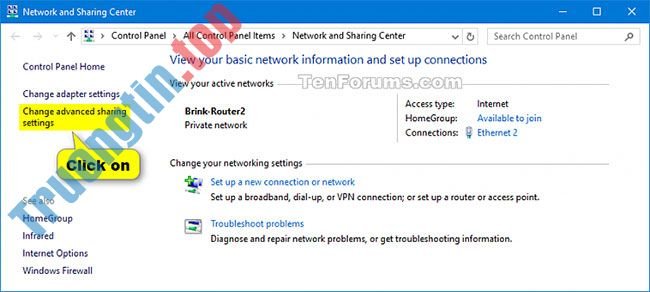
2. Nhấp vào liên kết Change advanced sharing settings ở phía bên trái.
3. Mở rộng profile mạng Private hoặc Guest or Public cho cấu hình bạn muốn bật hoặc tắt File and Printer Sharing.
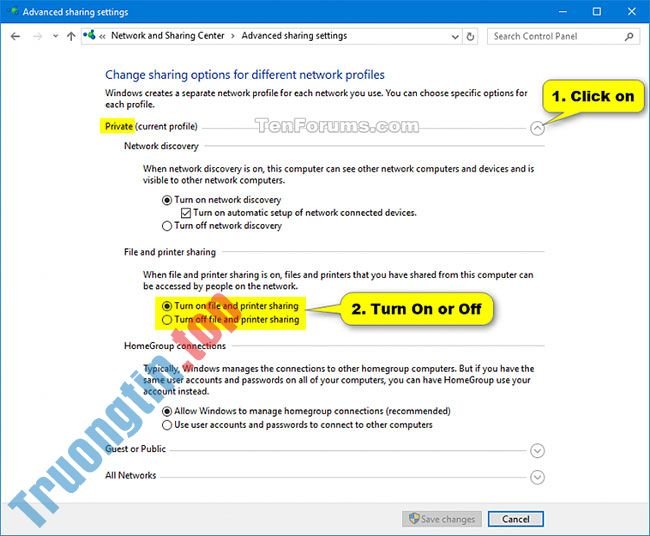
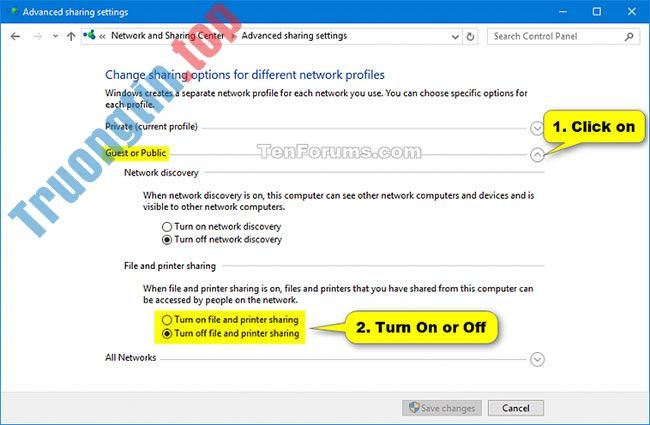
4. Chọn Turn on file and printer sharing hoặc Turn off file and printer sharing tùy thuộc vào những gì bạn muốn thực hiện và nhấp vào Save changes.
5. Khi hoàn tất, bạn cũng đều có thể đóng Network and Sharing Center nếu muốn.
6. Nếu bạn đã bật tính năng chia sẻ file và máy in, thì bạn cũng sẽ cần bật File and Printer Sharing for Microsoft Networks bằng tùy chọn 4 bên dưới.
Bật/tắt File and Printer Sharing cho cả profile mạng trong Command Prompt
1. Mở Command Prompt với quyền admin.
2 Thực hiện bước 3 (bật) hoặc bước 4 (tắt) bên dưới, tùy thuộc vào những gì bạn muốn làm.
3. Để bật File and Printer Sharing cho mọi thứ các profile mạng, hãy sao chép và dán lệnh bên dưới vào Command Prompt, nhấn Enter và chuyển qua bước 5 bên dưới.
netsh advfirewall firewall set rule group="File and Printer Sharing" new enable=Yes
4. Để tắt File and Printer Sharing cho cả profile mạng, sao chép và dán lệnh bên dưới vào Command Prompt, nhấn Enter và chuyển sang bước 5 bên dưới.
netsh advfirewall firewall set rule group="File and Printer Sharing" new enable=Yes
5. Bây giờ, bạn cũng có thể Command Prompt nếu muốn.
6. Nếu bạn đã bật tính năng chia sẻ file và máy in, thì bạn cũng sẽ rất cần bật File and Printer Sharing for Microsoft Networks bằng tùy chọn 4 bên dưới.
Bật/tắt File and Printer Sharing trong PowerShell
1. Mở PowerShell với quyền admin.
2 Thực hiện bước 3 (bật) hoặc bước 4 (tắt) tùy thuộc vào những gì bạn muốn làm.
3. Để bật File and Printer Sharing, sao chép và dán lệnh bên dưới mà bạn muốn sử dụng vào PowerShell, nhấn Enter và chuyển qua bước 5 bên dưới.
(Áp dụng cho mọi thứ các profile mạng)
Set-NetFirewallRule -DisplayGroup "File And Printer Sharing" -Enabled True -Profile Any
Hoặc;
(Áp dụng cho profile mạng ” Domain “)
Set-NetFirewallRule -DisplayGroup "File And Printer Sharing" -Enabled True -Profile Domain
Hoặc:
(Áp dụng cho profile mạng ” Private “)
Set-NetFirewallRule -DisplayGroup "File And Printer Sharing" -Enabled True -Profile Private
Hoặc:
(Áp dụng cho profile mạng ” Public “)
Set-NetFirewallRule -DisplayGroup "File And Printer Sharing" -Enabled True -Profile Public
4. Để tắt File and Printer Sharing, sao chép và dán lệnh bên dưới vào PowerShell, nhấn Enter và chuyển sang bước 5 bên dưới.
(Áp dụng cho tất cả các profile mạng)
Set-NetFirewallRule -DisplayGroup "File And Printer Sharing" -Enabled False -Profile Any
Hoặc:
(Áp dụng cho profile mạng ” Domain “)
Set-NetFirewallRule -DisplayGroup "File And Printer Sharing" -Enabled False -Profile Domain
Hoặc;
(Áp dụng cho profile mạng ” Private “)
Set-NetFirewallRule -DisplayGroup "File And Printer Sharing" -Enabled False -Profile Private
Hoặc:
(Áp dụng cho profile mạng ” Public “)
Set-NetFirewallRule -DisplayGroup "File And Printer Sharing" -Enabled False -Profile Public
5. Bây giờ, bạn có thể đóng PowerShell nếu muốn.
6. Nếu bạn đã bật tính năng chia sẻ file và máy in, thì bạn cũng càng phải bật File and Printer Sharing for Microsoft Networks bằng tùy chọn 4 bên dưới.
Bật/tắt File and Printer Sharing for Microsoft Networks trong Network Properties
1. Mở Control Panel (chế độ xem biểu tượng) và nhấp vào biểu trưng Network and Sharing Center .
2. Nhấp vào liên kết Change adapter settings ở phía bên trái.
3. Nhấp chuột phải hoặc nhấn và giữ trên network adapter (ví dụ: Ethernet 2) mà bạn muốn bật hoặc tắt tính năng File and Printer Sharing for Microsoft Networks và bấm vào Properties.
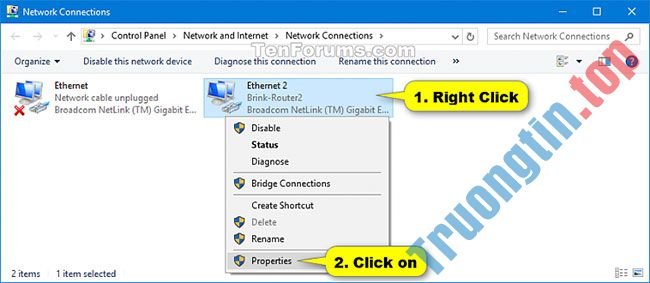
4. Chọn (bật – mặc định) hoặc bỏ chọn (tắt) File and Printer Sharing for Microsoft Networks , tùy thuộc vào những gì bạn mong muốn và bấm vào OK.

5. Nếu bạn đã bật tính năng File and Printer Sharing for Microsoft Networks, thì bạn cũng cần phải bật File and Printer Sharing bằng tùy chọn 1, 2, 3 ở trên.
Bật/tắt File and Printer Sharing for Microsoft Networks trong PowerShell
1. Mở PowerShell với quyền admin.
2. Sao chép và dán lệnh bên dưới vào PowerShell, rồi nhấn Enter. Ghi lại tên network adapter (ví dụ: “Ethernet”) mà bạn muốn bật hoặc tắt tính năng chia sẻ file và máy in cho mạng Microsoft.
Get-NetAdapter | Format-Table -AutoSize
3. Thực hiện bước 4 (bật) hoặc bước 5 (tắt) bên dưới tùy thuộc vào những gì bạn muốn làm.
4. Để bật File and Printer Sharing for Microsoft Networks, nhập một trong hai lệnh bên dưới vào PowerShell, nhấn Enter và chuyển sang bước 6.
Enable-NetAdapterBinding -Name " " -ComponentID ms_server
Hoặc:
Enable-NetAdapterBinding -Name " " -DisplayName "File and Printer Sharing for Microsoft Networks"
Thay thế trong lệnh trên bằng tên network adapter thực tiễn (ví dụ: “Ethernet”) từ bước 2 mà bạn mong muốn bật tính năng File and Printer Sharing for Microsoft Networks.
Ví dụ:
Enable-NetAdapterBinding -Name "Ethernet" -ComponentID ms_server
5. Để tắt File and Printer Sharing for Microsoft Networks, nhập một trong hai lệnh bên dưới vào PowerShell, nhấn Enter và chuyển qua bước 6.
Disable-NetAdapterBinding -Name " " -ComponentID ms_server
Hoặc:
Disable-NetAdapterBinding -Name " " -DisplayName "File and Printer Sharing for Microsoft Networks"
Thay thế trong lệnh trên bằng tên network adapter thực tế (ví dụ: “Ethernet”) từ bước 2 mà bạn muốn tắt tính năng File and Printer Sharing for Microsoft Networks.
Ví dụ:
Disable-NetAdapterBinding -Name "Ethernet" -ComponentID ms_server
6. Nếu bạn đã bật tính năng File and Printer Sharing for Microsoft Networks, thì bạn cũng cần bật File and Printer Sharing bằng tùy chọn 1, 2, 3 ở trên.
Xem thêm:
- Cách bật/tắt Bluetooth Absolute Volume trong Windows 10
- Cách bật/tắt TLS 1.3 trong Windows 10
- Cách bật/tắt Mono Audio trên Windows 10
- Cách bật/tắt chia sẻ clipboard với Windows Sandbox trên Windows 10
- Cách bật/tắt tính năng Archive Apps trong Windows 10
Windows 10,File and Printer Sharing,bật File and Printer Sharing,tắt File and Printer Sharing,File and Printer Sharing trong Windows 10,chia sẻ file và máy in
Nội dung Cách bật/tắt File and Printer Sharing trong Windows 10 được tổng hợp sưu tầm biên tập bởi: Tin Học Trường Tín. Mọi ý kiến vui lòng gửi Liên Hệ cho truongtin.top để điều chỉnh. truongtin.top tks.
Bài Viết Liên Quan






Bài Viết Khác
- Địa Chỉ Sửa Laptop Quận 3 – Sửa Nhanh Giá Rẻ
- Địa Chỉ Vệ Sinh Máy Tính Quận 3 – Dịch Vụ Giá Rẻ
- Địa Chỉ Cài Win Quận 3 – Cài Đặt PC Laptop Tại Nhà Q3
- Sửa Wifi Tại Nhà Quận 4
- Dịch Vụ Cài Lại Windows 7,8,10 Tận Nhà Quận 4
- Dịch Vụ Cài Lại Windows 7,8,10 Tận Nhà Quận 3
- Tuyển Thợ Sửa Máy Tính – Thợ Sửa Máy In Tại Quận 4 Lương Trên 10tr
- Tuyển Thợ Sửa Máy Tính – Thợ Sửa Máy In Tại Quận 3
- Cách tạo phụ đề video, âm thanh trên Google Chrome
- Địa Chỉ Cài Win Ở Phường Tân Hưng Thuận Quận 12
- Sửa Touchpad Surface Bị Đơ – Nhảy Chuột
- Dịch Vụ Sửa Máy Tính Đường Tái Thiết Quận Tân Bình
- Hướng dẫn thiết lập bàn phím ảo để chơi mọi loại game trên NoxPlayer
