
 Forum
Forum


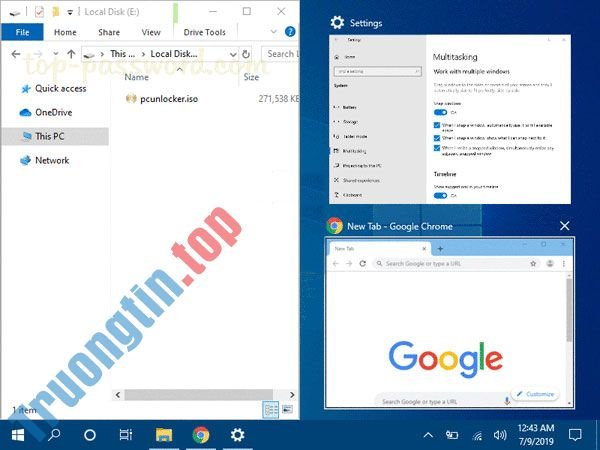
Màn hình có thể bị lộn xộn nếu bạn có nhiều cửa sổ phần mềm đã mở. Tính năng Snap Windows (hay còn xem là Aero Snap) kể cả Snap Assistant và 2×2 snapping giúp bạn sắp xếp các cửa sổ đã mở này trên desktop.
Hướng dẫn này sẽ chỉ cho bạn cách bật hoặc tắt tính năng Aero Snap mà chẳng cần vô hiệu hóa những phím tắt để di chuyển hay thay đổi kích thước (snap) cửa sổ trong Windows 10.
Các phím tắt bàn phím:
-
Win+Mũi tên trái
Nhấn để di chuyển hay thay đổi kích thước cửa sổ hiện hoạt động ở nửa bên trái của màn hình. Nếu có nhiều màn hình, thì bạn có thể tiếp tục nhấn để di chuyển cửa sổ sang phía màn hình bên trái.
-
Win+Mũi tên phải
Nhấn để di chuyển hay thay đổi kích cỡ cửa sổ hiện hoạt động ở nửa bên phải của màn hình. Nếu có nhiều màn hình, thì bạn có thể tiếp tục nhấn để di chuyển cửa sổ sang phía màn hình bên phải.
-
Win+Mũi tên lên
Nếu cửa sổ không bị di chuyển hay thay đổi kích thước, thì kích thước của nó sẽ có nhiều nhất hóa. Nếu cửa sổ bị kéo lệch sang một bên, thì cửa sổ sẽ được di chuyển xuống góc trên cùng của phía đó.
-
Win+Mũi tên xuống
Nếu cửa sổ khỏi bị di chuyển hay thay đổi kích thước, thì kích cỡ của nó sẽ được giảm tối đa. Nếu kích cỡ cửa sổ được không ít nhất hóa, lệnh sẽ phục hồi lại kích thước cũ. Nếu cửa sổ bị kéo sang một bên, thì lệnh sẽ kéo nó xuống góc dưới cùng của bên đó.
Đây là cách thực hiện:
Chú ý : Các file .reg có thể tải xuống bên dưới sẽ sửa đổi giá trị chuỗi trong registry key bên dưới.
HKEY_CURRENT_USERControl PanelDesktop DockMoving REG_SZ 0 = Disable 1 = Enable
1. Thực hiện bước 2 (để bật) hoặc bước 3 (để tắt) bên dưới cho các gì bạn muốn làm.
2. Bật tính năng kéo để di chuyển hay thay đổi kích cỡ cửa sổ
Đây là thiết lập mặc định.
Tải xuống file này và chuyển đến bước 4 bên dưới.
3. Vô hiệu hóa tính năng kéo để di chuyển hay thay đổi kích thước cửa sổ
Tải xuống file này và chuyển đến bước 4 bên dưới.
4. Lưu file .reg vào desktop.
5. Nhấp đúp chuột vào file .reg đã tải xuống.
6. Khi được nhắc, bấm vào Run, Yes (UAC), Yes và OK để phê duyệt hợp nhất.
7. Đăng xuất rồi đăng nhập một lần nữa hoặc khởi động lại máy tính để áp dụng thay đổi.
8. Nếu thích, bạn có thể xóa file .reg đã tải xuống nếu muốn.
Chúc bạn thi hành thành công!
- Cách di chuyển cửa sổ sang một desktop ảo khác trên Windows 10
- Cách sử dụng Indexer Diagnostics trong Windows 10
- Cách tổ chức ảnh với phần mềm Photos trên Windows 10
- Cách dùng WallPaper 10 đổi hình nền máy tính tự động
Aero Snap,Windows 10,di chuyển cửa sổ,tắt tính năng Aero Snap trong Windows 10,bật tính năng Aero Snap trong Windows 10,Snap windows,snap cửa sổ
Nội dung Cách bật/tắt tính năng Aero Snap trong Windows 10 được tổng hợp sưu tầm biên tập bởi: Tin Học Trường Tín. Mọi ý kiến vui lòng gửi Liên Hệ cho truongtin.top để điều chỉnh. truongtin.top tks.
Bài Viết Liên Quan






Bài Viết Khác
- Địa Chỉ Cài Win Quận 3 – Cài Đặt PC Laptop Tại Nhà Q3
- Sửa Wifi Tại Nhà Quận 4
- Sửa Laptop Quận 3
- Dịch Vụ Cài Lại Windows 7,8,10 Tận Nhà Quận 4
- Dịch Vụ Cài Lại Windows 7,8,10 Tận Nhà Quận 3
- Tuyển Thợ Sửa Máy Tính – Thợ Sửa Máy In Tại Quận 4 Lương Trên 10tr
- Tuyển Thợ Sửa Máy Tính – Thợ Sửa Máy In Tại Quận 3
- Địa Chỉ Vệ Sinh Máy Tính Quận 3 – Dịch Vụ Giá Rẻ
- Pin Laptop Asus X502 Giá Rẻ Nhất
- Địa Chỉ Sửa Máy Ép Quận 3
- Cách tạo ảnh GIF trong Likee, tạo ảnh động Likee
- Cách bật giao diện nền tối trên Google
- Cách tạo biểu đồ sử dụng pin trên Windows 10