
 Forum
Forum


Microsoft WordPad là một trình soạn thảo văn bản đa chủng loại thức cơ bản lần đầu tiên được đưa vào Microsoft Windows 95 và tiếp tục xuất hiện trong hầu hết những phiên bản Windows kế đến tính từ lúc đó. Nó cấp cao hơn Microsoft Notepad nhưng đơn giản hơn Microsoft Word.
Bắt đầu với Windows 10 build 18980, Microsoft đã chuyển đổi WordPad thành tính năng tùy chọn, để người dùng tùy ý gỡ cài đặt hoặc cài đặt lại nhằm để dành dung lượng ổ đĩa nếu cần.
Hướng dẫn này sẽ chỉ cho bạn cách cài đặt hoặc gỡ cài đặt phần mềm WordPad (write.exe) cổ điển cho tất cả người sử dụng trong Windows 10.
Cài đặt hoặc gỡ cài đặt Microsoft WordPad trong số Optional Features
1. Mở Settings và nhấp vào tượng trưng Apps.
2. Nhấp vào Apps & features ở phía bên trái và nhấn vào liên kết Optional features ở phía bên phải.

3. Thực hiện bước 4 (cài đặt) hoặc bước 5 (gỡ cài đặt) bên dưới cho những gì bạn mong muốn làm.
4. Để cài đặt Microsoft WordPad:
A) Nhấp vào Add a feature .

B) Cuộn xuống, chọn WordPad , nhấp vào Install và chuyển đến bước 6 bên dưới.

5. Gỡ cài đặt Microsoft WordPad:
Cuộn xuống, nhấp vào WordPad trong Installed features , chạm vào nút Uninstall và chuyển đến bước 6 bên dưới.
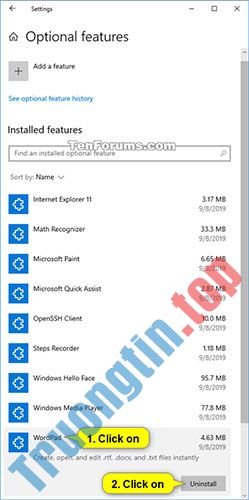
6. Bây giờ, bạn có thể đóng Settings nếu muốn.
Cài đặt/gỡ cài đặt Microsoft WordPad trong Command Prompt
Lưu ý : Bạn phải đăng nhập với quyền admin để thực hành tùy chọn này.
1. Mở Command Prompt với quyền admin.
2. Thực hiện bước 3 (cài đặt) hoặc bước 4 (gỡ cài đặt) bên dưới, tùy thuộc vào những gì bạn muốn làm.
3. Để cài đặt Microsoft WordPad, hãy sao chép và dán lệnh bên dưới vào Command Prompt, nhấn Enter và chuyển qua bước 5 bên dưới.
DISM /Online /Add-Capability /CapabilityName:Microsoft.Windows.WordPad~~~~0.0.1.0
4. Để gỡ cài đặt Microsoft WordPad, sao chép và dán lệnh bên dưới vào Command Prompt, nhấn Enter và chuyển sang bước 5 bên dưới.
DISM /Online /Add-Capability /CapabilityName:Microsoft.Windows.WordPad~~~~0.0.1.0
5. Bây giờ, bạn cũng có thể có thể đóng Command Prompt nếu muốn.
Xem thêm:
- Cách gỡ phần mềm mặc định trên Windows 10
- Cách tải và cập nhật driver Bluetooth cho Windows 10
- Cách sử dụng PowerToys trên Windows 10
- Cách cài đặt các codec HEVC miễn phí trên Windows 10 (cho video H.265)
- Tạo ổ cứng phục hồi Recovery Drive cho Windows 10
Windows 10,Microsoft WordPad,cài đặt WordPad trong Windows 10,gỡ cài đặt WordPad trong Windows 10
Nội dung Cách cài đặt/gỡ cài đặt Microsoft WordPad trong Windows 10 được tổng hợp sưu tầm biên tập bởi: Tin Học Trường Tín. Mọi ý kiến vui lòng gửi Liên Hệ cho truongtin.top để điều chỉnh. truongtin.top tks.
Bài Viết Liên Quan






Bài Viết Khác
- Địa Chỉ Sửa Laptop Quận 3 – Sửa Nhanh Giá Rẻ
- Địa Chỉ Vệ Sinh Máy Tính Quận 3 – Dịch Vụ Giá Rẻ
- Địa Chỉ Cài Win Quận 3 – Cài Đặt PC Laptop Tại Nhà Q3
- Sửa Wifi Tại Nhà Quận 4
- Dịch Vụ Cài Lại Windows 7,8,10 Tận Nhà Quận 4
- Dịch Vụ Cài Lại Windows 7,8,10 Tận Nhà Quận 3
- Tuyển Thợ Sửa Máy Tính – Thợ Sửa Máy In Tại Quận 4 Lương Trên 10tr
- Tuyển Thợ Sửa Máy Tính – Thợ Sửa Máy In Tại Quận 3
- Top 10 Địa Chỉ Sửa laptop bị virus Ở Tại Huyện Hóc Môn Tphcm
- Hướng dẫn tải cài đặt Adobe Photoshop CS4
- Cửa Hàng Sửa Máy Tính Đơ Lag Ứng Dụng Tại Thủ Đức Giá Rẻ
- Windows 10 không boot? Đây là cách khắc phục
- Bàn Phím Laptop Dell Inspiron 1121 Giá Rẻ Nhất