
 Forum
Forum


Trên Windows 10, bạn có thể tải xuống và cài đặt các template group policy để quản lý cài đặt Microsoft Edge và chỉ dẫn này sẽ chỉ cho bạn quy trình thực hiện.
Các template quản trị, đúng như tên của nó, là những template chứa các Group Policy Object (GPO), cấp phép bạn thay đổi cài đặt hệ thống chi tiết hơn bằng cách sử dụng Local Group Policy Editor. Mặc dù hầu hết các đối tượng group policy đã có sẵn trên Windows 10, nhưng đối với phiên bản Chromium của Microsoft Edge, bạn phải tải xuống và cài đặt các template theo phương pháp thủ công.
Trong hướng dẫn này, bạn sẽ tìm hiểu các bước tải xuống và cài đặt các template policy để quản lý phiên bản Chromium của Microsoft Edge với Local Group Policy Editor trên Windows 10.
Cài đặt các template group policy cho Microsoft Edge
Để cài đặt các template policy nhằm quản lý Microsoft Edge thông qua Local Group Policy Editor, hãy làm theo các bước sau:
1. Mở Microsoft Edge cho trang web doanh nghiệp.
2. Trong phần “Policy File” , hãy nhấp vào nút Download.
3. Chọn phiên bản Microsoft Edge. (Thông thường, bạn muốn sử dụng phiên bản ổn định mới nhất có sẵn).
4. Chọn bản build (phiên bản mới nhất có sẵn).
5. Chọn nền tảng. Ví dụ: Windows 64-bit.
6. Nhấp vào tùy chọn Get policy files .
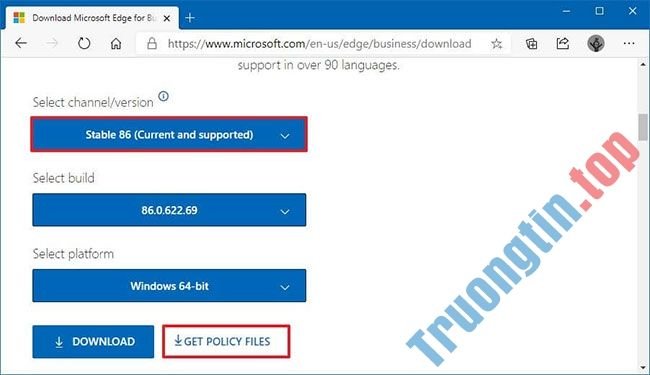
7. Nhấp vào nút Accept & download .
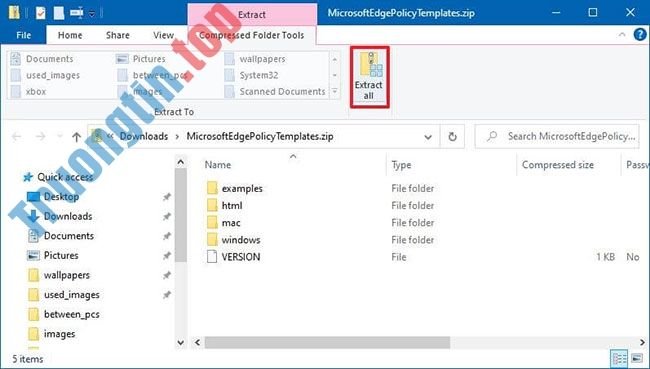
8. Nhấp đúp để mở file MicrosoftEdgePolicyTemplates.zip.
9. Nhấp vào nút Extract all từ tab “Compressed Folder Tools”.
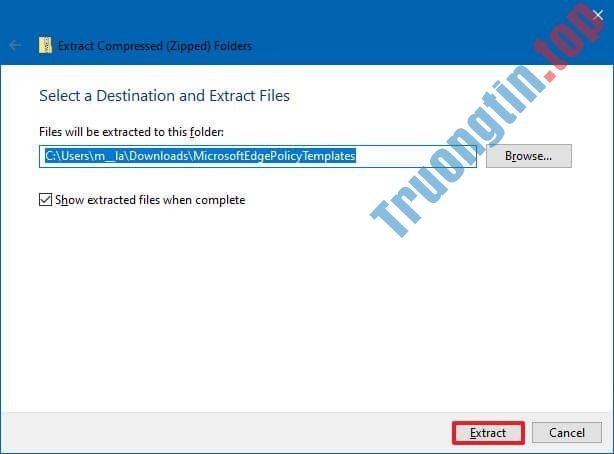
10. (Tùy chọn) Chọn địa thế để bung file file..
11. Chọn tùy chọn Show extracted files when complete .
12. Nhấp vào nút Extract.
13. Duyệt qua con đường dẫn sau bên trong thư mục “MicrosoftEdgePolicyTemplates” (đã giải nén):
windowsadmx
14. Chọn các file msedge.admx và msedgeupdate.admx , rồi nhấp vào tùy chọn Copy từ tab “Home”.
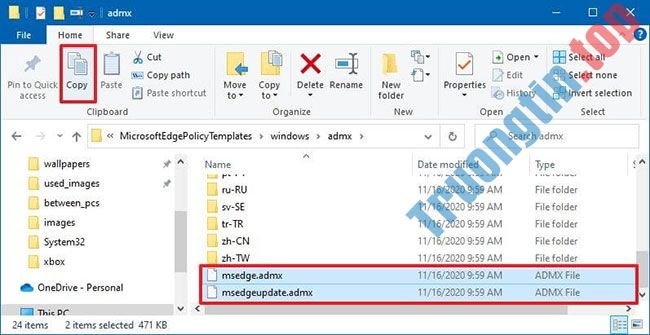
Mẹo nhanh : Bạn chỉ cần sao chép file “msedgeupdate.admx” , nếu muốn khống chế cài đặt cập nhật của Microsoft Edge.
15. Duyệt đến đường dẫn sau:
C:WindowsPolicyDefinitions
16. Nhấp vào nút Paste từ tab “Home”.
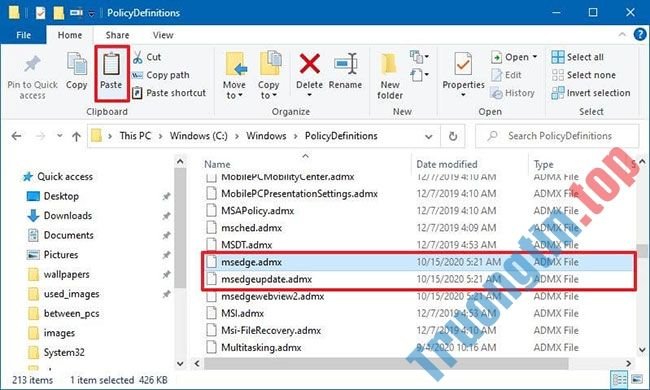
17. Trong thư mục “admx” , bên trong thư mục “MicrosoftEdgePolicyTemplates” , hãy mở thư mục ngôn ngữ đại diện cho ngôn ngữ của bạn. Ví dụ: en-US.
18. Chọn các file msedge.adml và msedgeupdate.adml , rồi nhấp vào tùy chọn Copy từ tab “Home”.
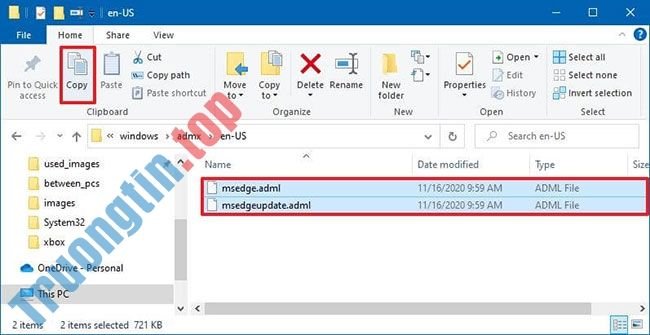
Mẹo nhanh : Bạn chỉ cần sao chép file “msedgeupdate.adml” nếu bạn cũng sao chép file ở bước số 12.
19. Duyệt đến đường dẫn phù hợp với ngôn ngữ của bạn:
C:WindowsPolicyDefinitionsen-US
Trong lệnh trên, hãy đáp ứng thay đổi en-US thành thư mục thích hợp với ngôn ngữ của bạn.
20. Nhấp vào nút Paste từ tab “Home”.
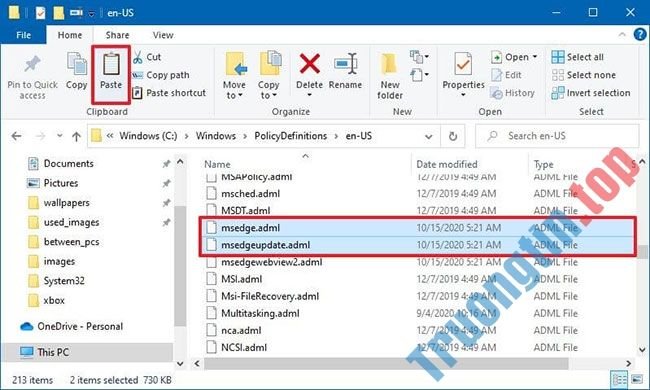
Xem các policy kiểm soát Microsoft Edge
Sau khi bạn hoàn chỉnh các bước, các policy mới để khống chế Microsoft Edge sẽ được sẵn trong Local Group Policy Editor bên trong đường dẫn Computer Configuration > Administrative Templates and User Configuration > Administrative Templates . Và bạn có thể quản lý nhiều góc cạnh của trình duyệt, bao gồm chế độ IE, phục hồi về phiên bản trước, quản lý cài đặt cập nhật và kiểm soát quyền truy cập vào rất nhiều tính năng.
Thông thường, bạn sẽ thấy 3 phần khác nhau sau khi cài đặt template, bao gồm Microsoft Edge, Microsoft Edge – Default Settings và Microsoft Edge Update.
- Thư mục Microsoft Edge cho dù là các policy bắt buộc mà người sử dụng chẳng thể sửa đổi.
- Thư mục Microsoft Edge – Default Settings chứa các cài đặt được đề nghị mà bạn có thể đặt làm mặc định và người sử dụng có thể thay đổi thành cài đặt khác.
- Thư mục Microsoft Edge Update có mọi thứ các cài đặt để quản lý những bản cập nhật cho trình duyệt, cho dù là cả khả năng tắt cập nhật hoàn toàn.
Sau khi thực hiện thay đổi policy, bạn có thân xác nhận bằng phương pháp duyệt đến trang edge://policy để xem tất cả các policy đã được áp dụng cho trình duyệt.
Hướng dẫn này tập trung vào Windows 10, nhưng bạn có thể tham khảo các quá trình này cho cả các phiên bản Windows được hỗ trợ. Ngoài ra, những chỉ dẫn này nhằm mục tiêu thêm các template quản trị trên một máy tính riêng lẻ, nhưng nếu bạn đang sử dụng Active Directory và cần cấu hình một nhóm thiết bị, có lẽ việc thêm các template thông qua Active Directory là 1 cách tiếp cận hữu hiệu hơn.
Xem thêm:
- Cách thay đổi cài đặt lịch trình cho Optimize Drives trong Windows 10
- Cách cài đặt XAMPP trên Windows 10
- Hướng dẫn cài đặt. NET Framework 3.5 trên Windows 10
- Cách tải và cài đặt Windows Performance Toolkit trong Windows 10
- Cài đặt màn hình động, hình nền động trên Windows
Windows 10, Microsoft Edge, Group Policy, local Group Policy editor, cài đặt template Microsoft Edge Group Policy trên Windows 10, Local Group Policy Editor trên Windows 10
Nội dung Cách cài đặt template Microsoft Edge Group Policy trên Windows 10 được tổng hợp sưu tầm biên tập bởi: Tin Học Trường Tín. Mọi ý kiến vui lòng gửi Liên Hệ cho truongtin.top để điều chỉnh. truongtin.top tks.
Bài Viết Liên Quan






Bài Viết Khác
- Địa Chỉ Cài Win Quận 3 – Cài Đặt PC Laptop Tại Nhà Q3
- Sửa Wifi Tại Nhà Quận 4
- Sửa Laptop Quận 3
- Dịch Vụ Cài Lại Windows 7,8,10 Tận Nhà Quận 4
- Dịch Vụ Cài Lại Windows 7,8,10 Tận Nhà Quận 3
- Tuyển Thợ Sửa Máy Tính – Thợ Sửa Máy In Tại Quận 4 Lương Trên 10tr
- Tuyển Thợ Sửa Máy Tính – Thợ Sửa Máy In Tại Quận 3
- Địa Chỉ Vệ Sinh Máy Tính Quận 3 – Dịch Vụ Giá Rẻ
- Top 10 Địa Chỉ Sửa Pin laptop Ở Tại Quận 2 Tphcm
- Dịch Vụ Sửa Máy Giặt Bị Rách Đồ Quần Áo Quận Thủ Đức
- Cách bật tiện ích mở rộng trong chế độ ẩn danh của Google Chrome
- Hướng dẫn vào BIOS trên các dòng máy tính khác nhau
- Những thủ thuật nâng cao sử dụng VLC Media Player