
 Forum
Forum


Microsoft vừa chính thức trình làng bản cập nhật Windows 10 October 2020 Update (20H2). Như thường lệ, gã khổng lồ phần mềm sẽ từ từ phân phối bản cập nhật này cho người sử dụng để đáp ứng mọi vấn đề, phiền phức sẽ có kiểm soát 1 cách tốt nhất.
Nếu bạn không vội, vì một lý do nào đó, chúng tôi khuyên bạn nên chờ tới khi Windows Update tự động cung cấp bản cập nhật này cho máy tính của bạn. Điều này sẽ đảm bảo rằng bản cập nhật chạy ổn định nhất trên thiết bị của bạn.
Còn nếu bạn mong muốn cài đặt ngày Windows 10 October 2020 Update vậy đây là những cách bạn cũng có thể có thể làm:
Cài đặt Windows 10 October Update bằng Windows Update
Trong ngày 20/10/2020, Microsoft đã thông báo rằng bản cập nhật Windows 10 October 2020 Update sẽ xuất hiện trong Windows Update của một số thiết bị. Để tìm và cài đặt nó bạn cần truy cập Settings > Update & Security > Windows Update . Tiếp theo, hãy nhấn “Check for Updates” .

Nếu bản cập nhật xuất hiện, bạn chỉ cần nhất vào nút “Download and install”. Windows sẽ tự động tải bản cập nhật và khi tải xong nó sẽ thông báo để bạn chọn thời điểm bạn muốn cài đặt.
Nếu không thấy bản cập nhật, có lẽ bạn nên kiên trì chờ thêm một thời gian. Một số thiết bị sẽ chưa được cài đặt ngay các bản cập nhật Windows 10 mới do vấn đề tương thích.
Cách ép máy Windows 10 cập nhật phiên bản October 2020 Update
Lưu ý: Cách cập nhật này còn có thể khiến máy tính của bạn gặp những lỗi, sự cố không mong muốn.
Cách cập nhật Windows 10 May 2020 bằng Update Assistant
Để cập nhật Windows 10 May 2020 bằng Windows 10 Update Assistant bạn làm như sau:
Bước 1: Truy cập vào trang web bổ trợ của Microsoft và click vào Update Now , cửa sổ lưu file mở ra bạn chọn thư mục để lưu file (khoảng 6MB).

Bước 2: Tải và chạy file Windows10Upgrade9252.exe .
Bước 3: Trong cửa sổ Windows 10 Update Assistant vừa mở ra, bạn nhấp vào Update Now .

Bước 4: Windows 10 Update Assistant sẽ kiểm tra xem máy có tương thích với bản cập nhật không. Nếu các điều kiện đều đáp ứng, bạn sẽ thấy 3 nút check màu xanh, nhấn Next để đón tục.

Bước 5: Trợ lý cập nhật sẽ tải các file cần có cho qui trình update về máy tính.

Bước 6: Trợ lý tiến hành cập nhật máy tính lên Windows 10 October 2020.
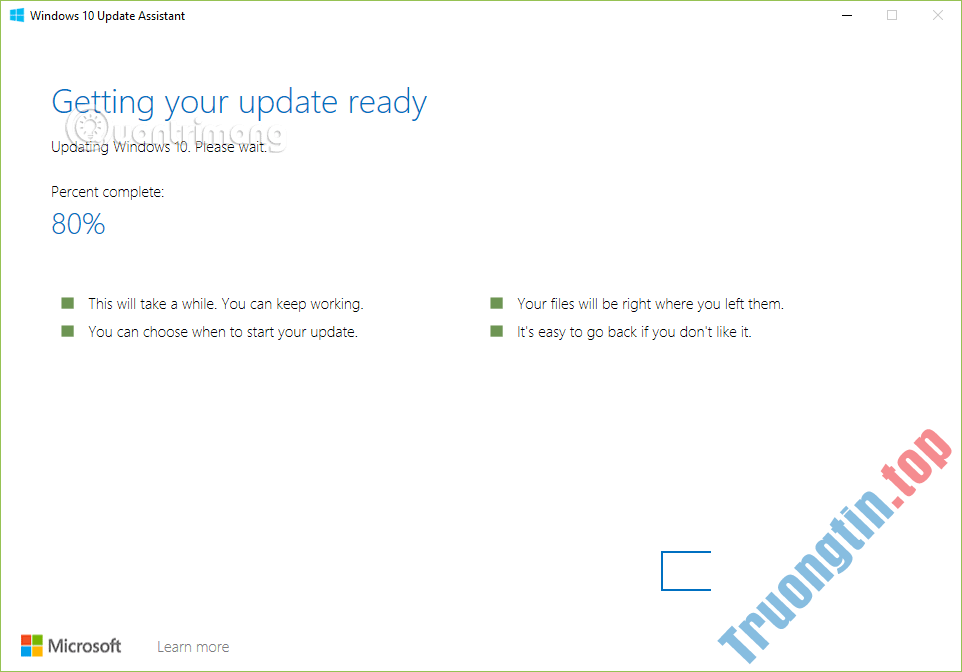
Bước 7: Khởi động lại máy tính và chờ hệ thống cấu hình lại máy tính.
Trong qui trình chạy, 6 bước đầu, bạn vẫn thi hành việc trên máy tính bình thường. Khi bước 6 kết thúc, máy tính sẽ cần khởi động lại để cấu hình cập nhật, trong thời gian này bạn sẽ chỉ thấy một màn hình màu xanh, hiển thị % và không làm gì được. Bạn có thể restart luôn hoặc hẹn giờ để khởi động lại sau. Khởi động lại máy tính hoàn chỉnh là bạn đã cập nhật xong rồi nhé.
Vì chỉ là cập nhật, nên mọi dữ liệu, ứng dụng và đa số cài đặt của bạn vẫn được giữ nguyên như ban đầu.
Cách update Windows 10 May 2020 bằng Media Creation Tool
Để cài đặt phiên bản mới của Windows 10 sử dụng Media Creation Tool bạn thực hiện theo một số bước dưới đây:
- Mở trang web bổ trợ Microsoft, link ở mục 1.
- Click vào nút Download tool now .
- Click đúp vào file MediaCreationTool20H2.exe để chạy công cụ hỗ trợ.
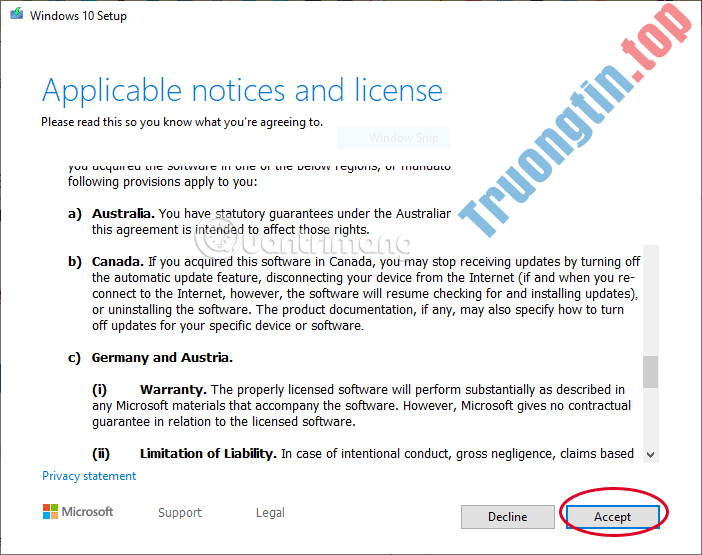
- Chấp nhận điều khoản sử dụng, nhấn Accept .
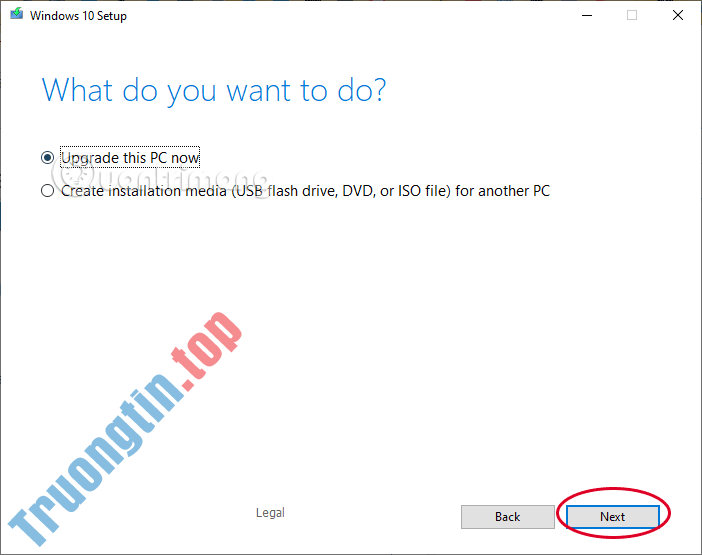
- Đến đây bạn nhấn Upgrade this PC now để cập nhật máy tính hiện tại hoặc chọn Create installation media (USB flash drive, DVD, or ISO file) for another PC để tạo USB boot hoặc tải file ISO Windows 10 về cài cho máy tính khác. Sau đó nhấn Next.
- Tiếp theo công cụ sẽ tải file cập nhật Windows 10 về máy và tiến hành cập nhật. Bạn theo dấu những hướng dẫn trên màn hình nhé.

Công cụ Media Creation Tool sẽ triển khai cài đặt Windows 10 October 2020 Update trên máy tính để bàn, laptop hoặc máy tính bảng mà không mất các file cá nhân, cài đặt và ứng dụng của bạn.
Link tải file ISO của Windows 10 October 2020 Update
Bên cạnh việc trình làng bản cập nhật, Microsoft còn cho phép người sử dụng tải về file ISO của Windows 10 October 2020 Update. Bạn có thể tải chúng tại đây:
- Windows 10 October 2020 Update (64-bit)
- Windows 10 October 2020 Update (32-bit)
- Windows 10 20H2 với Start Menu mới chính thức được trình làng cho người dùng thế giới
- Kích hoạt chế độ GodMode trên Windows 10, 8 và 7
windows 10, windows 10 update, cách cập nhật windows 10 october 2020 update, cách cập nhật windows 10 20h2, microsoft, cập nhật windows
Nội dung Cách cập nhật Windows 10 October 2020 Update được tổng hợp sưu tầm biên tập bởi: Tin Học Trường Tín. Mọi ý kiến vui lòng gửi Liên Hệ cho truongtin.top để điều chỉnh. truongtin.top tks.
Bài Viết Liên Quan






Bài Viết Khác
- Địa Chỉ Cài Win Quận 3 – Cài Đặt PC Laptop Tại Nhà Q3
- Sửa Wifi Tại Nhà Quận 4
- Sửa Laptop Quận 3
- Dịch Vụ Cài Lại Windows 7,8,10 Tận Nhà Quận 4
- Dịch Vụ Cài Lại Windows 7,8,10 Tận Nhà Quận 3
- Tuyển Thợ Sửa Máy Tính – Thợ Sửa Máy In Tại Quận 4 Lương Trên 10tr
- Tuyển Thợ Sửa Máy Tính – Thợ Sửa Máy In Tại Quận 3
- Địa Chỉ Vệ Sinh Máy Tính Quận 3 – Dịch Vụ Giá Rẻ
- 【Ricoh】 Trung tâm nạp mực máy in Ricoh SP 330SFN
- Địa Chỉ Thay Bàn Phím Surface Quận Tân Bình Giá Rẻ
- Cách xóa danh sách file đã mở gần đây trong Adobe Photoshop
- Loại mực in HP chính hãng nào phổ biến hiện nay?
- Cách tải video Facebook Reels trên điện thoại, máy tính