
 Forum
Forum


Windows 10 là một hệ điều hành tuyệt vời. Chắc chắn nó cũng đều có nhiều tính năng chưa được hoàn hảo, nhưng có hệ điều hành nào mà không có. Tuy nhiên, ngay khi khi bạn là fan của Microsoft và Windows, không có nghĩa là bạn chẳng thể dùng hệ điều hành khác trên Windows. Và cách hữu hiệu nhất để làm điều đó là sử dụng hệ điều hành hiện tại của bạn cùng một máy ảo.
- Cuộc thi hack Pwn2Own danh tiếng: Hacker đã vượt qua máy ảo VMware Workstation để đột nhập vào máy server
- Chạy Linux trên Windows 10 chẳng cần máy ảo, này là 18 điều bạn cần phải biết
- Tạo máy ảo clone cho ổ cứng Windows hiện hành
Trong bài chỉ dẫn này, tôi sẽ chỉ dẫn bạn cách chạy macOS trong máy ảo, tạo Hackintosh ảo. Hackintosh là cái tên được đặt cho hệ thống không được bổ trợ đang chạy bất kì hệ điều hành Mac nào.
Chạy macOS trong máy ảo trên Windows 10
- Những thứ bạn phải đặt bắt đầu
- Cách tạo macOS Mojave Virtual Machine bằng VMware Workstation Player
- Vá VMware Workstation Player
- Tạo máy ảo macOS Mojave bằng VMware
- Chỉnh sửa cài đặt máy ảo macOS Mojave
- Chỉnh sửa file macOS VMX
- Cài đặt các công cụ VMware vào máy ảo macOS Mojave
- Xử lý sự cố
- Máy ảo macOS cho phần cứng AMD
- Dùng thử ngay!
Những thứ bạn phải để bắt đầu
Trước khi bắt đầu, bạn phải tải xuống và cài đặt một vài thứ. Bài viết này sẽ chỉ dẫn bạn cách cài macOS trên VMware Workstation Player (VMware Player). Tải VMware Player bản mới nhất. Bài chỉ dẫn này sử dụng phiên bản 12.5.5.
Chúng ta cũng sẽ rất cần bản sao của macOS, trong bài viết này dùng macOS Mojave. Techsviewer đã thực hành phiên bản Intel [Google Drive download] có sẵn, và bạn sẽ tìm thấy một phiên bản AMD thông qua AMD OS X.
VMware Player Intel APFS Mojave 10.14.3:
- Google Drive:
https://drive.google.com/drive/folders/1gCdBaxlb1J9uQU3EF4_ERycG-MKqabxL?usp=sharing
- Media Fire:
https://www.mediafire.com/file/8orc9a6z6rr1c73/macOS_Mojave_10.14.4_APFS_by_Techsviewer.rar/file
- VMware Player Patch Tool (cần có):
https://drive.google.com/drive/folders/1Kup5Pf_wpRidIwa8KgL1G_j1Twtjl2Og
Bạn không chắc máy tính chạy trên chip xử lý Intel hay AMD? Nhấn phím Windows + X và chọn System . Kiểm tra những thông số được liệt kê kế bên “Processor”. Khi đã chắc chắn hãy tải xuống phiên bản Intel hoặc AMD.
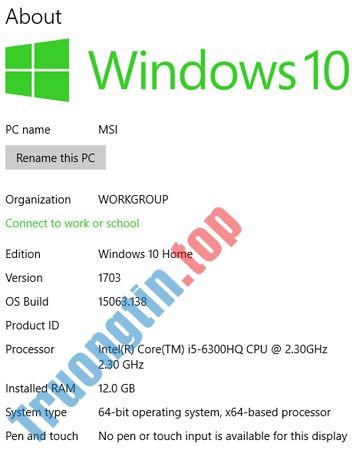
Việc tải xuống cũng đều có thể tốn chút ít thời gian. Sau tất cả, đó là toàn bộ hệ điều hành. Khi qui trình tải xuống hoàn tất, chuyển file đến một vị trí dễ nhớ. Đây là tệp Virtual Machine Disk Format (.VMDK) chứa hệ điều hành.
Khi đã sẵn sàng, di chuyển qua phần tiếp theo.
Cách tạo macOS Mojave Virtual Machine bằng VMware Workstation Player
Nếu thích VMware hơn VirtualBox, bạn cũng có thể tạo một máy ảo macOS Mojave bằng cách sử dụng VMware hoạt động chính xác như VirtualBox. Và giống như khi cài macOS trên Win bằng VirtualBox, VMware cũng yêu cầu vá trước lúc máy ảo macOS Mojave hoạt động.
Vá VMware Workstation Player
Trong danh sách file “ macOS Virtual Image ” phía trên là “ VMware Player Patch Tool ”. Trước khi bắt đầu, hãy tải xuống công cụ vá này. Sau đó, duyệt đến vị trí bạn đã tải xuống công cụ vá lỗi. Trích xuất nội dung của kho lưu trữ. Quá trình này hoạt động tốt nhất lúc các thư mục nằm trên cùng một ổ (ví dụ, thư mục gốc VMware và kho lưu trữ được trích xuất đều được tìm thấy trên ổ C: ).
Hãy chắc chắn rằng VMware đã tận gốc đóng. Bây giờ, trong thư mục patcher, bấm chuột phải vào script lệnh win-install và chọn Run as Administrator . Script sẽ mở một cửa sổ Command Prompt và patch-script sẽ chạy. Hãy chú ý! Script xuất hiện đột ngột và bạn cần theo dấu bất kỳ thông báo “ File not Found ” nào xuất hiện.
Lý do thông dụng nhất cho các thông báo lỗi “ File not found ” hoặc “ System cannot find the file specified ” là cài đặt VMware Workstation Player ở một địa thế khác với thư mục mặc định và thực thi bản vá từ một thư mục khác.
Khi bản vá hoàn thành, bạn có thể mở VMware.
Tạo máy ảo macOS Mojave bằng VMware
Chọn Create a New Virtual Machine . Chọn I will install the operating system later . Bây giờ, chọn Apple Mac OS X và thay đổi Version thành macOS 10.14. Nếu bạn không thấy các tùy chọn macOS, thì đó là do bản vá chưa được cài đặt chính xác.
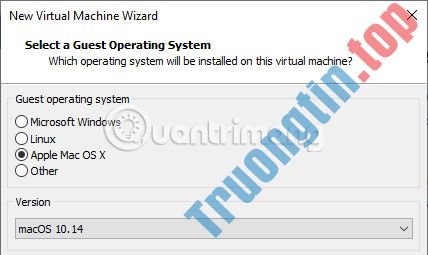
Tiếp theo, bạn cần chọn một chiếc tên cho máy ảo macOS Mojave. Chọn một tên nào đó dễ nhớ, sau đó sao chép đường dẫn file vào ở một địa điểm nào đó tiện dụng mà bạn sẽ cần để thực hiện một số chỉnh sửa trong giây lát. Trên màn hình tiếp theo, hãy chọn kích cỡ ổ hdd nhiều nhất được đề xuất, sau đó chọn Store virtual disk as a single file . Hoàn thành trình hướng dẫn tạo ổ đĩa ảo, nhưng chưa khởi động máy ảo.
Chỉnh sửa cài đặt máy ảo macOS Mojave
Trước khi cũng có thể khởi động máy ảo, bạn phải chỉnh sửa thông số kỹ thuật phần cứng. Thêm vào đó, bạn phải cho VMware biết nơi để tìm macOS VMDK.
Từ màn hình chính của VMware, chọn máy ảo macOS Mojave, sau đó bấm chuột phải và chọn Settings. Giống như VirtualBox, tăng bộ nhớ máy ảo lên ít nhất 4GB. Bạn có thể cấp phát nhiều hơn nếu bạn có RAM dự phòng.
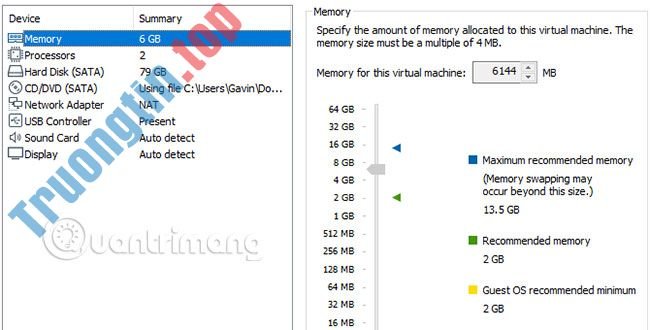
Trong Processors, chỉnh sửa con số core có sẵn thành 2 .
Bây giờ, trong Hard Disk (SATA) , bạn phải xóa ổ hdd đã tạo trước đó. Chọn Remove và VMware sẽ tự động xóa ổ đĩa. Bây giờ, chọn Add > Hard Disk > SATA (Recommended) > Use an existing disk . Duyệt đến địa thế của macOS VMDK.
Chỉnh sửa file macOS VMX
Đây là những chỉnh sửa cuối cùng trước lúc bật máy ảo VMware macOS Mojave!
Đóng VMware. Đi đến vị trí bạn đã lưu trữ máy ảo macOS. Vị trí mặc định là:
C:UsersYOURNAMEDocumentsVirtual MachinesYOUR MAC OS X FOLDER
Duyệt đến macOS.vmx, click chuột phải và chọn Open with…, chọn Notepad (hoặc trình soạn thảo văn bản ưa thích của bạn). Cuộn xuống dưới cùng của file cấu hình và thêm dòng sau:
smc.version = "0"
Chọn Save > Exit .
Bây giờ, bạn có thể mở VMware. Hãy chọn máy ảo macOS Mojave của bạn và kích hoạt nó!
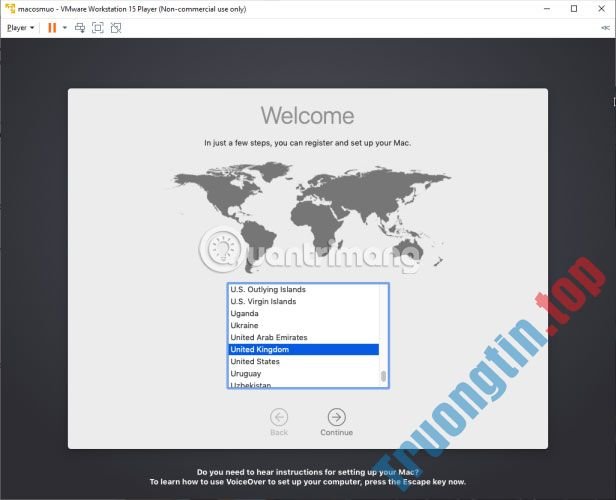
Cài đặt các công cụ VMware vào máy ảo macOS Mojave
Bạn còn nhớ file ISO khác được tải xuống bằng công cụ vá VMware chứ? Nó chứa các công cụ VMware, một bộ tiện ích và extension giúp cải thiện việc giải quyết chuột, công suất video và những thứ có ích khác.
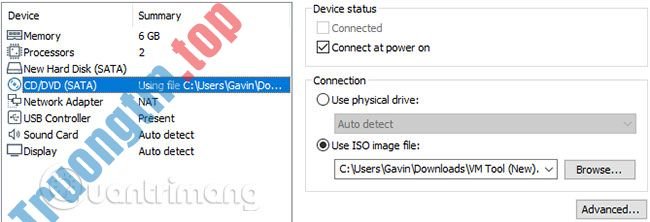
Với máy ảo macOS đang chạy, chọn Player > Removable Devices > CD/DVD (SATA) > Settings . Chọn Use ISO image file , sau đó duyệt đến vị trí của file VM Tool New.ISO đã tải xuống trước đó. Nhấn OK và trở về macOS.
Trên desktop, bạn phải lưu ý biểu trưng ổ VMware Tools. Bấm đúp vào ổ để mở, sau đó chọn Install VMware Tools . Trong qui trình cài đặt, bạn sẽ gặp một cảnh báo bảo mật. Chọn Open Security Preferences > Allow , sau đó nhấp vào biểu tượng khóa để xác nhận thay đổi. Khởi động lại máy ảo và bạn cũng đều có thể bắt đầu sử dụng macOS theo ý muốn.
Xử lý sự cố
Có một vài điều có thể gặp trục trặc trong công đoạn cài đặt máy ảo macOS trong VMware Player Workstation.
Nếu chẳng thể thấy “ Apple Mac OS X ” trong trình chỉ dẫn tạo máy ảo, thì bạn phải phải coi lại quy trình vá lỗi. Đảm bảo mọi tiến độ liên quan đến VMware Player đều tắt.
Nếu bạn thu được thông báo, “ Mac OS X is not supported with binary translation ”, khi khởi động máy ảo, rất cũng đều có thể bạn cần kích hoạt ảo hóa trong cấu hình BIOS/UEFI của mình.
Nếu bạn thu được thông báo lỗi “ VMware Player unrecoverable error: (vcpu-0) ” khi khởi động máy ảo, bạn phải quay về file cấu hình macOS.vmx để đáp ứng bạn đã thêm dòng bổ sung và lưu chỉnh sửa.
Máy ảo macOS cho phần cứng AMD
Apple sử dụng phần cứng Intel cho máy tính để bàn và máy tính xách tay. Việc cấu hình máy ảo macOS bằng phần cứng Intel đơn giản hơn vì thông số kỹ thuật phần cứng rất giống nhau. Với AMD, mọi chuyện lại ngược lại. Vì Apple không phát triển macOS trên phần cứng AMD, nên việc tạo một máy ảo macOS trên hệ thống AMD sẽ khó khăn hơn.
Diễn đàn AMD OS X là một tài nguyên tuyệt hảo cho những máy ảo macOS. Bạn cũng cũng đều có thể tìm thấy nhiều chủ đề trên diễn đàn liên quan đến máy ảo AMD macOS.
Dùng thử ngay!
Bây giờ bạn đã tạo một máy ảo macOS trong VMware Player. Thử macOS trước khi bạn thi hành chuyển đổi từ Windows hoặc sử dụng nó để truy cập vào một số ứng dụng có chuyên sâu nhất mà Apple cung cấp.
Bạn sử dụng máy ảo macOS nhằm mục tiêu gì? Bạn thích sử dụng VirtualBox hay VMware Player hơn? Hãy cho chúng tôi biết bằng phương pháp comment bên dưới nhé!
- Cách chia sẻ màn hình giữa 2 máy Mac
- Những mục nào cần chú trọng khi dọn dẹp bộ nhớ trên macOS?
- Tạo máy ảo clone cho ổ hdd Windows hiện hành
- Microsoft miễn phí máy ảo Windows 10, thời gian có hạn
máy ảo,chạy macOS trên Windows 10,chạy macOS sử dụng máy ảo,VirtualBox,VMware Player,tạo máy ảo macOS bằng VirtualBox
Nội dung Cách chạy macOS trên Windows 10 bằng VMware Player được tổng hợp sưu tầm biên tập bởi: Tin Học Trường Tín. Mọi ý kiến vui lòng gửi Liên Hệ cho truongtin.top để điều chỉnh. truongtin.top tks.
Bài Viết Liên Quan






Bài Viết Khác
- Địa Chỉ Cài Win Quận 3 – Cài Đặt PC Laptop Tại Nhà Q3
- Sửa Wifi Tại Nhà Quận 4
- Sửa Laptop Quận 3
- Dịch Vụ Cài Lại Windows 7,8,10 Tận Nhà Quận 4
- Dịch Vụ Cài Lại Windows 7,8,10 Tận Nhà Quận 3
- Tuyển Thợ Sửa Máy Tính – Thợ Sửa Máy In Tại Quận 4 Lương Trên 10tr
- Tuyển Thợ Sửa Máy Tính – Thợ Sửa Máy In Tại Quận 3
- Địa Chỉ Vệ Sinh Máy Tính Quận 3 – Dịch Vụ Giá Rẻ
- 10 mẫu mục lục ấn tượng cho Microsoft Word
- 【Samsung】 Trung tâm nạp mực máy in Samsung SL-M4020ND
- Cách chèn khung phát nhạc vào ảnh trên PicsArt
- Cách nhập dữ liệu Microsoft Access vào Microsoft Excel
- Dịch Vụ Cài Win Đường Phan Chu Trinh Quận 9