
 Forum
Forum


Để phục vụ cho nội dung trình bày trên slide PowerPoint, người dùng có thể chèn hình ảnh vào slide, chèn video vào slide hoặc cũng có yêu cầu cần chèn lịch vào slide. Trên PowerPoint đã có sẵn một số kiểu lịch để người dùng chọn lựa chèn vào nội dung hoặc có thể tải thêm mẫu lịch trên trang web của Microsoft nếu muốn. Lịch sau khi chèn vào slide có thể lựa chọn chỉ sử dụng những tháng bạn phải hoặc chèn cả bộ lịch đều được. Bài viết dưới đây sẽ hướng dẫn bạn đọc cách chèn lịch vào slide PowerPoint.
- Hướng dẫn chèn video Youtube vào PowerPoint
- Cách chèn nhạc vào slide Powerpoint
- Cách tạo bộ hình trên PowerPoint kèm hiệu ứng
- Cách làm mờ ảnh nền trong PowerPoint
Hướng dẫn tạo lịch vào PowerPoint
Bước 1:
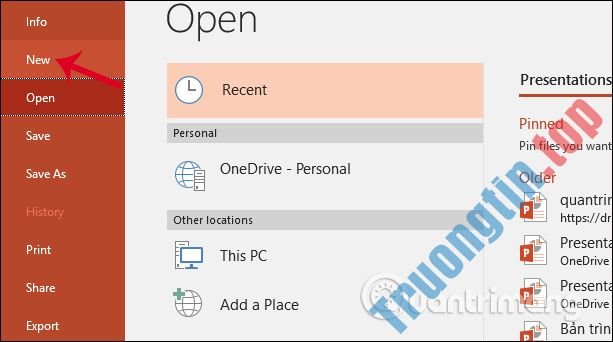
Đầu tiên bạn nhấn vào mục File trên giao diện PowerPoint rồi nhấn tiếp vào mục New để tạo slide mới.
Bước 2:
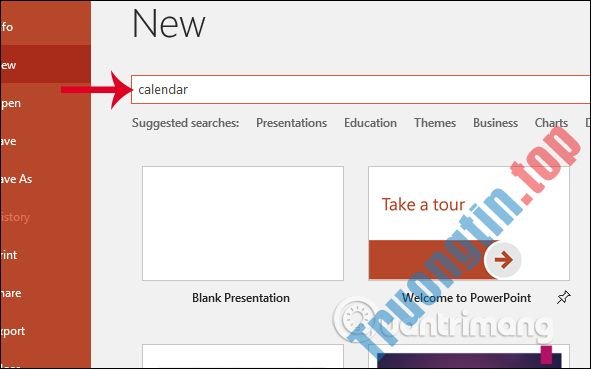
Trong khung kiếm tìm nhập từ khóa calendar để kiếm tìm lịch có sẵn trên PowerPoint.
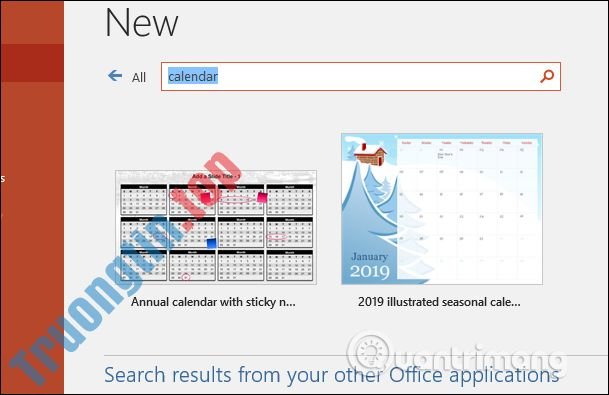
Kết quả bạn sẽ nhìn thấy 2 kiểu lịch được cung cấp sẵn để sử dụng như hình dưới đây.
Trong trường hợp mẫu lịch trên PowerPoint không đúng với mẫu lịch mà bạn mong muốn thì có thể truy cập vào link dưới đây để tải thêm lịch.
- https://templates.office.com/en-us/Calendars
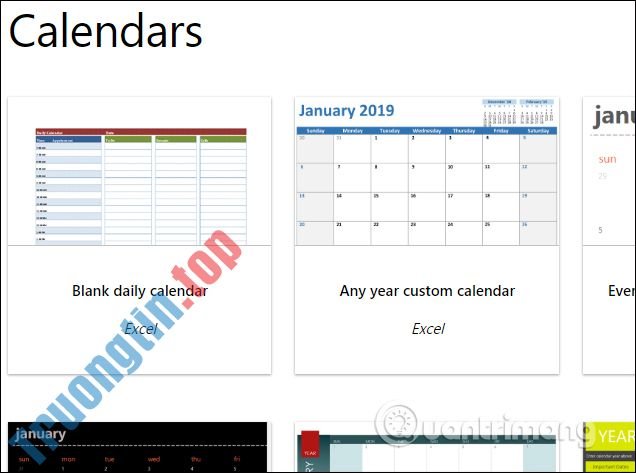
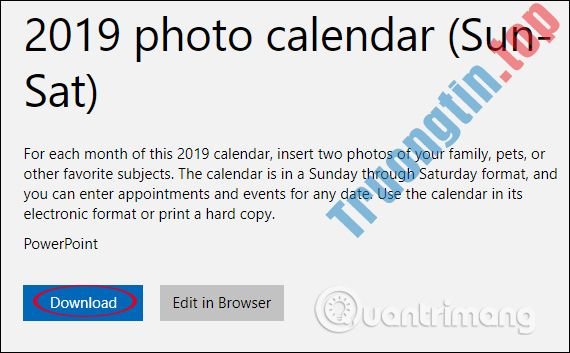
Tại đây tìm xuống các lịch có chữ PowerPoint để tải file lịch dưới định dạng potx.

Nhấn nút Download để tải file xuống và mở lên để sử dụng như bình thường.
Bước 3:
Với mẫu lịch có sẵn bạn nhấn chọn rồi nhấn tiếp vào nút Create để mở lịch trên slide PowerPoint.

Bước 4:
Lịch hiển thị trên slide PowerPoint sẽ phân thành từng slide không giống nhau ứng với từng tháng trong năm với bộ lịch năm.
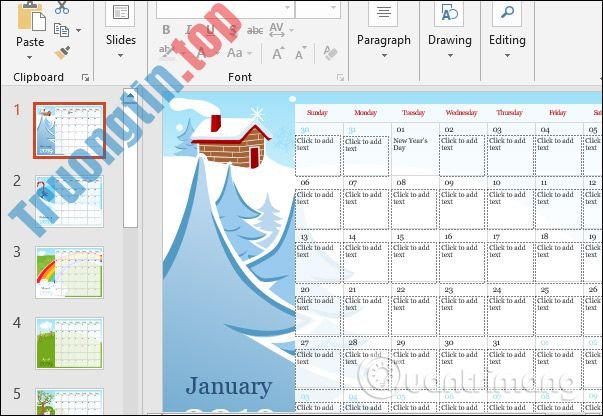
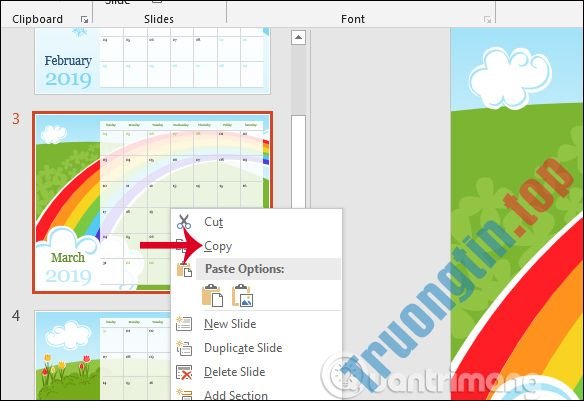
Trong trường hợp bạn chỉ cần dùng lịch của tháng nào đó cho slide khác hiện có trên PowerPoint thì nhấn chuột phải vào slide lịch tháng đó rồi chọn Copy .
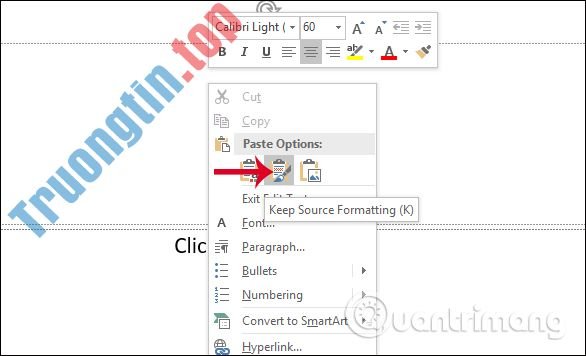
Mở slide trên PowerPoint rồi nhấn chuột phải vào nội dung slide, chọn biểu tượng Keep Source Formatting , hoặc nhấn tổ hợp phím Ctrl +V để dán nhanh lịch vào nội dung slide.
Bước 5:
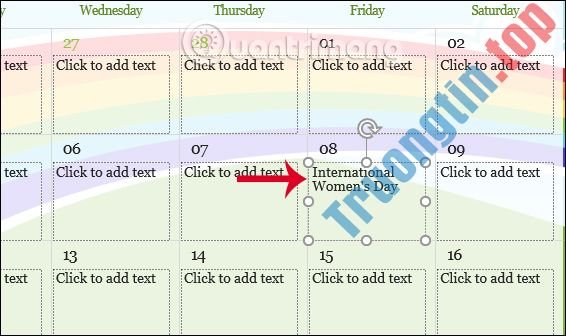
Kết quả bạn sẽ nhìn thấy lịch hiển thị trong slide PowerPoint hiện tại. Người dùng cũng có thể thay đổi nội dung cho mỗi ngày trong tháng, thêm các buổi lễ hoặc ngày đặc biệt. Nhập nội dung như thông thường vào trong ngày trong lịch.
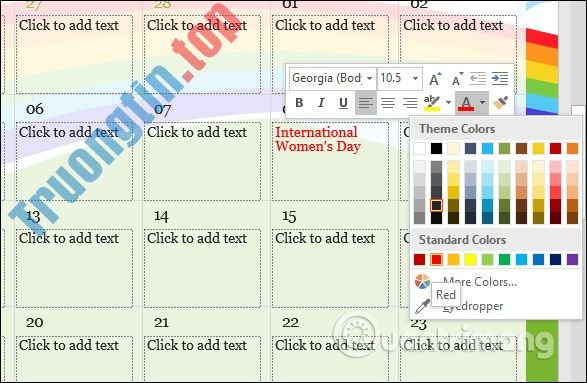
Nội dung cũng đều có thể thay đổi kiểu định hình như font chữ, size chữ, màu sắc, kiểu chữ nghệ thuật để làm nổi bật ngày quan trọng trong lịch.
Như vậy bạn đã chèn xong lịch vào slide PowerPoint với các bước làm cực kì đơn giản. Những mẫu lịch tải thêm trên trang chủ Microsoft rất phong phú với nhiều kiểu thiết kế khác nhau để người sử dụng có thêm chọn lựa sử dụng lịch cho slide của mình.
Chúc các bạn thi hành thành công!
- Cách thêm lịch thi đấu EURO 2021 trên iPhone
- Cách chèn đồng hồ vào PowerPoint
- Cách tạo trò chơi đoán hình trên PowerPoint
- Cách căn giữa ô trong bảng PowerPoint
cách chèn lịch vào PowerPoint,chèn lịch trên slide PowerPoint,tạo lịch trên slide PowerPoint,cách tải lịch slide PowerPoint,thêm lịch slide PowerPoint,chèn lịch PowerPoint,cách chèn lịch PowerPoint
Nội dung Cách chèn lịch vào PowerPoint được tổng hợp sưu tầm biên tập bởi: Tin Học Trường Tín. Mọi ý kiến vui lòng gửi Liên Hệ cho truongtin.top để điều chỉnh. truongtin.top tks.
Bài Viết Liên Quan






Bài Viết Khác
- Địa Chỉ Cài Win Quận 3 – Cài Đặt PC Laptop Tại Nhà Q3
- Sửa Wifi Tại Nhà Quận 4
- Sửa Laptop Quận 3
- Dịch Vụ Cài Lại Windows 7,8,10 Tận Nhà Quận 4
- Dịch Vụ Cài Lại Windows 7,8,10 Tận Nhà Quận 3
- Tuyển Thợ Sửa Máy Tính – Thợ Sửa Máy In Tại Quận 4 Lương Trên 10tr
- Tuyển Thợ Sửa Máy Tính – Thợ Sửa Máy In Tại Quận 3
- Địa Chỉ Vệ Sinh Máy Tính Quận 3 – Dịch Vụ Giá Rẻ
- Dịch Vụ Cài Win Đường Tăng Nhơn Phú Quận 9
- Top 10 Địa Chỉ Sửa ram laptop Ở Tại Quận 6 Tphcm
- Cách khóa PC từ xa trên Windows 10
- Top 10 Đơn Vị Lắp Đặt Camera Quan Sát An Ninh Ở Huyện Nhà Bè 1️⃣【Giá Rẻ】
- Dịch Vụ Sửa Máy Lạnh Kêu To Quận Gò Vấp