
 Forum
Forum


Nếu có nhiều hệ điều hành cài đặt trên máy tính PC, bạn sẽ có 30 giây theo mặc định để chọn hệ điều hành khởi động trước khi hệ điều hành mặc định chạy tự động.
Bài viết này sẽ chỉ dẫn các bạn cách chọn hệ điều hành mặc định chạy tự động sau khi hết thời gian chọn trong Windows 10.
Hướng dẫn thiết lập hệ điều hành khởi động mặc định trong Windows 10
- 1. Chọn hệ điều hành mặc định trong tùy chọn khởi động nâng cao
- 2. Chọn hệ điều hành mặc định trong Startup and Recovery
- 3. Chọn hệ điều hành mặc định trong System Configuration
- 4. Chọn hệ điều hành mặc định trong Command Prompt
Bạn cần đăng nhập với tư cách admin để cũng có thể chọn hệ điều hành mặc định.
Ví dụ : Màn hình “Choose an operating system” ở Startup.
Lưu ý: Hệ điều hành mặc định được liệt kê đầu tiên.

1. Chọn hệ điều hành mặc định trong tùy chọn khởi động nâng lên
Bước 1 . Trong khi khởi động hoặc sau khi khởi động vào các tùy chọn khởi động nâng cao, click vào liên kết Change defaults or choose other options ở cuối cùng.
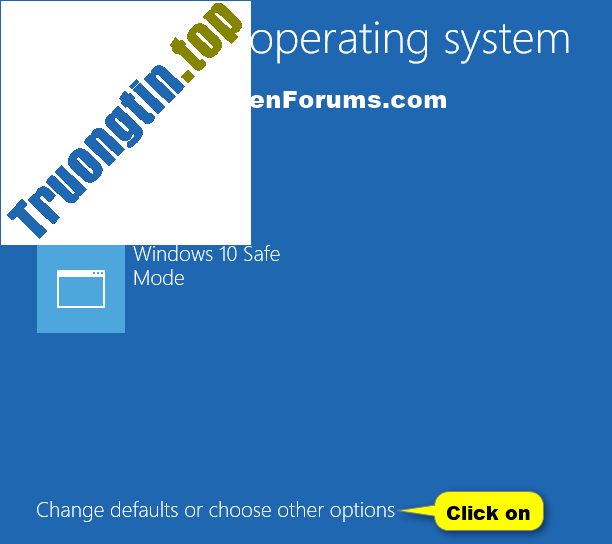
Bước 2 . Click vào Choose a default operating system .

Bước 3 . Click vào hệ điều hành bạn mong muốn thiết lập làm hệ điều hành mặc định.

Bước 4 . Click vào nút quay lại.

Bước 5 . Click vào hệ điều hành bạn mong muốn chạy.

2. Chọn hệ điều hành mặc định trong Startup and Recovery
Bước 1 . Click Win + X để mở menu trọng trách người dùng, click vào System .
Bước 2 . Click vào liên kết Advanced system settings ở bên tay trái và đóng cửa sổ System .

Bước 3 . Click vào nút Settings trong Startup and Recovery .

Bước 4 . Chọn hệ điều hành bạn muốn thiết lập làm hệ điều hành mặc định trong menu thả xuống Default operating system và click vào OK .
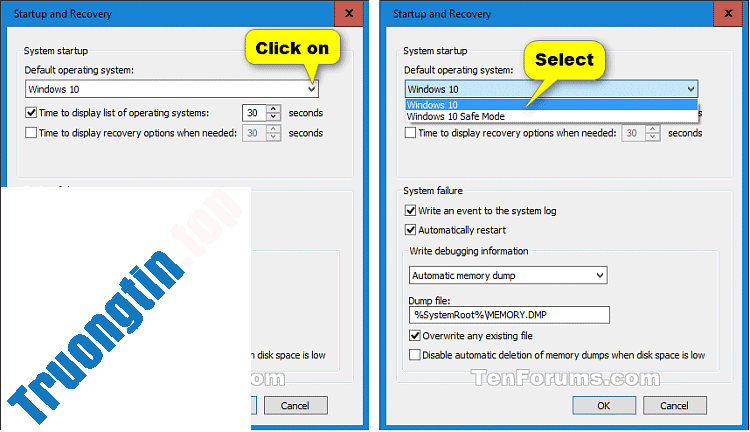
Bước 5 . Click vào OK .
3. Chọn hệ điều hành mặc định trong System Configuration
Bước 1 . Nhấn Win + R để mở hộp thoại Run , gõ msconfig và click vào OK để mở System Configuration .
Bước 2 . Click vào tab Boot , chọn hệ điều hành bạn muốn làm hệ điều hành mặc định, click vào Set as default và click vào OK .
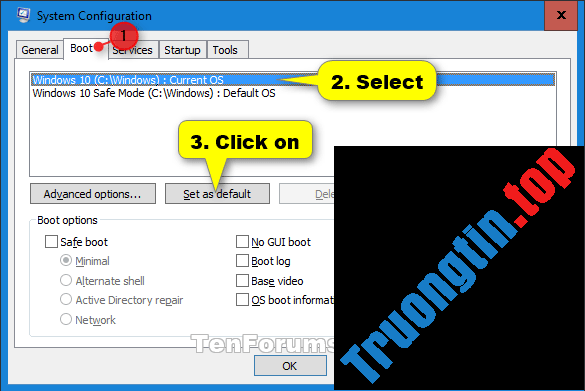
Bước 3 . Click vào nút Restart để áp dụng thay đổi.
Cảnh báo : Thao tác này sẽ khởi động lại máy tính ngay lập tức, do đấy bạn nên lưu và đóng tất cả đang mở nếu không sẽ bị mất dữ liệu.

4. Chọn hệ điều hành mặc định trong Command Prompt
Bước 1 . Mở Command Prompt với tư cách admin.
Bước 2 . Gõ bcdedit trong Command Prompt và nhấn Enter .
Bước 3 . Trong phần Windows Boot Loader, tìm hệ điều hành bạn mong muốn thiết lập làm hệ điều hành mặc định và ghi chú định danh của nó (ví dụ: current).
Lưu ý : Trong phần Windows Boot Manager, định danh cho hệ điều hành mặc định sẽ được hiển thị ở bên phải của default .

Bước 4 . Gõ lệnh sau vào Command Prompt và nhấn Enter .
bcdedit /default {identifier}
Lưu ý : Thay thế identifier trong lệnh lên với mã định danh thực tế từ bước 3 của hệ điều hành bạn muốn thiết lập làm hệ điều hành mặc định.
Ví dụ: bcdedit /default {current}

Chúc các bạn thực hiện thành công!
- Cách bật sao lưu registry tự động trong Windows 10
- Tổng hợp theme mùa nắng cho Windows 10
- Hướng dẫn sử dụng Clonezilla để sao chép ổ hdd Windows
- Cài đặt CentOS trên WSL Windows 10
chọn hệ điều hành mặc định khởi động,thiết lập hệ điều hành mặc định khởi động,chọn hệ điều hành khởi động mặc định,Windows 10,chọn hệ điều hành khi khởi động win
Nội dung Cách chọn hệ điều hành mặc định khởi động trong Windows 10 được tổng hợp sưu tầm biên tập bởi: Tin Học Trường Tín. Mọi ý kiến vui lòng gửi Liên Hệ cho truongtin.top để điều chỉnh. truongtin.top tks.
Bài Viết Liên Quan






Bài Viết Khác
- Địa Chỉ Sửa Laptop Quận 3 – Sửa Nhanh Giá Rẻ
- Địa Chỉ Vệ Sinh Máy Tính Quận 3 – Dịch Vụ Giá Rẻ
- Địa Chỉ Cài Win Quận 3 – Cài Đặt PC Laptop Tại Nhà Q3
- Sửa Wifi Tại Nhà Quận 4
- Dịch Vụ Cài Lại Windows 7,8,10 Tận Nhà Quận 4
- Dịch Vụ Cài Lại Windows 7,8,10 Tận Nhà Quận 3
- Tuyển Thợ Sửa Máy Tính – Thợ Sửa Máy In Tại Quận 4 Lương Trên 10tr
- Tuyển Thợ Sửa Máy Tính – Thợ Sửa Máy In Tại Quận 3
- Nạp mực máy in Hp quận 10
- Thợ Sửa Máy Bơm Nước Bì Hở – Rò Rỉ Điện Huyện Hóc Môn
- Dịch Vụ Sửa Máy Giặt Tắt Đột Ngột Huyện Hóc Môn
- Pin Laptop Dell Inspiron 7591 Giá Rẻ Nhất
- Pin Laptop Dell Inspiron 1427 Giá Rẻ Nhất
