
 Forum
Forum


Windows Subsystem for Linux (WSL) (hay còn gọi là WSL 1) cấp phép các nhà phát triển chạy môi trường GNU/Linux – kể cả hầu hết các công cụ dòng lệnh, tiện ích và ứng dụng – trực tiếp trên Windows, không bị sửa đổi, không có các thứ liên quan đến máy ảo truyền thống hoặc thiết lập dualboot.
WSL 2 (Windows Subsystem for Linux 2) là một phiên bản mới của kiến trúc trong WSL, thay đổi cách các bản phân phối Linux tương tác với Windows. WSL 2 có các mục đích chính là tăng hiệu suất hệ thống file và bổ sung khả năng tương thích toàn hệ thống.
Mỗi bản phân phối Linux cũng có thể có thể chạy dưới dạng WSL 1 hoặc WSL 2 và chuyển đổi giữa những phiên bản bất kỳ lúc nào. WSL 2 là một “cuộc đại tu lớn” của kiến trúc cơ bản, cũng như việc sử dụng công nghệ ảo hóa và Linux kernel để kích hoạt các tính năng mới.
Khi đã bật Windows Subsystem for Linux (WSL), bạn có thể cài đặt các ứng dụng Linux distro từ Microsoft Store.
Người dùng có thể đặt WSL 1 hoặc WSL 2 làm kiến trúc mặc định được sử dụng làm phiên bản mặc định, bất cứ khi nào cài đặt bản phân phối Linux mới.
Người dùng cũng cũng đều có thể đặt phiên bản Linux distro thành WSL 1 hoặc WSL 2 cho các bản phân phối Linux đã cài đặt hiện có bất kỳ lúc nào.
Hướng dẫn này sẽ chỉ cho bạn cách đặt phiên bản Linux distro thành WSL 1 hoặc WSL 2 trong Windows 10.
Đặt phiên bản distro mặc định thành WSL 1 hoặc WSL 2 cho các bản phân phối Linux mới
1. Mở PowerShell.
2. Sao chép và dán lệnh bên dưới bạn muốn sử dụng vào PowerShell và nhấn Enter.
(Đặt WSL 1 làm phiên bản mặc định)
wsl --set-default-version 1
Hoặc:
(Đặt WSL 2 làm phiên bản mặc định)
wsl --set-default-version 2

3. Bây giờ, bạn có thể đóng PowerShell nếu muốn.
Đặt phiên bản distro thành WSL 1 hoặc WSL 2 cho các bản phân phối Linux được cài đặt cụ thể
1. Mở PowerShell.
2. Sao chép và dán lệnh dưới đây vào PowerShell, nhấn Enter và ghi lại tên bản phân phối Linux (ví dụ: “Ubuntu”) mà bạn mong muốn thay đổi phiên bản (ví dụ: “1” hoặc “2”).
wsl --list --verbose

3. Nhập lệnh bên dưới vào PowerShell và nhấn Enter.
wsl --set-version
Thay thế trong lệnh trên bằng tên bản phân phối Linux thực tiễn (ví dụ: “Ubuntu”) từ bước 2.
Thay thế trong lệnh trên bằng số 1 (WSL 1) hoặc 2 (WSL 2) cho kiến trúc mặc định bạn muốn.
Ví dụ:
wsl --set-version Ubuntu 2
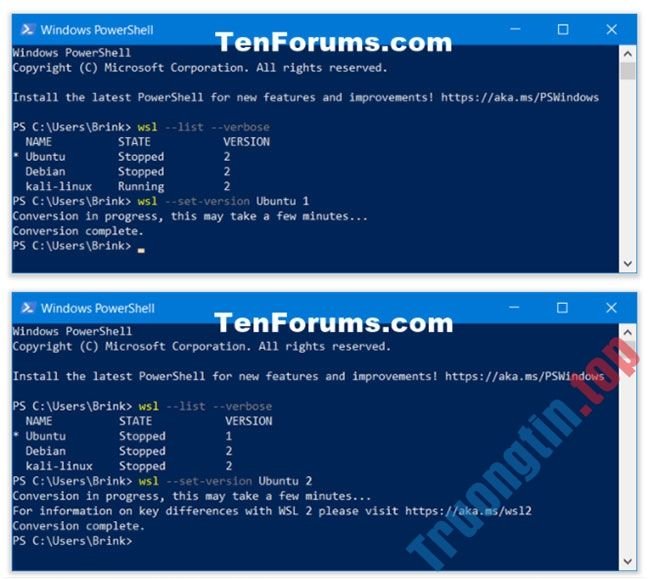
4. Bây giờ, bạn cũng có thể có thể đóng PowerShell nếu muốn.
Xem thêm:
- Cách hủy đăng ký và reset distro Windows Subsystem for Linux (WSL) trên Windows 10
windows 10, WSL, Linux distro, đặt phiên bản Linux distro thành WSL 1, đặt phiên bản Linux distro thành WSL 2, đặt phiên bản Linux distro trong Windows 10
Nội dung Cách đặt phiên bản Linux distro thành WSL 1/WSL 2 trong Windows 10 được tổng hợp sưu tầm biên tập bởi: Tin Học Trường Tín. Mọi ý kiến vui lòng gửi Liên Hệ cho truongtin.top để điều chỉnh. truongtin.top tks.
Bài Viết Liên Quan






Bài Viết Khác
- Địa Chỉ Cài Win Quận 3 – Cài Đặt PC Laptop Tại Nhà Q3
- Sửa Wifi Tại Nhà Quận 4
- Sửa Laptop Quận 3
- Dịch Vụ Cài Lại Windows 7,8,10 Tận Nhà Quận 4
- Dịch Vụ Cài Lại Windows 7,8,10 Tận Nhà Quận 3
- Tuyển Thợ Sửa Máy Tính – Thợ Sửa Máy In Tại Quận 4 Lương Trên 10tr
- Tuyển Thợ Sửa Máy Tính – Thợ Sửa Máy In Tại Quận 3
- Địa Chỉ Vệ Sinh Máy Tính Quận 3 – Dịch Vụ Giá Rẻ
- Tạo biểu mẫu có thể điền trong Word
- Nạp Mực Máy In Đường An Bình Quận Thủ Đức
- Học sử dụng máy tính bài 10 – Làm quen với máy tính
- Cách gửi ảnh HD trên Mocha
- Địa chỉ Thay Bàn Phím Laptop Acer Aspire V5-471