
 Forum
Forum


Bắt đầu với Windows 10 build 9926, nhật ký Windows Update không còn được lưu vào “%windir%Windowsupdate.log” nữa.
Client Windows Update hiện sử dụng Event Tracing for Windows (ETW) để tạo nhật ký chẩn đoán được lưu dưới dạng file. etl trong thư mục “%windir%LogsWindowsUpdate”. Phương pháp này cải thiện hiệu suất và giảm mức sử dụng dung lượng ổ đĩa. Tuy nhiên, các bản ghi chẳng thể đọc được ngay lập tức.
Bài viết sau đây sẽ chỉ dẫn bạn cách đọc nhật ký Windows Update trong Windows 10.
Cách đọc nhật ký Windows Update bằng PowerShell
Lưu ý : Bạn phải đăng nhập với quyền admin để cũng có thể thực hành tùy chọn này.
1. Mở PowerShell với quyền admin.
2. Sao chép và dán lệnh sau vào PowerShell và nhấn Enter.
Get-WindowsUpdateLog
Lưu ý : Khi chạy xong, thao tác này sẽ tạo file WindowsUpdate.log trên desktop của bạn. Sẽ mất một lúc để hoàn thành.
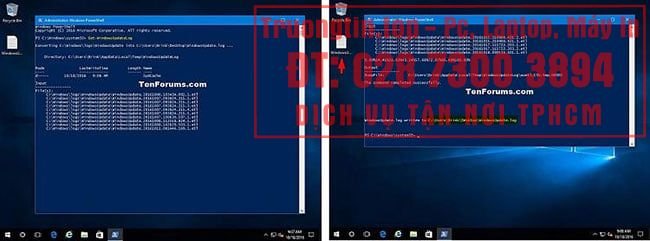
3. Khi hoàn tất, hãy mở file WindowsUpdate.log trên desktop để đọc nhật ký Windows Update của bạn.
Lưu ý : File WindowsUpdate.log chỉ là file nhật ký tĩnh và sẽ không cập nhật trừ khi bạn lặp lại tùy chọn này một lần nữa.
Cách đọc nhật ký buổi lễ Windows Update trong Event Viewer
1. Mở menu Quick Link Win + X và nhấp để truy cập Event Viewer.
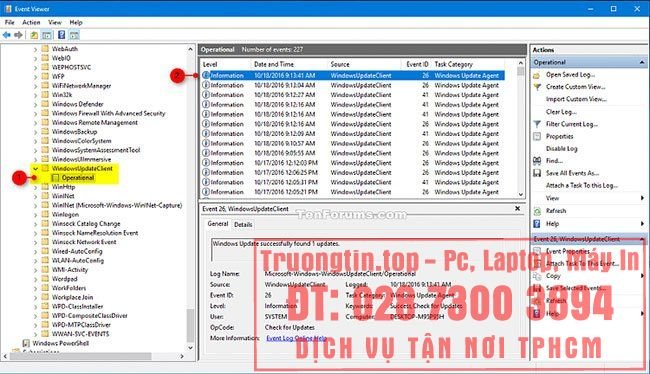
2. Trong bảng điều khiển bên trái của Event Viewer, điều hướng đến địa thế bên dưới và mở nhật ký Operational :
Applications and Service LogsMicrosoftWindowsWindowsUpdateClient
3. Bây giờ, bạn cũng có thể có thể chọn nhật ký buổi lễ trong bảng điều khiển ở chính giữa của Event Viewer để xem chi tiết của chúng.
- Cách bật/tắt biểu tượng Windows Update Status trong khu vực thông báo Taskbar trên Windows 10
Cách đọc nhật ký Windows Update bằng file BAT
1. Tải file Get_Windows_Update_event_logs.bat.
Nội dung file BAT để tham khảo:
:: This script was created by Matthew Wai at TenForums.com/members/matthew-wai.html :: https://www.tenforums.com/tutorials/67283-read-windows-update-logs-windows-10-a.html ::————————————————————————————————————————————————————————————————————————————————————— @echo off & mode con cols=75 lines=6 & Title Collecting data from Event Viewer... Echo.&Echo Searching Event Viewer for logs about Windows Update. Echo Please wait for a while. ::===================================================================================== Set "+=HKCUSoftwareMicrosoftWindowsCurrentVersionExplorerUser Shell Folders" For /F "tokens=* " %%# in ('Reg Query "%+%" /V Desktop') Do (Set "#=%%#") Set "#=%#:*REG_EXPAND_SZ =%" For /F "delims=" %%# in ('Echo "%#%"') Do (Set "#=%%#") Set "[Desktop]=%#:~1,-1%" & For /f "tokens=2 delims==" %%# in ( 'WMIC OS Get localdatetime /value') Do (Set "T=%%#") Set "Y=%T:~0,4%" & Set "M=%T:~4,2%" & Set "D=%T:~6,2%" Set "H=%T:~8,2%" & Set "#=%T:~10,2%" & Set "S=%T:~12,2%" Set "[File]=%Temp%Update events %Y%-%M%-%D% at %H%-%#%-%S%.txt" ::===================================================================================== PowerShell $Host.UI.RawUI.BufferSize = New-Object Management.Automation.Host.Size(220,1000) PowerShell Get-WinEvent -ProviderName 'Microsoft-Windows-WindowsUpdateClient'^|Select TimeCreated, Message^|FT -AutoSize> "%[File]%" For %%# in ("%[Desktop]%Update events*.txt") Do (Del "%%#") Move "%[File]%" "%[Desktop]%"> Nul PowerShell "Start-Process Notepad.exe ""%[Desktop]%Update events %Y%-%M%-%D% at %H%-%#%-%S%.txt""" ::—————————————————————————————————————————————————————————————————————————————————————
2. Lưu file Get_Windows_Update_event_logs.bat vào desktop.
3. Bỏ chặn và chạy file Get_Windows_Update_event_logs.bat.
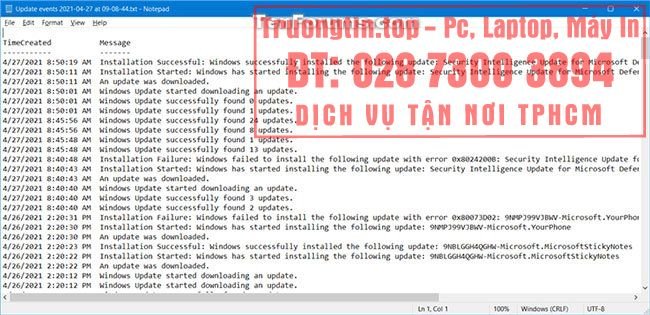
4. Một Command Prompt sẽ mở và đóng, đồng thời lưu file với tên là ngày và giờ diễn ra hành động (trong tỉ dụ là Update events 2021-04-27 at 09-18-36.txt ) trên desktop của bạn cho dù là file nhật ký Windows Update Client.
Chúc bạn thực hiện thành công!
- Cách thiết lập giới hạn đường truyền tải xuống của Windows Updates trong Windows 10
- Cách tắt Windows Update trên Windows 10
- Phải làm cái gi khi Windows Update bị treo 0% trên Windows 7/8/10?
- Cách khắc phục mã lỗi Windows Update 0x80240fff trong Windows 10
- Cách bật/tắt tính năng Pause Updates cho Windows Update trong Windows 10
- Sửa lỗi Windows Update 0x80070BC2 trên Windows 10
Windows Update,nhật ký Windows Update,đọc nhật ký Windows Update,cách đọc nhật ký Windows Update,Windows Update trong Windows 10
Nội dung Cách đọc nhật ký Windows Update trong Windows 10 được tổng hợp sưu tầm biên tập bởi: Tin Học Trường Tín. Mọi ý kiến vui lòng gửi Liên Hệ cho truongtin.top để điều chỉnh. truongtin.top tks.
Bài Viết Liên Quan






Bài Viết Khác
- Địa Chỉ Sửa Laptop Quận 3 – Sửa Nhanh Giá Rẻ
- Địa Chỉ Vệ Sinh Máy Tính Quận 3 – Dịch Vụ Giá Rẻ
- Địa Chỉ Cài Win Quận 3 – Cài Đặt PC Laptop Tại Nhà Q3
- Sửa Wifi Tại Nhà Quận 4
- Dịch Vụ Cài Lại Windows 7,8,10 Tận Nhà Quận 4
- Dịch Vụ Cài Lại Windows 7,8,10 Tận Nhà Quận 3
- Tuyển Thợ Sửa Máy Tính – Thợ Sửa Máy In Tại Quận 4 Lương Trên 10tr
- Tuyển Thợ Sửa Máy Tính – Thợ Sửa Máy In Tại Quận 3
- Dịch Vụ Cài Win Đường Quốc Lộ 50 Huyện Bình Chánh
- Top 10 Công Ty Xây Tô Ở Tại Quận 3 Tphcm
- Cách tạo mã QR cho hình ảnh trên Chrome
- Hướng dẫn tạo ảnh “nhiễu sóng” trên điện thoại
- Pin Laptop Dell Studio XPS 1747 Giá Rẻ Nhất
