
 Forum
Forum


BitLocker là tính năng giúp bảo vệ ổ cứng trong máy khỏi những tiến công từ bên phía ngoài hoặc tấn công ngoại tuyến. Đây là một tính năng mã hóa toàn bộ ổ đĩa có trên Windows (chỉ trên phiên bản Pro và Enterprise). Nó được thiết kế để bảo vệ dữ liệu bằng cách cung cấp mã khóa cho toàn bộ ổ đĩa. Trong bài viết dưới đây, Chúng Tôi sẽ chỉ cho bạn 3 cách thay đổi BitLocker PIN nhanh chóng và dễ dàng trên Windows 10.
Trên Windows 10 và TPM 2.0 hiện tại, mã PIN của BitLocker đã được nối dài lên thành 6 kí tự. Bên cạnh đó, thời gian bị khóa trên TPM 2.0 dài hơn so với mặc định khi một mã PIN bị thay đổi.
Cách đổi BitLocker PIN trên Windows 10
- 1. Sử dụng PowerShell
- 2. Sử dụng Command Prompt
- 3. Sử dụng Control Panel
1. Sử dụng PowerShell
Để thay đổi mã PIN BitLocker sử dụng PowerShell, hãy làm theo các bước sau:
- Ấn tổ hợp Windows + X để truy cập vào Power User Menu .
- Nhấn phím A để mở PowerShell ở chế độ admin.
- Nhập lệnh sau vào cửa sổ PowerShell và nhấn Enter .
manage-bde -changepin C:

Thay kí tự C trong lệnh bằng một chữ cái khác được gán cho hệ thống ổ đĩa chứa các cài đặt Windows trong máy bạn.
- Nhập mã PIN mới và ấn Enter .
- Xác nhận mã PIN và ấn Enter .
Vậy là mã PIN BitLocker của bạn đã được thay đổi thành công. Hãy restart hệ thống và kiểm tra nhé.
2. Sử dụng Command Prompt
Thay đổi mã PIN BitLocker bằng Command Prompt, hãy làm theo những bước sau:
- Ấn tổ hợp phím Windows + R để mở hộp thoại Run .
- Gõ cmd vào hộp thoại Run và ấn tổ hợp Ctrl + Shift + Enter để mở Command Prompt ở chế độ admin.
- Gõ lệnh sau đây vào cửa sổ Command Prompt và ấn Enter .
manage-bde -changepin C:
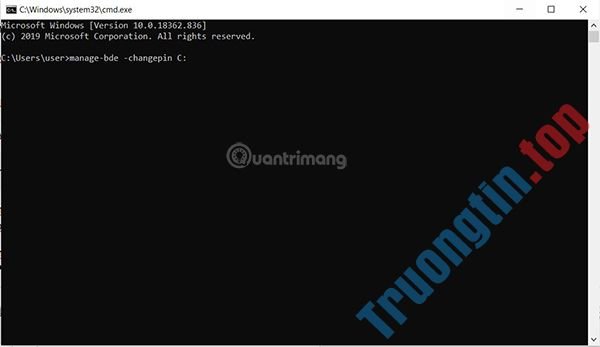
Thay kí tự C trong lệnh bằng một chữ cái khác được gán cho hệ thống ỗ đĩa chứa các cài đặt Windows trong máy bạn.
- Nhập mã PIN mới và ấn Enter .
- Xác nhận mã PIN và ấn Enter .
Mã PIN BitLocker của bạn đã được thay đổi thành công. Restart lại hệ thống và kiểm tra nhé.
3. Sử dụng Control Panel
Làm theo phương pháp bước sau để thay đổi mã PIN BitLocker qua Control Panel
- Ấn tổ hợp Windows + R để mở hộp thoại Run .
- Gõ control vào hộp thoại và ấn Enter để mở Control Panel .
- Đặt chế độ xem thành Large icons .
- Click vào BitLocker Drive Encryption .
- Click Change PIN .
- Nếu bạn biết mã PIN cũ thì gõ vào, rồi nhập tiếp mã PIN mới , xong chọn Change PIN .
- Nếu không biết mã PIN cũ , chọn Reset a Forgotten PIN . Nhập mã PIN mới và xác nhận. Click Set PIN , khởi động lại hệ thống và kiểm tra.
- 4 lựa chọn thay thế Bitlocker tốt nhất
- Cách truy cập phân vùng Windows mã hóa bằng Bitlocker từ Linux
bitlocker,thay đổi mã pin bitlocker,mã hóa bằng bitlocker,sử dụng bitlocker
Nội dung Cách đổi mã PIN BitLocker nhanh chóng được tổng hợp sưu tầm biên tập bởi: Tin Học Trường Tín. Mọi ý kiến vui lòng gửi Liên Hệ cho truongtin.top để điều chỉnh. truongtin.top tks.
Bài Viết Liên Quan






Bài Viết Khác
- Địa Chỉ Sửa Laptop Quận 3 – Sửa Nhanh Giá Rẻ
- Địa Chỉ Vệ Sinh Máy Tính Quận 3 – Dịch Vụ Giá Rẻ
- Địa Chỉ Cài Win Quận 3 – Cài Đặt PC Laptop Tại Nhà Q3
- Sửa Wifi Tại Nhà Quận 4
- Dịch Vụ Cài Lại Windows 7,8,10 Tận Nhà Quận 4
- Dịch Vụ Cài Lại Windows 7,8,10 Tận Nhà Quận 3
- Tuyển Thợ Sửa Máy Tính – Thợ Sửa Máy In Tại Quận 4 Lương Trên 10tr
- Tuyển Thợ Sửa Máy Tính – Thợ Sửa Máy In Tại Quận 3
- Dịch Vụ Sửa Máy Tính Đường Cửu Long Quận Tân Bình
- Dịch Vụ Sửa Máy Tính Đường Nguyễn Thị Tú Quận Bình Tân
- Dịch Vụ Sửa Máy Tính Đường Quốc Lộ 13 Quận Thủ Đức
- Cửa Hàng Sửa Máy Tính Ở Phường Phường 3 Quận 3
- Bán Ram Máy Tính Huyện Hóc Môn – Giá Rẻ Uy Tín