
 Forum
Forum


Có thể bạn không biết nhưng Windows 10 hiện bổ trợ khả năng đồng bộ khay nhớ tạm (clipboard) của nó với những hệ điều hành khác, chẳng hạn như Android. Thông qua SwiftKey — một ứng dụng bàn phím ảo thông dụng dành riêng cho Android — bạn có thể sử dụng tính năng đồng bộ clipboard giữa PC Windows 10 và điện thoại của mình. Cùng tìm hiểu ngay sau đây.
Cách thức hoạt động của tính năng đồng bộ clipboard
“Đồng bộ hóa” clipboard giữa Windows và Android có nghĩa là gì? Hãy mường tượng bạn vừa sao chép một đoạn văn bản trên thiết bị Android của mình, giờ đây bạn có thể truy cập PC và nhấn Ctrl + V để dán chính xác nội dung đó vào cửa sổ Word đang mở trên Windows – vô cùng tiện lợi. Nhìn chung, điều này có thể giúp bạn dành dụm rất nhiều thời gian thao tác trong 1 số tình huống nhất định.
Bật đồng bộ hóa Clipboard trên Windows 10
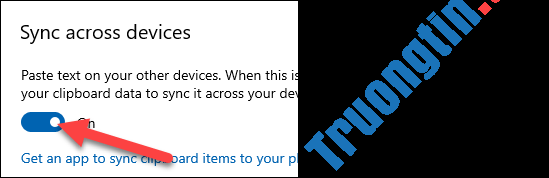
Để bắt đầu, bạn phải kích hoạt tính năng đồng bộ hóa clipboard trên PC Windows của mình. Điều hướng tới Settings > System > Clipboard . Nhấp chuột vào công tắc bên dưới tùy chọn ” Sync Across Devices ” để kích hoạt tính năng này.
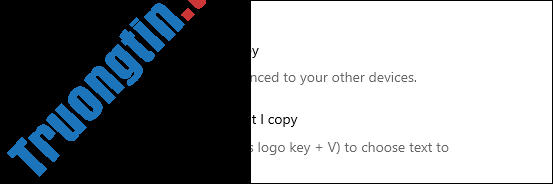
Cũng trên trang cài đặt Clipboard này, hãy cuộn xuống thêm một chút và nhấp vào tùy chọn “ Automatically sync text that I copy ”. Điều này sẽ đảm nói rằng quá trình đồng bộ hóa sẽ xảy ra hoàn toàn tự động mà bạn chẳng cần nên làm những gì thêm.
Kích hoạt đồng bộ hóa Clipboard trên Android
Bây giờ, chuyển qua thiết bị Android của bạn và mở phần mềm SwiftKey. Tại thời điểm viết bài vào đầu tháng 8 năm 2021, tính năng này mới chỉ khả dụng dưới dạng phiên bản beta. Hãy download từ Play Store và mở phần mềm sau khi cài đặt.
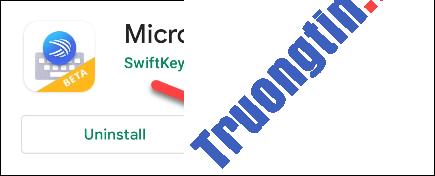
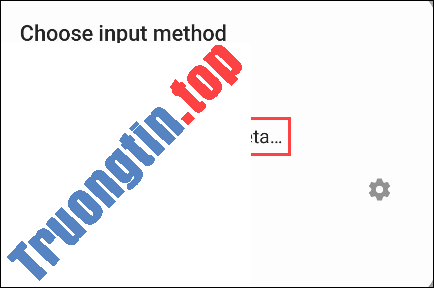
Bạn sẽ được đòi hỏi đặt SwiftKey Beta làm phần mềm bàn phím mặc định của mình.
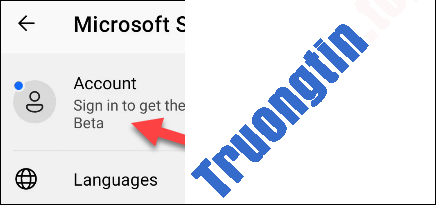
Tiếp theo, bạn cần đăng nhập vào SwiftKey bằng và một tài khoản Microsoft mà bạn sử dụng trên PC Windows của mình. Nhấn vào mục “ Account ” ở đầu menu Settings.
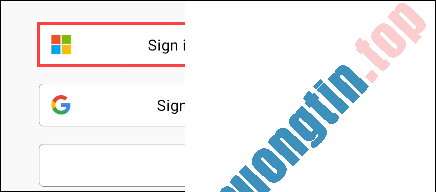
Sau đó, chọn “ Sign in with Microsoft ”. (Tính năng đồng bộ hóa clipboard không hoạt động với tài khoản Google).
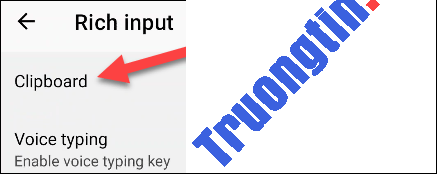
Sau khi đăng nhập, hãy quay về trang SwiftKey Settings và chọn “ Rich Input ”.

Tiếp theo, đi đến mục “ Clipboard ”.
Bây giờ, hãy bật tính năng “ Sync Clipboard History ”.
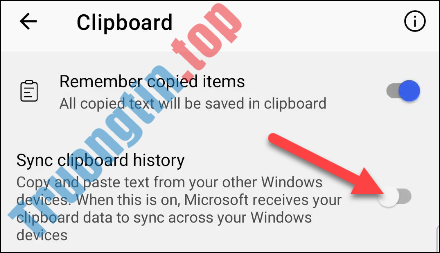
Bạn sẽ được đòi hỏi đăng nhập lại vào tài khoản Microsoft của mình để xác minh. Nhấn “ OK ” để hoàn tất.

Tất cả chỉ có vậy. Từ bây giờ, bất kỳ văn bản nào mà bạn sao chép trên Android sẽ đều có sẵn trong clipboard của Windows và ngược lại, mọi văn bản bạn sao chép trên Windows cũng sẽ được sẵn trên clipboard của Android. Chúc bạn có được sử dụng thử trọn vẹn nhất!
- Android 12: Ra mắt bản beta 4 với những thay đổi nhỏ nhưng tinh tế
- Cách kiểm tra pin smartphone Android, kiểm tra tuổi thọ pin
- Cách kết nối tay cầm Xbox Wireless Controller với Điện thoại Android
- 9 app xem phim Android tốt nhất, uy tín cao, nhiều tính năng
Clipboard,khay nhớ tạp,Windows,Android,đồng bộ dữ liệu Clipboard giữa Windows và Android
Nội dung Cách đồng bộ dữ liệu Clipboard giữa Windows và Android được tổng hợp sưu tầm biên tập bởi: Tin Học Trường Tín. Mọi ý kiến vui lòng gửi Liên Hệ cho truongtin.top để điều chỉnh. truongtin.top tks.
Bài Viết Liên Quan






Bài Viết Khác
- Địa Chỉ Cài Win Quận 3 – Cài Đặt PC Laptop Tại Nhà Q3
- Sửa Wifi Tại Nhà Quận 4
- Sửa Laptop Quận 3
- Dịch Vụ Cài Lại Windows 7,8,10 Tận Nhà Quận 4
- Dịch Vụ Cài Lại Windows 7,8,10 Tận Nhà Quận 3
- Tuyển Thợ Sửa Máy Tính – Thợ Sửa Máy In Tại Quận 4 Lương Trên 10tr
- Tuyển Thợ Sửa Máy Tính – Thợ Sửa Máy In Tại Quận 3
- Địa Chỉ Vệ Sinh Máy Tính Quận 3 – Dịch Vụ Giá Rẻ
- Cách bật xác minh TikTok 2 lớp, bảo mật 2 lớp cho TikTok
- Cách cài đặt và thêm FFmpeg vào đường dẫn trong Windows 10/8/7
- Nạp Mực Máy In Đường Thới Hòa Huyện Bình Chánh
- Cách dùng TransferXL chia sẻ file trực tuyến
- Dịch Vụ Lắp Đặt Đồng Hồ Nước Quận 10