
 Forum
Forum


Nếu Game DVR đang sử dụng quá độ CPU, rất dễ khắc phục vấn đề này. Hãy thực hành theo một số bước bên dưới để khắc phục việc sử dụng CPU cao khi Game DVR được kích hoạt trong Windows 10.
Game DVR là gì?
Game DVR hay còn coi là Game Bar là một tính năng chơi game tích hợp trong Windows 10. Tính năng cụ thể này cho phép bạn ghi lại các phiên chơi game của mình, kết nối với bạn bè, theo dõi tài nguyên hệ thống, nghe các bài hát trong khi chơi game, v.v… Nói một cách đơn giản, Game Bar là một tính năng khá tiện dụng đối với nhiều game thủ vì nó cấp phép truy cập nhanh vào một số tính năng được sử dụng nhiều nhất.
Tùy thuộc vào cấu hình, Game Bar cũng có thể tiêu hao hơi nhiều tài nguyên CPU. Như bạn cũng có thể có thể đoán được, việc sử dụng tài nguyên CPU cũng đều có thể có tác động xấu đến công suất chơi game. Điều này đặc biệt đúng với các game mô phỏng vì chúng phụ thuộc nhiều vào tài nguyên CPU.
Vì vậy, nếu mức sử dụng CPU của Game Bar cao và gây nên sự cố, hãy làm theo những bước dưới đây để giảm mức sử dụng CPU của Game DVR trong Windows 10.
Sửa lỗi Game Bar hoặc Game DVR sử dụng nhiều CPU
Một trong số nguyên do chính cho chuyện sử dụng CPU cao của Game DVR là service broadcast. Khi service broadcast được bật và chạy, nó sẽ ghi lại game ở chế độ nền rồi cho phép bạn phát tới các đơn vị phát trực tuyến, nếu cần.
Như bạn cũng có thể dự đoán, việc ghi lại một game sử dụng nhiều tài nguyên CPU. Đặc biệt nếu chuyên nghiệp ghi ở mức cao. Vì vậy, nếu bạn không sử dụng tính năng broadcast, việc tắt service này trong Game Bar sẽ làm giảm mức sử dụng CPU.
1. Đầu tiên, mở ứng dụng PC Settings bằng phím tắt Win + I . Sau khi mở, hãy chuyển đến trang Gaming > Captures .
2. Tại đây, trên trang bên phải, hãy chuyển đổi công tắc bên dưới Record in the background while I'm playing a game sang địa thế Off.
3. Tiếp theo, chuyển đổi công tắc dưới Record audio when I record a game sang địa thế Off. Bạn có thể thấy tùy chọn này trong phần Recorded Audio.
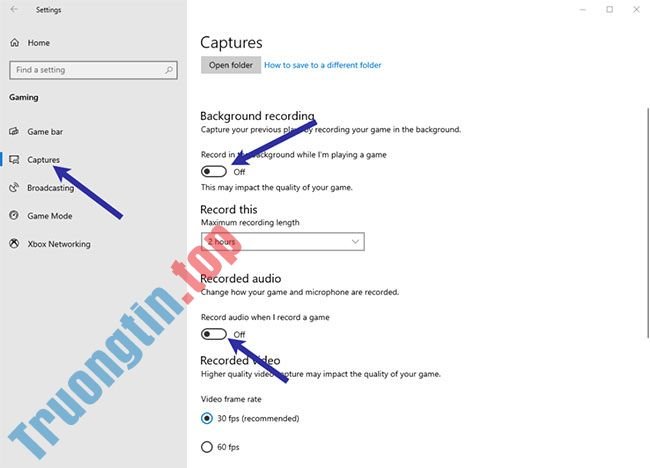
4. Sau đó, đi đến trang Broadcasting trên bảng điều khiển bên trái. Bây giờ, chuyển đổi các công tắc trong Record audio when I broadcast và Use camera when I broadcast sang vị trí Off.
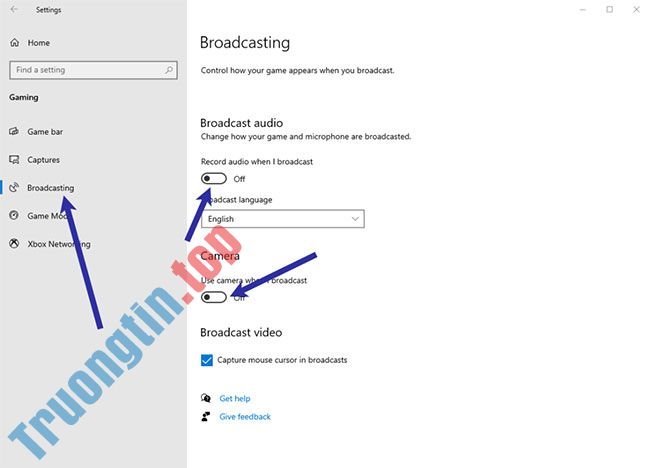
Thế là xong! Những thay đổi được áp dụng ngay lập tức. Nếu cẩn thận, bạn có thể khởi động lại Windows 10 sau khi thực hành các thay đổi.
- Cách hạn chế HandBrake sử dụng CPU trong Windows
- Những mẹo giảm hao pin laptop và mức sử dụng CPU khi sử dụng Chrome
- Cách thay đổi thời gian ghi hình Game DVR Windows 10
- Cách sử dụng Xbox Game DVR để quay màn hình trong Windows 10
Windows 10,Game DVR,Game DVR trong Windows 10,giảm mức sử dụng CPU,cách giảm mức sử dụng CPU,giảm mức sử dụng CPU của Game DVR,Game Bar
Nội dung Cách giảm mức sử dụng CPU cao của Game DVR trong Windows 10 được tổng hợp sưu tầm biên tập bởi: Tin Học Trường Tín. Mọi ý kiến vui lòng gửi Liên Hệ cho truongtin.top để điều chỉnh. truongtin.top tks.
Bài Viết Liên Quan






Bài Viết Khác
- Địa Chỉ Cài Win Quận 3 – Cài Đặt PC Laptop Tại Nhà Q3
- Sửa Wifi Tại Nhà Quận 4
- Sửa Laptop Quận 3
- Dịch Vụ Cài Lại Windows 7,8,10 Tận Nhà Quận 4
- Dịch Vụ Cài Lại Windows 7,8,10 Tận Nhà Quận 3
- Tuyển Thợ Sửa Máy Tính – Thợ Sửa Máy In Tại Quận 4 Lương Trên 10tr
- Tuyển Thợ Sửa Máy Tính – Thợ Sửa Máy In Tại Quận 3
- Địa Chỉ Vệ Sinh Máy Tính Quận 3 – Dịch Vụ Giá Rẻ
- Word 2019 (Phần 29): Công cụ Mail Merge
- Top 10 Công Ty Lót Gạch Ở Tại Quận Bình Tân Tphcm
- Dịch Vụ Cài Win Đường Đặng Thái Thân Quận 5
- Top 10 Công Ty Thay Mực Máy In Canon Ở Tại Quận 7 Tphcm
- Dịch Vụ Sửa Máy Lạnh Tắt Đột Ngột Quận Gò Vấp