
 Forum
Forum


Các bản cập nhật Windows 10 được nêu ra với mục tiêu cải thiện tính bảo mật, sửa lỗi hệ thống. Tuy nhiên, đôi lúc bản cập nhật mới lại gây ra vấn đề với một số người dùng. Hoặc một số tình huống máy tính hoạt động không ổn định, trơn tru khi nâng cấp Windows 10. Với những trường hợp này người sử dụng có thể cân nhắc gỡ cài đặt bản cập nhật Windows 10 mới, để quay lại phiên bản Windows đã cài đặt trước đó.
Bài viết dưới đây sẽ chỉ dẫn bạn đọc cách gỡ bản cập nhật Windows 10 Update, quay lại phiên bản cũ Windows cài đặt trước lúc update.
Cách gỡ bản cập nhật Windows 10 để quay lại phiên bản Windows cũ
- Cách gỡ cài đặt bản cập nhật Windows 10 bằng Control Panel
- Cách gỡ bản cập nhật Windows trong Settings
- Hướng dẫn gỡ cài đặt một bản cập nhật lớn của Windows 10
- Cách gỡ bản cập nhật Windows 10 21H1
- Cách gỡ cài đặt bản cập nhật Windows trong Command Prompt với WUSA
- Cách gỡ cài đặt bản cập nhật Windows trong Command Prompt với DISM
- Cách gỡ cài đặt bản cập nhật tính năng Windows mới nhất trong Advanced Options khi boot
- Cách gỡ cài đặt bản cài đặt Windows trong Command Prompt khi boot
Cách gỡ cài đặt bản cập nhật Windows 10 bằng Control Panel – Cách dễ nhất
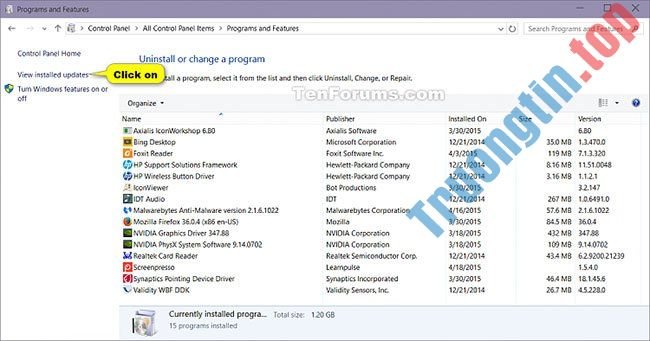
1. Mở Control Panel (chế độ xem biểu tượng) và nhấp vào tượng trưng Programs and Features .
2. Nhấp vào liên kết View installed updates ở phía bên trái.
3. Chọn một bản cập nhật (ví dụ: KB2058109) mà bạn mong muốn gỡ cài đặt và nhấp vào Uninstall trên thanh công cụ.
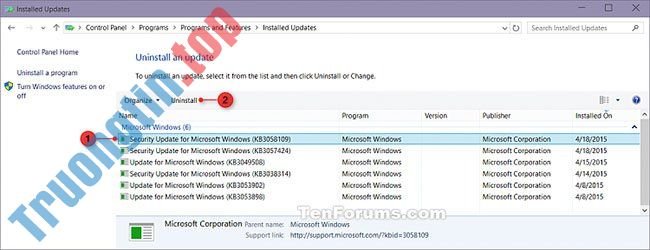
4. Nhấp vào Yes để xác nhận.
5. Nếu được UAC nhắc, hãy nhấp vào Yes.
6. Nếu cần khởi động lại để hoàn chỉnh quá trình gỡ cài đặt bản cập nhật, hãy nhấp vào Restart Now hoặc Restart Later tùy theo những gì bạn mong muốn làm. Bản cập nhật sẽ chưa được gỡ cài đặt hoàn toàn cho đến khi bạn khởi động lại máy tính.
Lưu ý:
Hình ảnh địa thế các tùy chọn sẽ không giống nhau tùy theo phiên bản Windows nhưng tiêu đề văn bản vẫn giữ nguyên. Bạn chỉ cần nhớ mở Control Panel , nhấn Program rồi tìm để nhấp vào View Installed updates .
Cách gỡ bản cập nhật Windows trong Settings
Hướng dẫn gỡ cài đặt một bản cập nhật lớn của Windows 10
Lưu ý với bạn đọc, để quay về bản Windows trước đó, máy tính chưa sử dụng tính năng Storage sense, với tùy chọn Previous Windows installation(s) xóa bản sao lưu Windows 10 cũ để giải phóng 10-20 GB dung lượng ổ đĩa. Storage sense sẽ truy cập theo Start > Settings > System > Storage .
Bạn đọc tham khảo Storage sense trên Windows 10 Spring Creators Update theo bài viết dưới đây.
- Cách sử dụng Storage sense trên Windows 10 Spring Creators Update
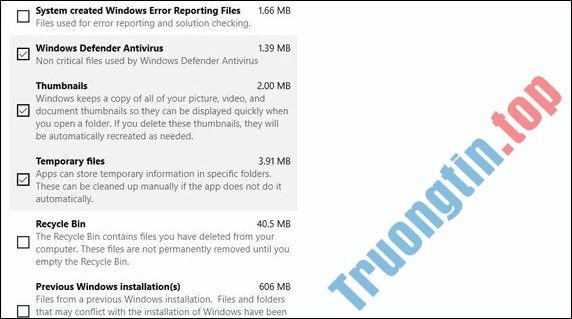
Hoặc nếu máy tính của bạn không có thư mục Windows.old , thì cũng không thể quay trở về bản Windows trước đấy theo các bước làm dưới đây.
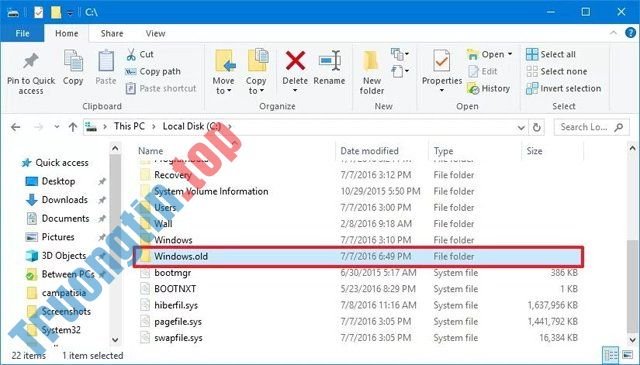
Nếu kiểm tra và chưa xóa thì thực hiện theo kiểu viết dưới đây để xoá bản cập nhật Windows 10 Update.
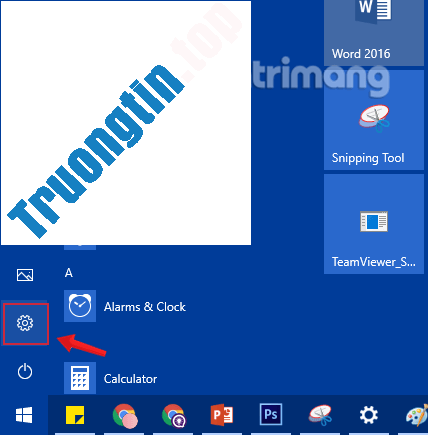
Bước 1: Trước hết, chúng ta sẽ mở giao diện cửa sổ Windows Settings bằng cách nhấn chọn Start menu rồi nhấn tiếp vào biểu tượng răng cưa .
Hoặc bạn cũng có thể sử dụng tổ hợp phím Windows + I .
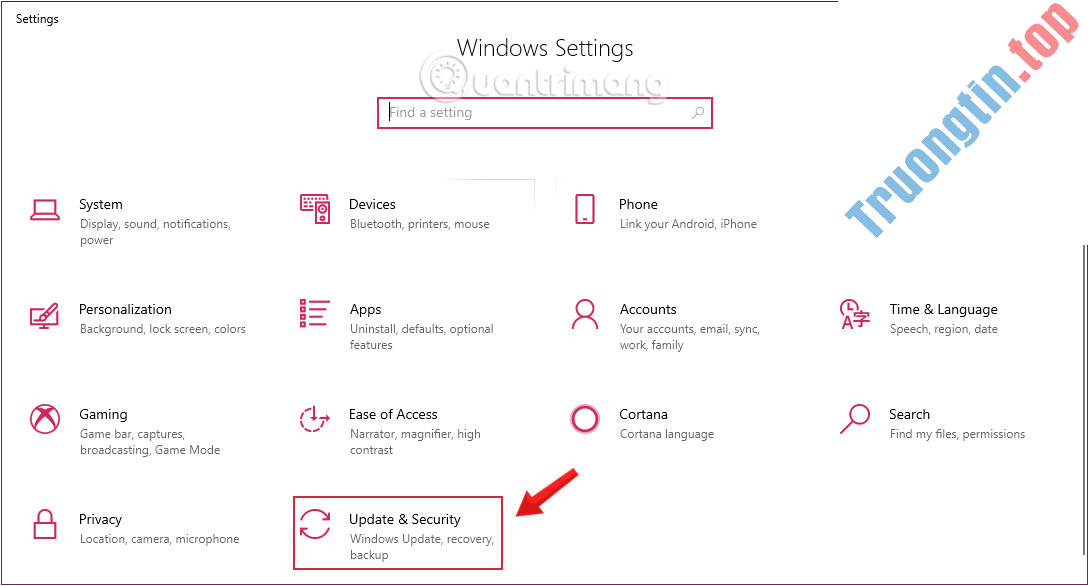
Bước 2: Trong giao diện Windows Settings, tiếp tục nhấn vào Update & security để thiết lập các thay đổi.
Bước 3: Dưới mục Update & security , click chuột vào Recovery từ giao diện bên trái.
Tiếp tục theo dấu phần Go back to the previous version of windows 10 , bạn click chọn Get Started và thi hành theo các bước chỉ dẫn trên màn hình.
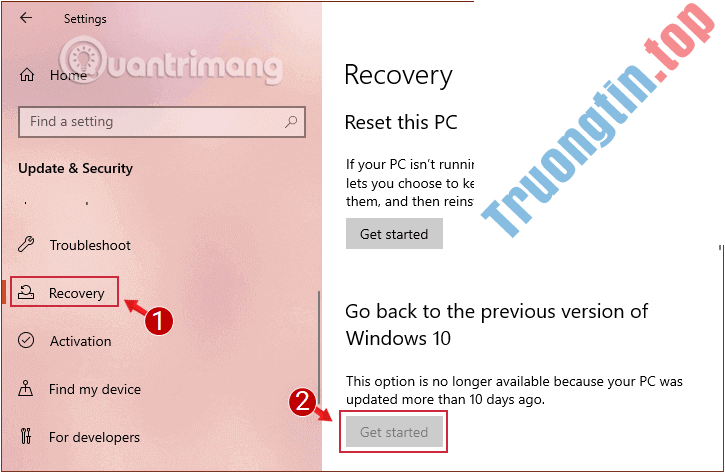
Lưu ý: Như bạn thấy trong hình ở trên nút Get started đã biết thành vô hiệu hóa. Lý do là do máy tính trong ảnh đã cập nhật Windows 10 hơn 10 ngày trước. Chính vì thế, cách này chỉ khả dụng khi bạn mong muốn quay về bản Windows cũ sau khi cập nhật bản mới dưới 10 ngày.
Nếu phiên bản trước bạn cài đặt là Windows 7/8/8.1 thì sẽ xuất hiện dòng chữ Go back to Windows 7/8/8.1.
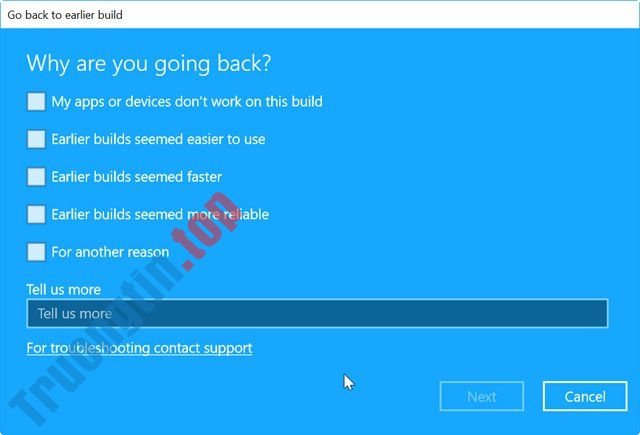
Bước 4: Lúc này hệ thống sẽ hỏi bạn nguyên do muốn gỡ bỏ bản Windows 10 Update để quay lại bản Windows trước đó, tích chọn rồi nhấn Next ở bên dưới.
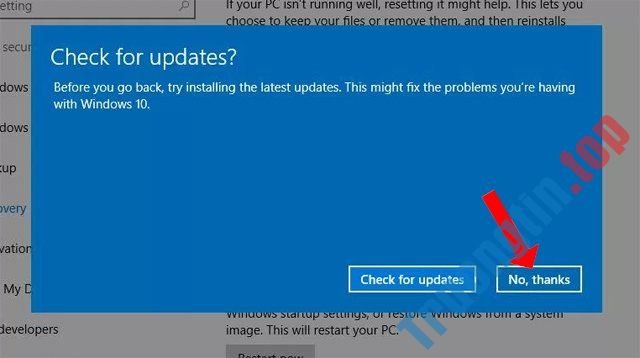
Bước 5: Xuất hiện giao diện Check for updates? , nhấn No, thanks để tiếp tục.
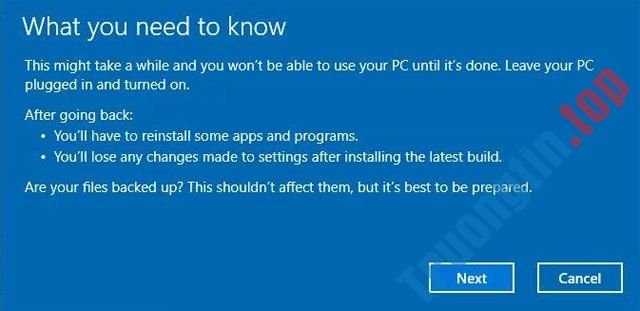
Sau đó bạn sẽ có hệ thống mang ra một số thông tin về việc gỡ cài đặt Windows 10 April Update, nhấn nút Next .
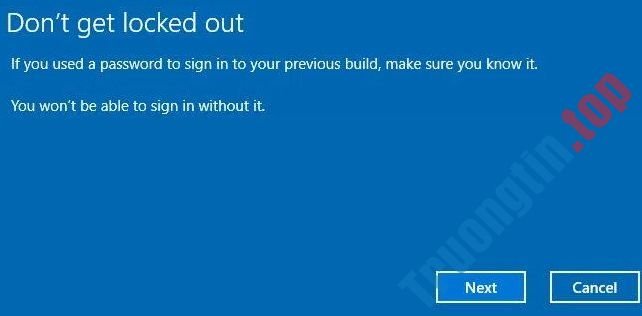
Bước 6: Nếu bạn sử dụng mật khẩu để đăng nhập phiên bản Windows trước thì hãy chắc chắn còn nhớ mật khẩu đó, nhấn Next để đón tục.
Bước 6: Cuối cùng nhấn Go back to earlier build để quay lại bản Windows cũ trước đó.

Sau đó Windows sẽ tiến hành khôi phục lại bản Windows cũ trước đó. Mặc dù việc restore hệ thống này không làm mất đi dữ liệu, nhưng người dùng cũng cần sao đọng lại dữ liệu quan trọng. Một số cấu hình trong phần Settings hay một số ứng dụng sẽ cần cài đặt lại.
Cách gỡ bản cập nhật Windows 10 21H1
Nếu Windows 10 21H1 gây ra vấn đề cho máy của bạn hoặc có các lỗi không định vị thì bạn cần trở về với bản Windows 10 trước đó.
Trong bài viết này, Chúng Tôi sẽ chỉ dẫn bạn cách gỡ bản cập nhật Windows 10 21H1 để quay trở về phiên bản Windows 10 trước này mà không mất dữ liệu:
Gỡ Windows 10 21H1 từ 20H2 hoặc 2004
Để gỡ Windows 10 21H1 trên máy tính trước đó chạy phiên bản 20H2 hoặc 2004 bạn làm theo những bước sau:
- Nhấn Windows + I để mở Settings trên Windows 10
- Nhấp Update & Security
- Nhấn Windows Update
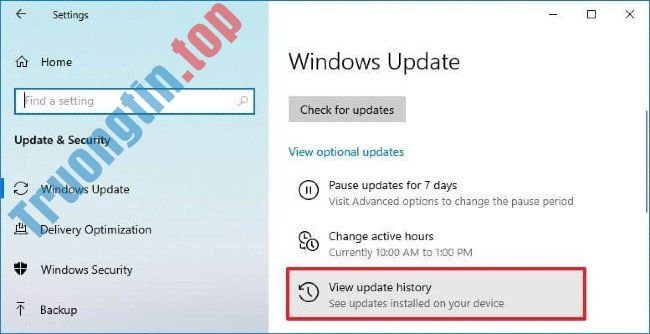
- Nhấn View update history
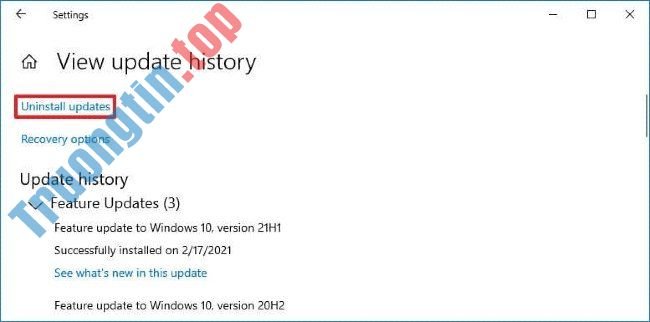
- Nhấn vào Uninstall updates
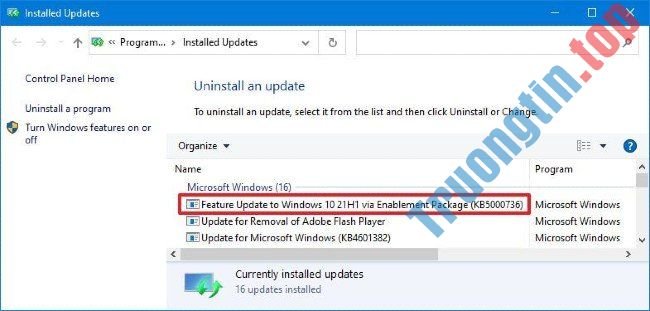
- Nhấp chuột phải vào Feature Update to Windows 10 21H1 via Enablement Package (KB5000736)
- Nhấn nút Uninstall
- Nhấn Yes để xác nhận
- Nhấn nút Restart now
Sau khi bạn hoàn thành các bước trên bản cập nhật 21H1 sẽ bị gỡ bỏ và máy tính của bạn sẽ trở về Windows 10 2004 hoặc 20H2.
Gỡ Windows 10 21H1 từ 1909
Để gỡ Windows 10 21H1 trên máy lường trước đấy chạy phiên bản Windows 10 1909 bạn làm theo các bước sau:
- Nhấn Windows + I để mở Settings
- Chọn Update & Security
- Nhấn vào Recovery
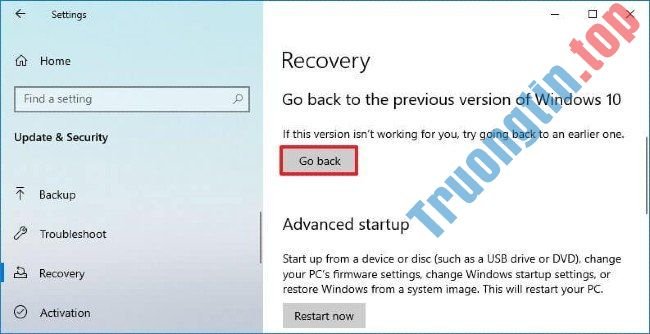
- Nhấn vào nút Get started ở trong phần Go back to the previous version of Windows 10
- Lưu ý : Phương pháp này chỉ khả dụng trong tình huống bạn mới cập nhật Windows trong vòng thời gian dưới 10 ngày. Nếu qua thời hạn 10 ngày, nút Get started sẽ bị vô hiệu hóa
- Chọn nguyên do tại sao bạn gỡ cài đặt Windows 10 21H1
- Nhấn Next
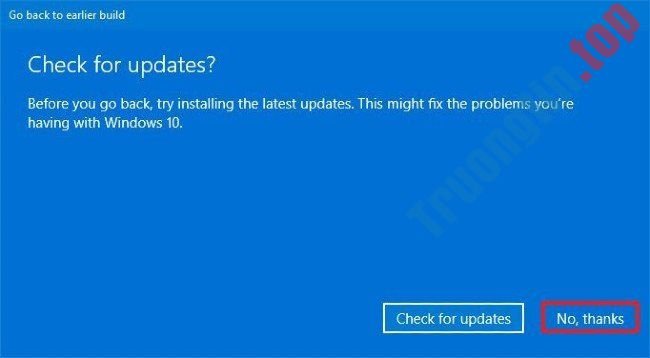
- Nhấn No, thanks ở màn hình gợi ý kiểm tra bản cập nhật
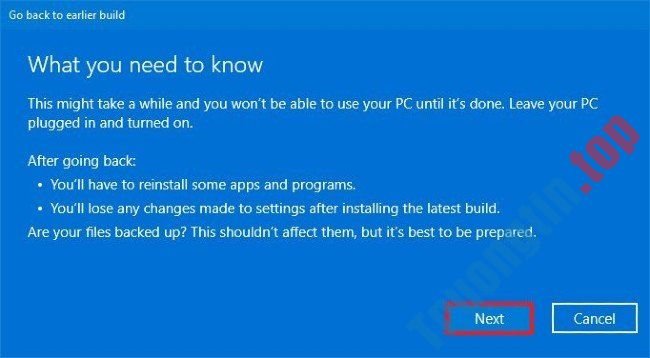
- Nhấn Next và Next
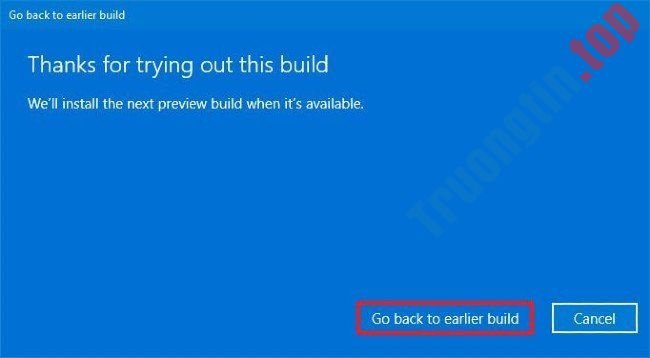
- Nhấn Go back to earlier build
Sau khi kết thúc các bước trên máy tính của bạn sẽ quay trở lại với Windows 10 1909.
Cách gỡ cài đặt bản cập nhật Windows trong Command Prompt với WUSA
1. Mở Command Prompt với quyền admin.
2. Sao chép và dán lệnh bên dưới vào Command Prompt, rồi nhấn Enter để xem bản kê mọi thứ các gói Windows Update đã cài đặt.
wmic qfe list brief /format:table
3. Nhập lệnh bạn muốn sử dụng bên dưới vào Command Prompt và nhấn Enter.
Gỡ cài đặt bản cập nhật, nhắc xác nhận gỡ cài đặt và khởi động lại máy tính.
wusa /uninstall /kb:updateID
Tự động gỡ cài đặt bản cập nhật mà chẳng cần sự tương tác của người dùng. Tự động khởi động lại máy tính nếu cần.
wusa /uninstall /kb:updateID /quiet
Gỡ cài đặt bản cập nhật 1 cách âm thầm mà không có sự tương tác của người dùng và sẽ không khởi động lại máy tính. Bạn sẽ rất luôn phải khởi động lại máy tính theo phương pháp thủ công sau đó.
wusa /uninstall /kb:updateID /quiet /norestart
Tự động gỡ cài đặt bản cập nhật và cảnh báo người dùng trong nhiều giây cụ thể trước khi tự động khởi động lại máy tính.
wusa /uninstall /kb:updateID /quiet /warnrestart:seconds
Âm thầm gỡ cài đặt bản cập nhật và nhắc khởi động lại máy tính nếu cần.
wusa /uninstall /kb:updateID /quiet /promptrestart
Gỡ cài đặt bản cập nhật 1 cách thầm lặng mà không có sự tương tác của người dùng. Buộc đóng ứng dụng và khởi động lại máy tính.
wusa /uninstall /kb:updateID /quiet /forcerestart
Lưu ý:
Thay thế updateID trong các lệnh ở trên bằng số KB thực của bản cập nhật bạn mong muốn gỡ cài đặt.
Thay thế seconds trong lệnh phía trên bằng số giây bạn mong muốn được cảnh báo trước lúc tự động khởi động lại máy tính.
Ví dụ:
wusa /uninstall /kb:3058109 /quiet /warnrestart:30
4. Nếu được nhắc, hãy nhấp vào Yes để xác nhận.
5. Nếu được nhắc cần khởi động lại để hoàn chỉnh việc gỡ cài đặt bản cập nhật, hãy nhấp vào Restart Now hoặc Restart Later tùy theo những gì bạn muốn làm. Bản cập nhật sẽ không được gỡ cài đặt hoàn toàn cho tới khi bạn khởi động lại máy tính.
Cách gỡ cài đặt bản cập nhật Windows trong Command Prompt với DISM
1. Mở Command Prompt với quyền admin.
2. Sao chép và dán lệnh bên dưới vào Command Prompt, rồi nhấn Enter để xem bản kê mọi thứ các gói Windows Update đã cài đặt.
dism /online /get-packages /format:table
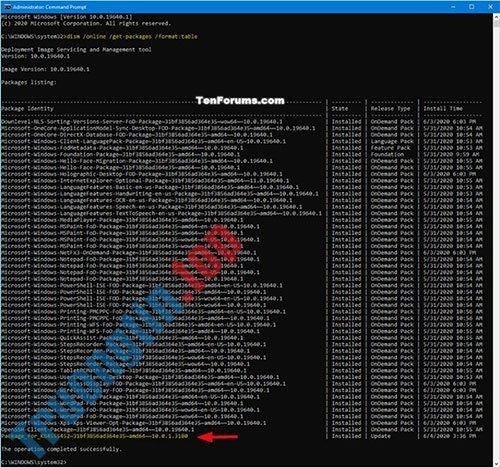
3. Ghi lại tên gói (ví dụ: “Package_for_KB4555452 ~ 31bf3856ad364e35 ~ amd64 ~~ 10.0.1.3180”) của bản cập nhật (ví dụ: “KB4555452”) mà bạn mong muốn gỡ cài đặt.
4. Nhập lệnh bên dưới vào Command Prompt và nhấn Enter.
dism /online /Remove-Package /PackageName:
Lưu ý:
Thay thế trong lệnh trên bằng tên gói thực tiễn (ví dụ: “Package_for_KB4555452 ~ 31bf3856ad364e35 ~ amd64 ~~ 10.0.1.3180”) từ bước 3.
Ví dụ:
[c]dism /online /Remove-Package /PackageName:Package_for_KB4555452~31bf3856ad364e35~amd64~~10.0.1.3180
5. Nếu cần khởi động lại để hoàn chỉnh công đoạn gỡ cài đặt bản cập nhật, bạn sẽ được nhắc nhập Y hoặc N để khởi động lại máy tính ngay bây giờ.
Cách gỡ cài đặt bản cập nhật tính năng Windows mới nhất trong Advanced Options khi boot
Lưu ý : Tùy chọn này chỉ khả dụng bắt đầu với Windows 10 phiên bản 1809.
1. Khởi động đến Advanced Startup.
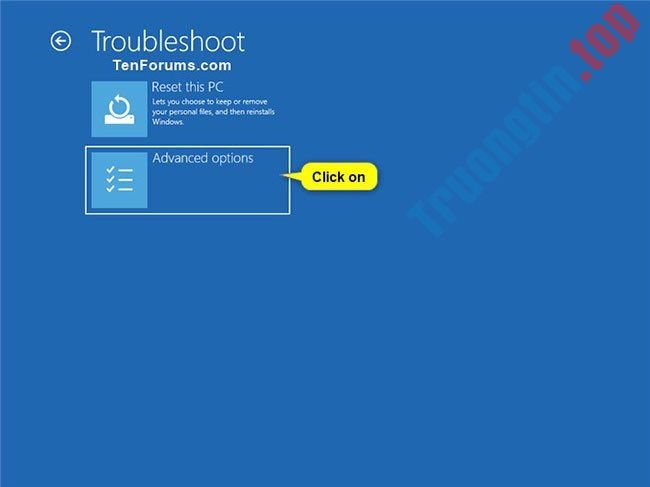
2. Nhấp vào Troubleshoot.
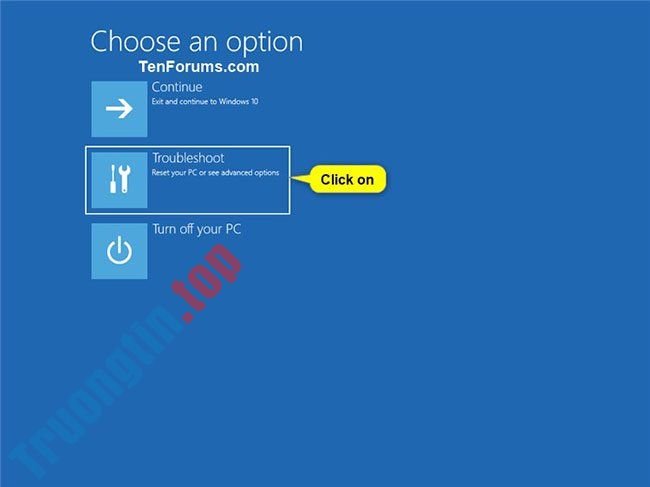
3. Nhấp vào Advanced options.
4. Nhấp vào Uninstall Updates.
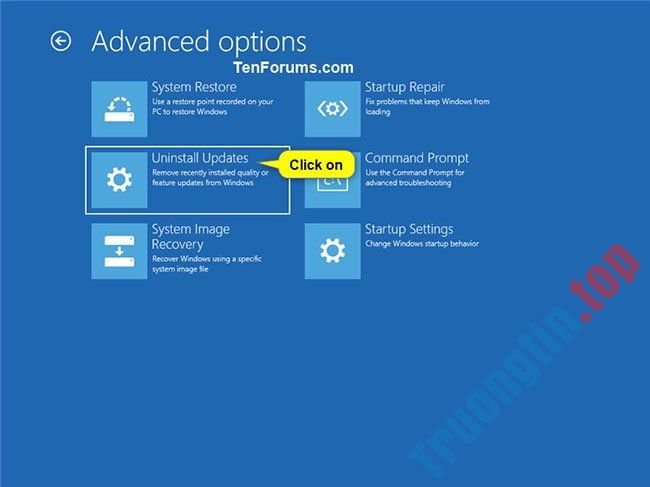
5. Nhấp vào Uninstall latest quality update hoặc Uninstall latest feature update cho loại bản cập nhật cuối cùng mà bạn muốn gỡ cài đặt.
6. Nhấp vào tài khoản admin mà bạn muốn cung cấp thông tin đăng nhập để kiểm duyệt động thái này.
7. Nhập mật khẩu cho tài khoản admin này và bấm vào Continue.
8. Nhấp vào Uninstall quality update hoặc Uninstall feature update tùy theo các gì bạn đã chọn.
9. Bây giờ, bản cập nhật sẽ bắt đầu gỡ cài đặt.
10. Nếu bản cập nhật được gỡ cài đặt thành công, hãy nhấp vào Done.
11. Bây giờ, bạn có thể khởi động lại máy tính Windows 10.
Cách gỡ cài đặt bản cài đặt Windows trong Command Prompt khi boot
Lưu ý : Tùy chọn này cũng có thể có thể hữu ích khi bạn không thể đăng nhập hoặc boot vào Windows 10.
1. Boot từ USB cài đặt Windows 10 hoặc ổ khôi phục và Command Prompt khi boot ( Shift + F10 ).
2. Sao chép và dán lệnh sau vào Command Prompt, rồi nhấn Enter để xem bản kê mọi thứ các ổ khả dụng theo ký tự ổ.
wmic logicaldisk get name
Lưu ý:
Nếu lệnh wmic logicaldisk get name không hoạt động với bạn, thì bạn cũng có thể có thể nhập lệnh diskpart, nhấn Enter , nhập lệnh List Volume và nhấn Enter để xem danh sách tất cả những ổ khả dụng theo ký tự ổ.
3. Nhập lệnh bên dưới vào Command Prompt và nhấn Enter để xem ổ này (ví dụ: “C”) có thư mục Windows hay không. Nếu không, hãy lặp lại lệnh với một ký tự ổ khác cho đến khi bạn tìm thấy ký tự ổ có thư mục Windows.
dir :
Thay thế trong lệnh trên bằng ký tự ổ đĩa (ví dụ: “C”) từ bước 2 để xem nó có thư mục Windows hay không.
Ví dụ:
dir C:
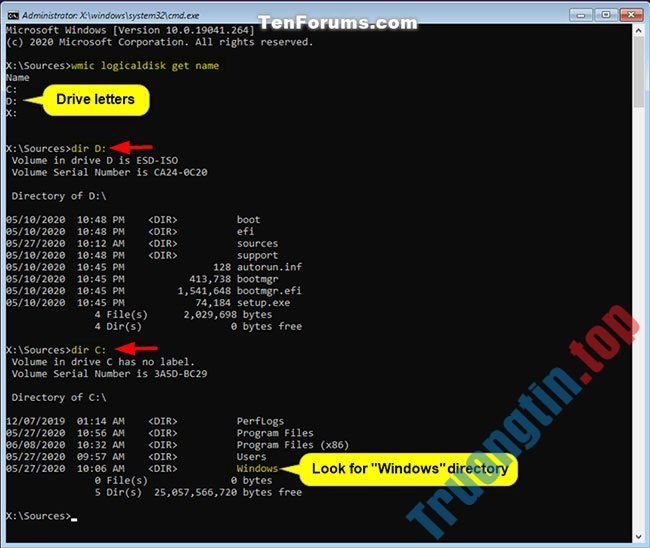
4. Nhập lệnh bên dưới vào Command Prompt và nhấn Enter để xem bản kê tất cả những gói Windows Update đã cài đặt.
dism.exe /Image: : /get-packages /format:table
Lưu ý : Thay thế trong lệnh trên bằng ký tự ổ đĩa (ví dụ: “C”) từ bước 3 có thư mục Windows.
Ví dụ:
dism.exe /Image:C: /get-packages /format:table:
5. Ghi lại tên gói (ví dụ: “Package_for_KB4537759 ~ 31bf3856ad364e35 ~ amd64 ~~ 10.0.1.0”) của bản cập nhật (ví dụ: “KB4537759”) mà bạn mong muốn gỡ cài đặt.
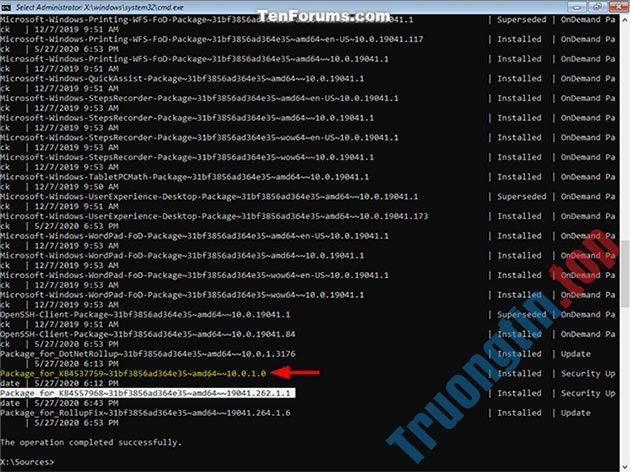
6. Nhập lệnh bên dưới vào Command Prompt và nhấn Enter để gỡ cài đặt bản cập nhật.
dism.exe /Image: : /Remove-Package /PackageName:
Lưu ý:
Thay thế trong lệnh trên bằng ký tự ổ(ví dụ: “C”) từ bước 3 có thư mục Windows.
Thay thế trong lệnh trên bằng tên gói thực tế (ví dụ: “Package_for_KB4537759 ~ 31bf3856ad364e35 ~ amd64 ~~ 10.0.1.0”) mà bạn mong muốn gỡ cài đặt từ bước 5.
Ví dụ:
[c]dism.exe /Image:C: /Remove-Package /PackageName:Package_for_KB4537759~31bf3856ad364e35~amd64~~10.0.1.0
7. Khi qui trình gỡ cài đặt hoàn tất, hãy nhập exit vào Command Prompt và nhấn Enter để đóng Command Prompt.
8. Đóng bất kỳ cửa sổ nào đang mở khác và khởi động lại máy tính để hoàn tất công đoạn gỡ cài đặt bản cập nhật.
Xem thêm:
- Xóa Cache Windows 10 update để giải phóng không gian bộ nhớ
- Windows 10 update liên tục, tại sao vậy?
- Tính năng mới của Windows 10 20H1 (2004 Update)
Chúc các bạn thi hành thành công!
- Hãy thay đổi ngay 15 cài đặt Windows này trên PC mới!
- Cách cài đặt Windows 10 từ phân vùng ổ hdd trong
- Cách xóa các bản cập nhật đang chờ xử lý trên Windows 10
Windows 10 April Update,update Windows 10 April Update,gỡ cài đặt Windows 10 April Update,uninstall Windows 10 April Update,cách gỡ Windows 10 April Update,thủ thuật Windows 10 April Update
Nội dung Cách gỡ bản cập nhật Windows 10 để quay về phiên bản Windows cũ được tổng hợp sưu tầm biên tập bởi: Tin Học Trường Tín. Mọi ý kiến vui lòng gửi Liên Hệ cho truongtin.top để điều chỉnh. truongtin.top tks.
Bài Viết Liên Quan






Bài Viết Khác
- Địa Chỉ Sửa Laptop Quận 3 – Sửa Nhanh Giá Rẻ
- Địa Chỉ Vệ Sinh Máy Tính Quận 3 – Dịch Vụ Giá Rẻ
- Địa Chỉ Cài Win Quận 3 – Cài Đặt PC Laptop Tại Nhà Q3
- Sửa Wifi Tại Nhà Quận 4
- Dịch Vụ Cài Lại Windows 7,8,10 Tận Nhà Quận 4
- Dịch Vụ Cài Lại Windows 7,8,10 Tận Nhà Quận 3
- Tuyển Thợ Sửa Máy Tính – Thợ Sửa Máy In Tại Quận 4 Lương Trên 10tr
- Tuyển Thợ Sửa Máy Tính – Thợ Sửa Máy In Tại Quận 3
- Địa Chỉ Sửa Máy Rửa Chén Bát Quận 4
- Pin Laptop Asus X507U Giá Rẻ Nhất
- Dịch Vụ Sửa Máy Tính Đường Văn Chung Quận Tân Bình
- Cách lưu trữ ảnh bảo mật trên Encrypt My Photos
- Cách tạo và khôi phục System Image Backup với Macrium Reflect
