
 Forum
Forum


Bất cứ khi nào bạn khởi động PC, Windows 10 sẽ load 1 loạt các chương trình khởi động (startup), mở cùng theo đó với hệ điều hành. Một số chương trình trong số đây là phần mềm của bên thứ nhất, như Windows Defender và OneDrive, còn những cái khác là ứng dụng của bên thứ ba mà bạn đã cài đặt trên PC.
Các chương trình này được điều khiển thông qua thư mục Startup trên PC Windows 10. Bài viết sau đây sẽ chỉ cho bạn nơi tìm và kiểm soát những gì có trong thư mục đó cho tất cả người dùng.
Định vị thư mục Startup trong Windows
Có hai loại thư mục Startup khác nhau trong Windows: Một cho mọi thứ người sử dụng cùng một cho người dùng ngày nay đã đăng nhập trên thiết bị. Có thể dễ dàng xác định cả hai đường dẫn thư mục từ cửa sổ File Explorer. Đường dẫn thư mục Startup cho người dùng ngày nay là: “C:UsersUserAppDataRoamingMicrosoftWindowsStart MenuProgramsStartup”.
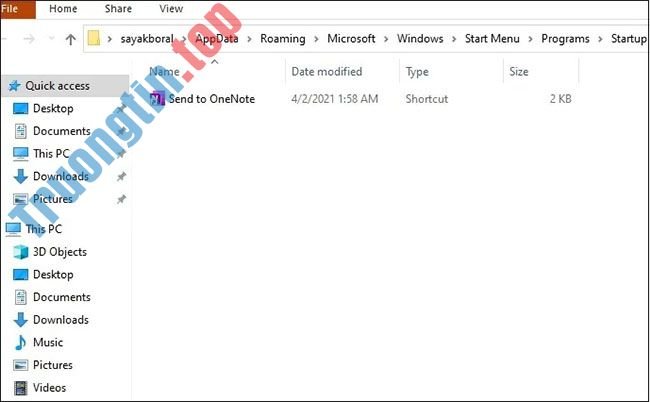
Tương tự, thư mục Startup trên Windows 10/11 cho mọi thứ người sử dụng được đặt tại: “C:ProgramDataMicrosoftWindowsStart MenuProgramsStartUp”.

Thay vì điều phối qua con đường dẫn dài này, bạn cũng đều có thể chỉ cần nhấn Win + R để mở hộp Run , sau đó gõ shell:common startup và thư mục trên sẽ mở tại địa thế đó.

Để tìm thư mục Startup trên Windows 10/11 cho người dùng hiện tại, chỉ cần nhập shell:startup sau khi nhấn Win + R .
Sau khi ở trong thư mục Startup , bạn có thể ngạc nhiên khi thấy rằng các chương trình thường khởi động cùng Windows không thực sự ở đây.
Bạn cũng đều có thể thêm các shortcut chương trình theo phương pháp thủ công tại đây và chúng sẽ khởi động với PC từ bây giờ, nhưng các phần mềm đã được phần mềm của bên thứ ba hoặc Windows 10 tự động thêm sẽ được kiểm soát từ Task Manager.
Định vị các chương trình trong thư mục Windows Startup từ Task Manager
Thư mục Startup trống trong Windows vì các chức năng của nó đã được thay thế bởi Task Manager, Registry, Command Prompt và các phần mềm hệ thống khác. Đó là lý do tại sao một số chương trình mà bạn thường gặp khi khởi động không thể được định vị trực diện từ File Explorer.
Để truy cập chúng, bạn cũng đều có thể sử dụng Task Manager. Nhấn Ctrl + Shift + Esc , sau đó nhấp vào tab Startup. Từ đây, bạn có thể khống chế phần còn lại của các chương trình startup của mình, nhấp chuột phải vào chúng và kích hoạt hoặc vô hiệu hóa tùy ý.

Đối với một số chương trình startup này trong Task Manager, tùy chọn “Open file location” đôi khi chuyển qua màu xám. Nếu bạn mong muốn vị trí chuẩn xác của các file startup này, có các phương pháp khác được trình bày chi tiết bên dưới.
Định vị các chương trình thư mục Windows Startup từ Command Prompt
Bạn có thân xác xác định trí các chương trình trong thư mục Startup từ Windows Command Prompt hoặc Windows Terminal. Mở một trong hai chương trình này ở chế độ Admin và nhập như sau:
wmic startup get caption,command
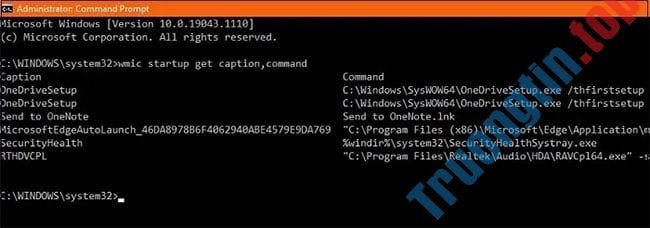
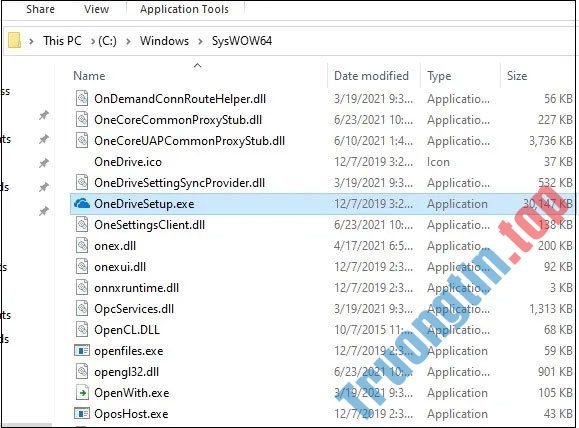
Lệnh trên sẽ cung cấp cho bạn một bản tóm lược nhanh về tất cả những phần mềm startup và đường dẫn chính xác của chúng để chạy khởi động. Khi địa thế file của chúng được tiết lộ, bạn có thể dễ dàng kiếm tìm chúng trong File Explorer.
Định vị các chương trình startup trong Registry
Nếu bạn không thể truy cập bất kỳ chương trình startup không mong muốn nào thông qua các cách thức trên, Windows Registry là một trong các nơi cuối cùng cần tìm đến.
Để truy cập nó, hãy nhấn Win + R , sau đó gõ regedit. Sau khi mở, hãy đi đi ra đường dẫn sau để tìm mọi thứ các chương trình startup.
ComputerHKEY_CURRENT_USERSOFTWAREMicrosoftWindowsCurrentVersionRun
Mặc dù có thể nhưng bạn không nên xóa các chương trình quan trọng, chẳng hạn như trình duyệt chính mà bạn đang sử dụng.
Xác định các chương trình startup mà bạn không thể vô hiệu hóa từ cửa sổ Task Manager. Nhấp chuột phải để xóa chúng khỏi AutoStart.
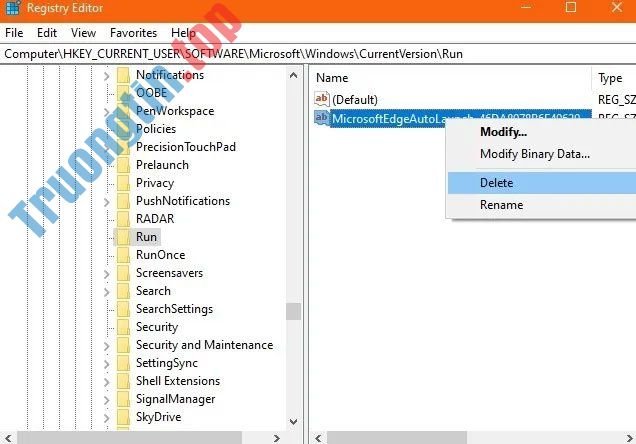
Thay thế “HKEY_CURRENT_USER” bằng “HKEY_LOCAL_MACHINE” và đi xuống một đường dẫn tương tự để tìm các ứng dụng hệ thống khi khởi động, chẳng hạn như biểu tượng “RealTek Audio” và “Windows Security notification”. Đây rõ rệt là những chương trình khởi động rất quan trọng đối với máy tính. Mặc dù lúc này bạn có thể vô hiệu hóa chúng từ Registry, nhưng bạn không cần làm như vậy.
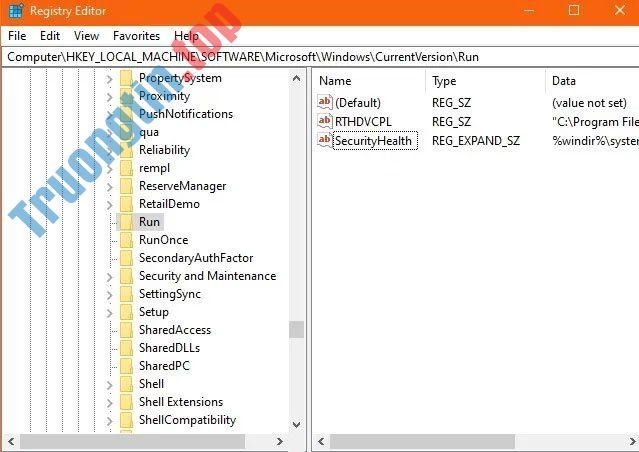
Bây giờ, bạn đã tìm thấy thư mục Startup. Bạn có thể kiểm tra xem các phần mềm này có làm chậm công đoạn khởi động Windows không. Bạn cũng cũng có thể trì hoãn để các mục khởi động này sẽ không load ngay lập tức, nhằm cải thiện tốc độ khởi động.
- Cách đồng bộ bất kỳ thư mục nào với OneDrive trong Windows 10
- Cách chia sẻ một thư mục (folder) trên Windows 10
- Làm làm sao để truy cập thư mục WindowsApps trên Windows 10?
- Thay đổi template thư mục trong Windows 10
- Cách xóa thư mục Camera Roll và Saved Pictures trong Windows 10
- Cách truy cập nhanh thư mục User Windows 10
Windows 10,thư mục Startup,thư mục Startup Windows 10,tìm thư mục Startup Windows 10
Nội dung Cách tìm thư mục Startup Windows 10 được tổng hợp sưu tầm biên tập bởi: Tin Học Trường Tín. Mọi ý kiến vui lòng gửi Liên Hệ cho truongtin.top để điều chỉnh. truongtin.top tks.
Bài Viết Liên Quan

Bài Viết Khác
- Địa Chỉ Sửa Laptop Quận 3 – Sửa Nhanh Giá Rẻ
- Địa Chỉ Vệ Sinh Máy Tính Quận 3 – Dịch Vụ Giá Rẻ
- Địa Chỉ Cài Win Quận 3 – Cài Đặt PC Laptop Tại Nhà Q3
- Sửa Wifi Tại Nhà Quận 4
- Dịch Vụ Cài Lại Windows 7,8,10 Tận Nhà Quận 4
- Dịch Vụ Cài Lại Windows 7,8,10 Tận Nhà Quận 3
- Tuyển Thợ Sửa Máy Tính – Thợ Sửa Máy In Tại Quận 4 Lương Trên 10tr
- Tuyển Thợ Sửa Máy Tính – Thợ Sửa Máy In Tại Quận 3
- Địa chỉ Thay Bàn Phím Laptop Acer Aspire 5333
- Bàn Phím Laptop Dell Inspiron 14-3000 Giá Rẻ Nhất
- 【Canon】 Trung tâm nạp mực máy in phun màu Canon G1000
- Cách tắt hiển thị các mục và địa điểm thường xuyên truy cập gần đây trong Windows 10
- Top 10 Địa Chỉ Sửa màn hình laptop Ở Tại Huyện Bình Chánh Tphcm
