
 Forum
Forum


Nếu bạn đang sử dụng phiên bản Office đi kèm với đăng ký Microsoft 365 (trước đây là Office 365), cuối cùng bạn đã có thể cần gỡ cài đặt nó khỏi Windows 10. Chẳng hạn, nếu bạn phải giải phóng giấy phép để cài đặt ứng dụng trên thiết bị khác, hoặc thấy lỗi hay các vấn đề khác và bạn phải cài đặt lại Microsoft 365. Cũng cũng có thể có thể bạn không còn muốn sử dụng mặt hàng nữa và muốn xóa nó khỏi hệ thống của mình.
Dù nguyên do là gì, bạn có thể gỡ cài đặt Office theo tối thiểu hai cách dễ dàng bằng ứng dụng Settings hoặc công cụ hỗ trợ.
Trong chỉ dẫn này, bạn sẽ học các bước để nhanh chóng gỡ cài đặt các phần mềm Office, phần nào của thuê bao Microsoft 365 Personal hoặc Family trên Windows 10.
Gỡ cài đặt Microsoft 365 Office bằng Settings
Để gỡ cài đặt Office khỏi Windows 10, hãy làm theo những bước sau:
1. Mở Settings trên Windows 10.
2. Nhấp vào Apps & features .
3. Chọn mặt hàng Office được cài đặt với thuê bao Microsoft 365.
4. Nhấp vào nút Uninstall.

5. Nhấp vào nút Uninstall một lần nữa.
6. Tiếp tục với những chỉ dẫn trên màn hình (nếu có).
Khi kết thúc các bước, phần mềm Office sẽ bị xóa bỏ thiết bị của bạn.
Gỡ cài đặt Microsoft 365 Office bằng công cụ bổ trợ
Ngoài ra, bạn cũng cũng đều có thể sử dụng một công cụ để gỡ cài đặt tận gốc các ứng dụng Office đi cùng với Microsoft 365.
Để sử dụng công cụ Microsoft Support and Recovery Assistant (SetupProd_ OffScrub.exe) để xóa Office khỏi thiết bị, hãy làm theo những bước sau:
1. Tải Microsoft SetupProd_OffScrub.exe.
2. Bấm đúp vào file để khởi chạy trình gỡ cài đặt.
3. Nhấp vào nút Install.
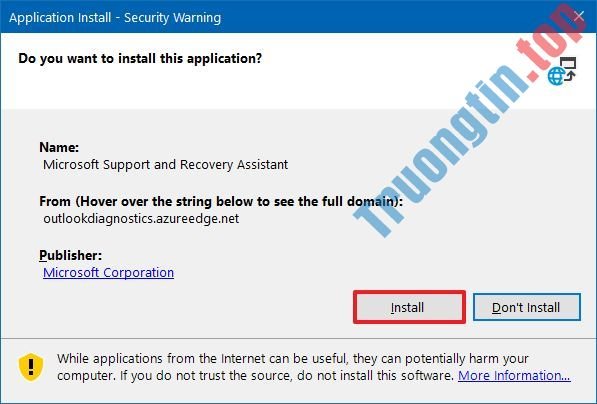
4. Nhấp vào nút Agree để xác nhận các điều khoản.
5. Chọn phiên bản Office bạn muốn xóa.
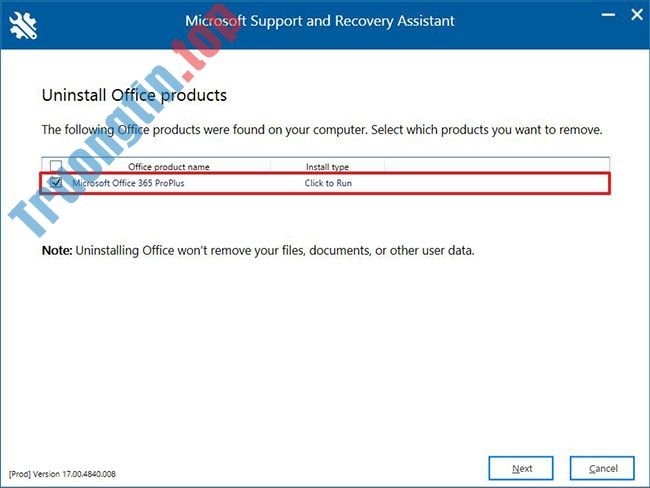
6. Chọn Microsoft 365 Office để gỡ cài đặt
7. Nhấp vào nút Next.
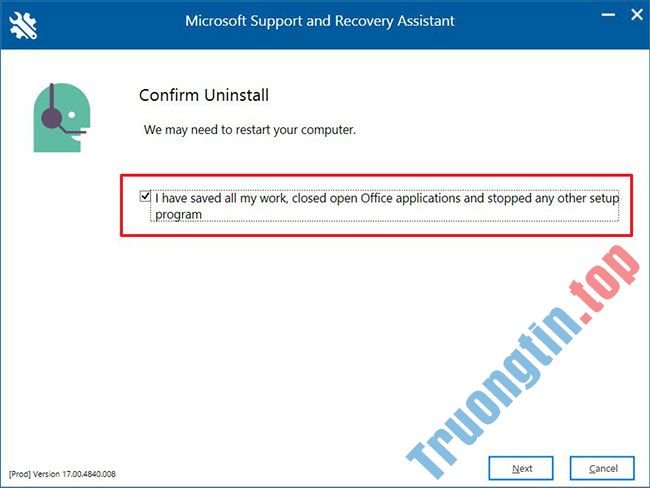
8. Chọn tùy chọn để xác nhận rằng bạn đã lưu mọi thứ.
9. Nhấp vào nút Next để gỡ cài đặt Microsoft 365 Office khỏi máy tính.
10. Nhấp vào nút Restart.
11. Nhấp vào nút No sau khi khởi động lại.
12. Gửi khảo sát cần phải có để kết thúc quá trình.
Sau khi bạn kết thúc các bước, bộ ứng dụng Office có sẵn với đăng ký Microsoft 365 sẽ không còn khả dụng trên thiết bị nữa.
- Cách hủy đăng ký Office 365
- Office 365 bản quyền mua ở đâu? Vì sao nên mua Office bản quyền?
- Cách chia sẻ đăng ký Office 365 Home với người khác
- Cách cài đặt Microsoft 365 offline
Windows 10,Microsoft Office 365,Office 365,gỡ cài đặt Microsoft Office 365,gỡ Office 365,gỡ Office 365 trên Windows 10
Nội dung Cách gỡ cài đặt Microsoft 365 Office trên Windows 10 được tổng hợp sưu tầm biên tập bởi: Tin Học Trường Tín. Mọi ý kiến vui lòng gửi Liên Hệ cho truongtin.top để điều chỉnh. truongtin.top tks.
Bài Viết Liên Quan






Bài Viết Khác
- Địa Chỉ Cài Win Quận 3 – Cài Đặt PC Laptop Tại Nhà Q3
- Sửa Wifi Tại Nhà Quận 4
- Sửa Laptop Quận 3
- Dịch Vụ Cài Lại Windows 7,8,10 Tận Nhà Quận 4
- Dịch Vụ Cài Lại Windows 7,8,10 Tận Nhà Quận 3
- Tuyển Thợ Sửa Máy Tính – Thợ Sửa Máy In Tại Quận 4 Lương Trên 10tr
- Tuyển Thợ Sửa Máy Tính – Thợ Sửa Máy In Tại Quận 3
- Địa Chỉ Vệ Sinh Máy Tính Quận 3 – Dịch Vụ Giá Rẻ
- Top 10 Địa Chỉ sửa laptop bị gãy bản lể Ở Tại Quận Tân Bình Tphcm
- Cách ghép ảnh vào khung trên Paint
- Nạp mực máy in Epson quận bình tân
- Cách tạo khoảng cách sau dấu phẩy trong Excel
- Cách xóa một trang trong Google Docs