
 Forum
Forum


Windows 10 được cài đặt cùng theo với rất nhiều ứng dụng mặc định như: Calculator, Calendar, Mail, Camera, Cortana, Contact Support, File & TV, Get Started, Groove Music, Maps, News, OneNote, People, Photos….
Trong số đó có những phần mềm rất là có ích chẳng hạn như Mail, Calendar, Calculator, Voice Recorder… Tuy nhiên có những phần mềm bạn lại chẳng lúc nào “đụng” đến.
Trong bài viết dưới đây Quản trị mạng sẽ chỉ dẫn bạn cách gỡ cài đặt phần mềm mặc định của Windows 10, kể cả cả cách gỡ Microsoft Store, nếu bạn chẳng bao giờ tải ứng dụng từ đây.

Lưu ý: Một số ứng dụng như Cortana và Store không nên gỡ bỏ trên Win 10. Đây là các phần mềm hệ thống quan trọng giúp hệ điều hành Windows 10 chạy “mượt” hơn.
1. Gỡ ứng dụng mặc định từ PowerShell
Bước 1: Mở Windows PowerShell với quyền Admin
Bạn nhập từ khóa PowerShell vào ô tìm kiếm, sau đó kích chuột phải vào Windows PowerShell rồi chọn Run as administrator . 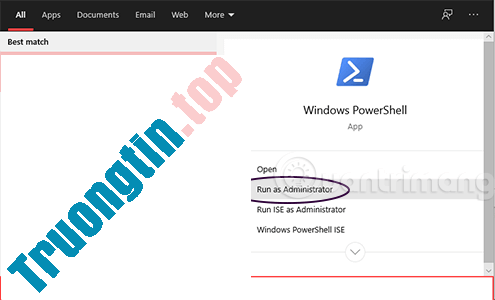
Bước 2: Xem các ứng dụng được tải từ Store và mặc định
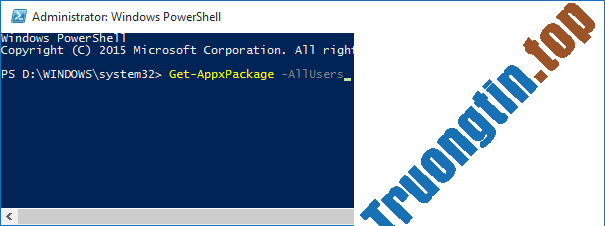
Trên cửa sổ PowerShell bạn nhập câu lệnh dưới đây vào rồi nhấn Enter để mở bản kê các ứng dụng mặc định và phần mềm Universal được cài đặt trên Store:
Get-AppxPackage -AllUsers
Bước 3: Tìm ứng dụng cần gỡ bỏ
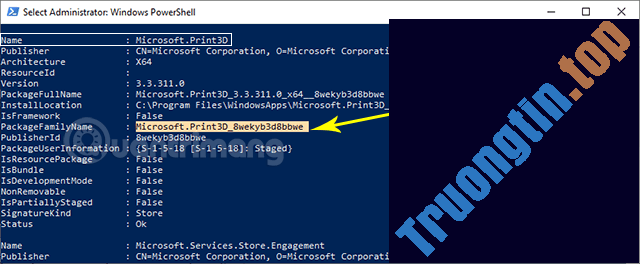
Bạn cuộn bản kê để tìm phần mềm cần gỡ, bằng cách nhìn vào dòng Name. Tiếp đó sao chép PackageFullName của phần mềm ở bên phải. Ví dụ gỡ Paint3D, bạn sao chép tên gói của nó như hình:
Bước 4: Nhập lệnh gỡ ứng dụng
Để gỡ 1 ứng dụng, bạn sử dụng câu lệnh dưới đây, nhớ thay thế PackageFullName bằng tên đầy đủ gói phần mềm bạn đã sao chép ở bước 3.
Remove-AppxPackage PackageFullName
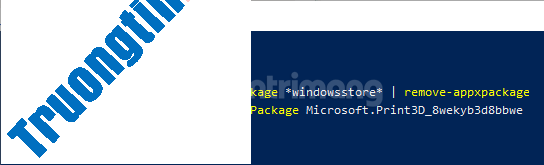
Để gỡ bỏ tất cả phần mềm mặc định từ mọi thứ tài khoản user, bạn sử dụng câu lệnh dưới đây:
Get-AppxPackage -AllUsers | Remove-AppxPackage
Để gỡ mọi thứ phần mềm đã cài từ Microsoft Store bạn nhập lệnh:
Get-AppXProvisionedPackage -online | Remove-AppxProvisionedPackage -online
Để gỡ bỏ mọi thứ ứng dụng mặc định cũng như ứng dụng đã cài đặt từ Microsoft Store trong tài khoản người sử dụng hiện tại, bạn sử dụng câu lệnh, thay User bằng tên tài khoản người sử dụng của bạn:
Get-AppxPackage -User | Remove-AppxPackage
Lệnh gỡ ứng dụng mặc định cụ thể trên Windows 10:
Gỡ Skype:
get-appxpackage *messaging* | remove-appxpackage
Gỡ Sway:
get-appxpackage *sway* | remove-appxpackage
Gỡ Phone:
get-appxpackage *commsphone* | remove-appxpackage
Gỡ Phone Companion:
get-appxpackage *windowsphone* | remove-appxpackage
Gỡ Phone và Phone Companion cùng nhau:
get-appxpackage *phone* | remove-appxpackage
Gỡ Calendar và Mail cùng nhau:
get-appxpackage *communicationsapps* | remove-appxpackage
Gỡ People:
get-appxpackage *people* | remove-appxpackage
Gỡ Groove Music:
get-appxpackage *zunemusic* | remove-appxpackage
Gỡ Movies & TV:
get-appxpackage *zunevideo* | remove-appxpackage
Gỡ cùng lúc cả Groove Music and Movies & TV:
get-appxpackage *zune* | remove-appxpackage
Gỡ Money:
get-appxpackage *bingfinance* | remove-appxpackage
Gỡ News:
get-appxpackage *bingnews* | remove-appxpackage
Gỡ Sports:
get-appxpackage *bingsports* | remove-appxpackage
Gỡ Weather:
get-appxpackage *bingweather* | remove-appxpackage
Gỡ Money, News, Sports và Weather:
get-appxpackage *bing* | remove-appxpackage
Gỡ OneNote:
get-appxpackage *onenote* | remove-appxpackage
Gỡ Alarms & Clock:
get-appxpackage *alarms* | remove-appxpackage
Gỡ Calculator:
get-appxpackage *calculator* | remove-appxpackage
Gỡ Camera:
get-appxpackage *camera* | remove-appxpackage
Gỡ Photos:
get-appxpackage *photos* | remove-appxpackage
Gỡ Maps:
get-appxpackage *maps* | remove-appxpackage
Gỡ Voice Recorder:
get-appxpackage *soundrecorder* | remove-appxpackage
Gỡ Xbox:
get-appxpackage *xbox* | remove-appxpackage
Gỡ Microsoft Solitaire Collection:
get-appxpackage *solitaire* | remove-appxpackage
Gỡ Get Office:
get-appxpackage *officehub* | remove-appxpackage
Gỡ Get Skype:
get-appxpackage *skypeapp* | remove-appxpackage
Gỡ Get Started:
get-appxpackage *getstarted* | remove-appxpackage
Gỡ 3D Builder:
get-appxpackage *3dbuilder* | remove-appxpackage
Gỡ Microsoft Store (Bạn sẽ không mở được Store và bất kỳ ứng dụng nào cài từ Store nữa):
get-appxpackage *windowsstore* | remove-appxpackage
Cài lại Microsoft Store sau khi gỡ bằng lệnh PowerShell trên:
Get-AppxPackage -allusers Microsoft.WindowsStore | Foreach {Add-AppxPackage -DisableDevelopmentMode -Register "$($_.InstallLocation)AppXManifest.xml"}
Tắt Microsoft Windows Defender:
Set-MpPreference -DisableRealtimeMonitoring $true
Bật Microsoft Windows Defender:
Set-MpPreference -DisableRealtimeMonitoring $false
2. Xóa phần mềm mặc định trên Windows 10 từ Settings
- Mở ứng dụng Settings và điều hướng đến System > Apps hoặc Apps & features .
- Tìm ứng dụng mặc định mà bạn muốn gỡ bỏ rồi click chọn ứng dụng để xem tùy chọn Uninstall.
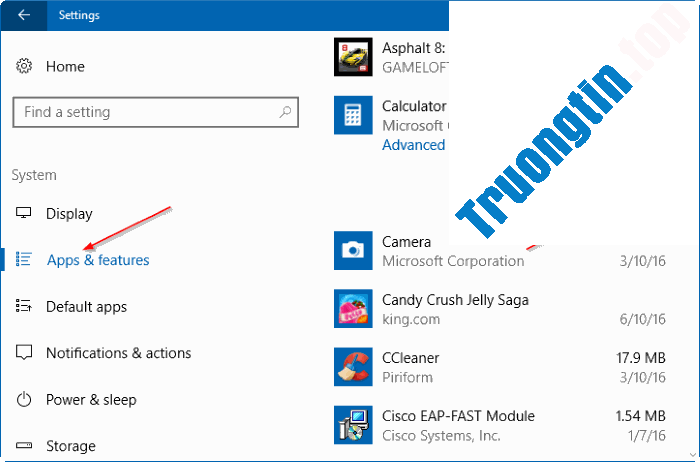
- Click chọn Uninstall, giờ đây trên màn hình xuất hiện hộp thoại “This app and its related info will be uninstalled”. Tại đây bạn click chọn Uninstall một lần nữa để gỡ bỏ ứng dụng khỏi máy tính Windows 10.

Lưu ý: Nếu nút Uninstall có màu xám, bạn không thể click chọn Uninstall được, lúc đấy bạn có thể sử dụng CCleaner để gỡ bỏ ứng dụng.
Nếu bạn đang tìm cách gỡ trình duyệt Edge và tắt Cortana bạn hãy làm theo chỉ dẫn của Chúng Tôi nhé.
Tham khảo thêm 1 số bài viết dưới đây:
- Hướng dẫn gỡ bỏ hoàn toàn phần mềm Onedrive trên windows 10
- Thủ thuật tăng tốc máy tính Windows 10
- Thủ thuật bức tốc Start Menu trên Windows 10
Chúc các bạn thành công!
- Sửa lỗi BOOTMGR is missing khi khởi động Windows
- Cách gỡ lỗi phần mềm Windows với Process Monitor
- Private Network và Public Network trên Windows không giống nhau như ra sao?
- Cách đăng nhập Windows 10 bằng vân tay
gỡ ứng dụng windows 10,gỡ ứng dụng mặc định windows 10,xóa ứng dụng mặc định window 10,thủ thuật windows 10,gỡ ứng dụng mặc định win 10,uninstall app mặc định win 10,gỡ microsoft store,xóa microsoft store
Nội dung Cách gỡ ứng dụng mặc định trên Windows 10 được tổng hợp sưu tầm biên tập bởi: Tin Học Trường Tín. Mọi ý kiến vui lòng gửi Liên Hệ cho truongtin.top để điều chỉnh. truongtin.top tks.
Bài Viết Liên Quan






Bài Viết Khác
- Địa Chỉ Cài Win Quận 3 – Cài Đặt PC Laptop Tại Nhà Q3
- Sửa Wifi Tại Nhà Quận 4
- Sửa Laptop Quận 3
- Dịch Vụ Cài Lại Windows 7,8,10 Tận Nhà Quận 4
- Dịch Vụ Cài Lại Windows 7,8,10 Tận Nhà Quận 3
- Tuyển Thợ Sửa Máy Tính – Thợ Sửa Máy In Tại Quận 4 Lương Trên 10tr
- Tuyển Thợ Sửa Máy Tính – Thợ Sửa Máy In Tại Quận 3
- Địa Chỉ Vệ Sinh Máy Tính Quận 3 – Dịch Vụ Giá Rẻ
- Top 5 Địa Chỉ Sửa Máy Tính Uy Tín Huyện Phú Giáo
- Thay Bàn Phím Laptop Quận Gò Vấp
- 1️⃣【Top 10】Dịch Vụ Thay Mực Máy In HP MFP M575 Giá Rẻ Nhất
- Sửa lỗi bàn phím ảo không hoạt động trong Windows 10
- Nạp Mực Máy In Đường Lê Thị Bạch Cát Quận 11