
 Forum
Forum


Nếu PC Windows 10 của bạn vì một nguyên nhân nào này mà bất thần chạy chậm, hoạt động bất thường, hoặc bạn sắp bán máy và muốn đưa hệ thống quay trở lại trạng thái “nguyên bản”, cách tốt nhất phục hồi cài đặt gốc (Factory Reset) thiết bị, bạn sẽ muốn thực hiện phục hồi cài đặt gốc. Trong bài viết này, chúng ta sẽ cùng tìm hiểu cách sử dụng Command Prompt để khôi phục cài đặt gốc cho máy tính Windows 10.
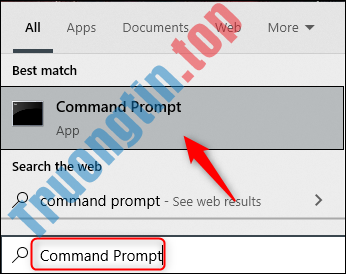
Đầu tiên, hãy mở Command Prompt trên PC của bạn bằng phương pháp nhập từ khóa “Command Prompt” vào thanh Windows Search, sau đó nhấn vào ứng dụng Command Prompt từ kết quả kiếm tìm trả về.
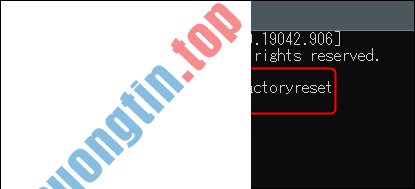
Trong Command Prompt, bạn nhập lệnh dưới đây, sau đó nhấn phím Enter:
systemreset --factoryreset
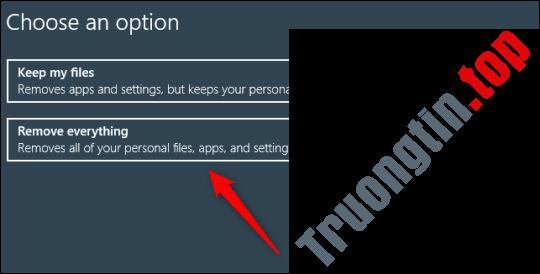
Một Option (tùy chọn) sẽ xuất hiện. Tại đây, bạn có thể chọn xóa phần mềm và các gói thiết lập, tính năng cài đặt của Windows trong lúc vẫn giữ các tệp của mình, hoặc bạn có thể chọn xóa toàn bộ mọi thứ. Trong trường hợp bạn chuẩn vị bán máy, xóa mọi thứ mọi thứ sẽ là sự lựa chọn phù hợp.
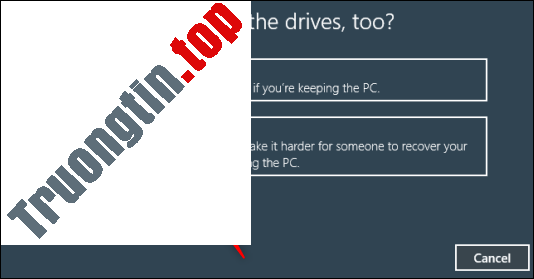
Tiếp theo, hãy quyết định xem bạn chỉ muốn xóa tệp của mình hay xóa cả tệp và dọn sạch toàn bộ ổ cứng. Phương pháp đầu tiên nhanh hơn nhưng “kém an toàn” hơn, trong lúc cách thức sau mất hơi nhiều thời gian (thậm chí lên tới hàng giờ đồng hồ), nhưng lại an toàn hơn đáng kể.
Xin lưu ý rằng nếu bạn chọn xóa tệp và dọn dẹp ổ đĩa, việc khôi phục lại dữ liệu mặc dù là cũng có thể có thể nhưng sẽ cực kỳ khó khăn.
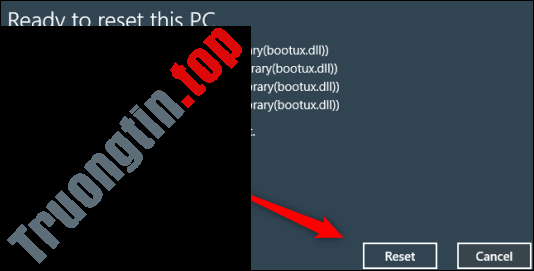
Màn hình kế đến sẽ cho bạn biết rằng PC đã sẵn sàng được thiết lập lại. Nhấp vào ” Reset ” để bắt đầu quá trình.
Khi quá trình khôi phục cài đặt gốc hoàn tất, màn hình thiết lập ban đầu sẽ xuất hiện như thể đây là là lần trước mắt bạn cài đặt PC Windows 10 này vậy.
- Cách nhanh chóng xác xác định trí con trỏ chuột trên Windows 10
- Cách sửa lỗi Windows 10 không “thức dậy” từ chế độ ngủ
- Windows Insider: Cách tải bản cập nhật Windows 10 21H1
- Cách tắt tính năng nén file trên Windows 10
Windows 10,pc windows 10,Factory Reset PC Windows 10,khôi phục cài đặt gốc PC Windows 10,Command Prompt
Nội dung Cách khôi phục cài đặt gốc (Factory Reset) PC Windows 10 bằng Command Prompt được tổng hợp sưu tầm biên tập bởi: Tin Học Trường Tín. Mọi ý kiến vui lòng gửi Liên Hệ cho truongtin.top để điều chỉnh. truongtin.top tks.
Bài Viết Liên Quan






Bài Viết Khác
- Địa Chỉ Cài Win Quận 3 – Cài Đặt PC Laptop Tại Nhà Q3
- Sửa Wifi Tại Nhà Quận 4
- Sửa Laptop Quận 3
- Dịch Vụ Cài Lại Windows 7,8,10 Tận Nhà Quận 4
- Dịch Vụ Cài Lại Windows 7,8,10 Tận Nhà Quận 3
- Tuyển Thợ Sửa Máy Tính – Thợ Sửa Máy In Tại Quận 4 Lương Trên 10tr
- Tuyển Thợ Sửa Máy Tính – Thợ Sửa Máy In Tại Quận 3
- Địa Chỉ Vệ Sinh Máy Tính Quận 3 – Dịch Vụ Giá Rẻ
- Cách quản lý, dọn dẹp dữ liệu chat ngay trên Zalo
- Cách tạo ảnh người tí hon trên điện thoại
- Cách tự động hóa Google Sheets với macro
- Pin Laptop Nec Giá Bao Nhiêu – Bảng Giá Mới
- Dịch Vụ Sửa Máy Giặt Tắt Đột Ngột Quận 12