
 Forum
Forum


Mặc dù trong Settings có chọn lựa để tùy chỉnh Taskbar của Windows 10 mờ đi, nhưng sẽ chịu ảnh hưởng của sắc màu hình nền.
Để làm trong suốt Taskbar trên Win 10, bạn có 2 chọn lựa là Classic Shell và TranslecentTB. Cả 2 đều làm thanh taskbar trong suốt, Chúng Tôi sẽ nói ưu nhược điểm của 2 ứng dụng để bạn có thể chọn lựa được ứng dụng phù phù hợp với mình.
- Cách tạo chế độ nền trong suốt trên Windows 10
Xem nhanh cách làm trong suốt taskbar Win 10
- So sánh TranslucentTB và Classic Shell
- Làm trong suốt thanh taskbar Win 10 bằng TranslucentTB
- Làm trong suốt thanh taskbar Win 10 với Classic Shell
So sánh TranslucentTB và Classic Shell
TranslucentTB chỉ chuyên để thay đổi màu sắc, độ trong suốt của Windows 10, Classic Shell thì đa năng hơn, bạn có thể chỉnh taskbar, Start Menu, nút Start tùy chỉnh… Để có taskbar trong suốt hoàn toàn bạn nên lựa chọn Classic Shell, tuy nhiên nếu không thích Start Menu bị đổi về kiểu của Win 7 thì bạn nên chọn TranslucentTB, bù lại, ở chế độ xem các ứng dụng khác thanh taskbar sẽ không trong suốt nữa.
Classic Shell
- Làm trong suốt taskbar tận gốc
- Thay đổi Start Menu về kiểu của Win 7
- Nhiều tùy chọn hơi khó hiểu
TranslecentTB
- Taskbar chỉ trong suốt khi ở desktop
- Không đổi kiểu Start Menu
- Tùy chọn cài đặt dễ hiểu
Làm trong suốt thanh taskbar Win 10 bằng TranslucentTB
Để làm trong suốt taskbar Win 10, bạn thực hành theo những bước sau đây:
Bước 1: Tải TranslucentTB
Bạn nhấp vào link, tìm TranslucentTB-setup.exe , nhấp vào để tải file về máy tính. TranslucentTB có dung lượng rất nhẹ và qui trình cài đặt rất đơn giản.
Bước 2: Cài đặt TranslucentTB
Sau khi tải TranslucentTB về máy tính, bạn nhấp đúp chuột vào file TranslucentTB-setup.exe để tiến hành cài đặt. Bạn Next đến hết, khi cài xong chương trình sẽ tự khởi động.

Bước 3:
Ngay lập tức chương trình sẽ khởi động trên máy tính và chạy nền trên hệ thống. Bạn sẽ thấy tượng trưng của TranslucentTB dưới khay hệ thống . Đồng thời, thanh Taskbar trên Windows 10 sẽ trở nên trong suốt.

Bước 4:
Nếu thanh Taskbar trên Windows 10 chưa trong suốt tận gốc , bạn nhấn chuột phải vào biểu tượng TranslucentTB ở khay hệ thống rồi chọn Regular > Clear .
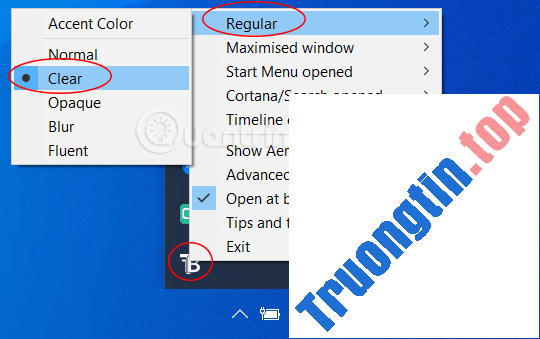
Ngay lập tức, thanh Taskbar trên Windows 10 đã trở nên trong suốt, biến mất hoàn toàn. Tuy nhiên, trong qui trình thử nghiệm, mình thấy là nó chỉ trong suốt khi ở màn hình desktop, khi bạn mở bất kỳ phần mềm nào, thanh taskbar lại chuyển màu sang xanh như hình dưới đây.

Bước 5:
Nếu muốn TranslucentTB tự động khởi chạy cùng với Windows, mà chẳng cần thực hành các bước cài đặt thủ công như trên thì bạn nhấn phím Windows + R để mở cửa sổ Run và sau đó nhập lệnh Shell:startup rồi nhấn OK .

Bước 6:
Xuất hiện thư mục Startup với các ứng dụng khởi chạy cùng hệ thống máy tính. Bạn mở thư mục cài file TranslucentTB (thường nằm ở trong Program Files (x86) hoặc Program Files). Bạn copy file TranslucentTB.exe , sau đó vào thư mục Startup vừa mở ra, nhấp chuột phải và chọn Paste Shortcut .

Bước 7:
Tiếp đến, chúng ta nhấn chuột phải vào tập tin TranslucentTB.exe – Shortcut rồi chọn Properties .

Bước 8:
Xuất hiện hộp thoại TranslucentTB.exe – Shortcut Properties . Tại mục Target , chúng ta hãy thêm lệnh –transparent vào cuối dòng rồi nhấn Apply và OK để lưu lại.
Thao tác này sẽ giúp TranslucentTB có thể khởi động cùng Windows, cùng theo đó thanh Taskbar sẽ có chuyển thành trong suốt ngay khi bạn mở máy tính để sử dụng.

Chỉ với phần nào mềm TranslucentTB vô cùng nhẹ và cài đặt dễ dàng, chúng ta có thể biến thanh Taskbar trên Windows 10 tận gốc trong suốt. Bên cạnh đó, khi đưa TranslucentTB vào thư mục Sartup trên hệ thống, cũng sẽ khiến ứng dụng tự khởi động chạy cùng máy tính ngay khi khởi động.
Nếu màu hiển thị không chính xác, bạn phải tắt Accent color trong cài đặt Color của Personalization đi nhé.
Làm trong suốt thanh taskbar Win 10 với Classic Shell
Tải Classic Shell và cài đặt trên máy tính, khi cài bạn nhớ bỏ những tùy chọn như hình (nếu không thích Explorer thay đổi) và tích vào ô Create a start menu folder nếu không sẽ không thể mở cài đặt Classic Menu Settings.

Mở Classic Start Menu Settings > tích vào Show all settings > tìm đến tab Taskbar , chọn Customize Taskbar > tích vào Transparent :

Kết quả bạn sẽ được 1 màn hình với taskbar trong suốt, đi cùng với Start Menu bị đổi kiểu, bạn có thể nhấp vào tùy chọn Start Menu để đổi về Menu Win 10 bình thường:

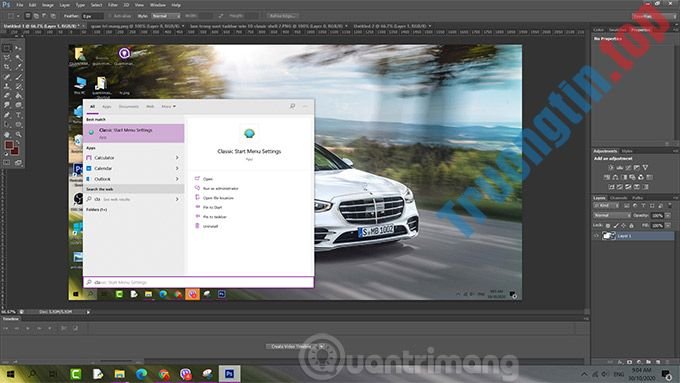
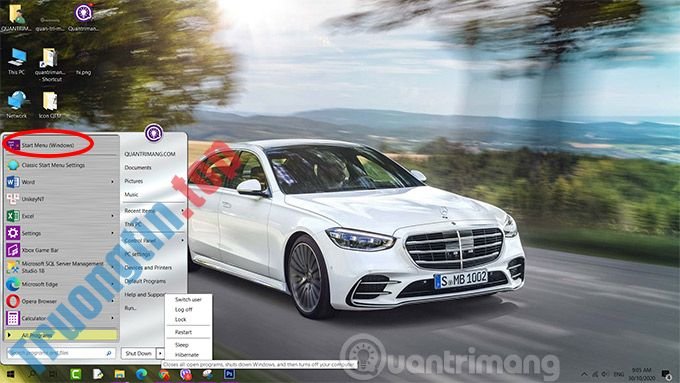
Trên này là 2 phương pháp để làm trong suốt taskbar Win 10, bạn thích cách nào hơn hay có lựa chọn làm trong suốt thanh taskbar Win 10 nào tốt hơn không? Hãy chia sẻ với chúng tôi bằng phương pháp bình luận bên dưới bài viết nhé.
Tham khảo thêm các bài sau đây:
- Thủ thuật tùy chỉnh độ trong suốt của Start Menu trong Windows 10
- Hướng dẫn ghim thư mục vào Windows Taskbar
- Giải nén file Zip, RAR,… trực tuyến chẳng cần phần mềm
Chúc các bạn thi hành thành công!
- Thêm tùy chọn Take Ownership vào Menu chuột phải trên Windows 10
- Cách thay đổi biểu tượng mặc định trên Windows 10
- Tổng hợp một số cách sửa lỗi màn hình Windows 10 đen xì
- Cách bật hoặc tắt hiệu ứng trong suốt trong Windows 10
làm taskbar trong suốt,thủ thuật Taskbar Windows 10,TranslucentTB,làm mờ Taskbar,cách làm trong suốt Taskbar win 10,TranslucentTB Taskbar Windows 10,TranslucentTB Taskbar,thủ thuật Taskbar,làm mờ Taskbar Windows 10
Nội dung Cách làm Taskbar trong suốt trên Win 10 với TranslucentTB và Classic Shell được tổng hợp sưu tầm biên tập bởi: Tin Học Trường Tín. Mọi ý kiến vui lòng gửi Liên Hệ cho truongtin.top để điều chỉnh. truongtin.top tks.
Bài Viết Liên Quan






Bài Viết Khác
- Địa Chỉ Cài Win Quận 3 – Cài Đặt PC Laptop Tại Nhà Q3
- Sửa Wifi Tại Nhà Quận 4
- Sửa Laptop Quận 3
- Dịch Vụ Cài Lại Windows 7,8,10 Tận Nhà Quận 4
- Dịch Vụ Cài Lại Windows 7,8,10 Tận Nhà Quận 3
- Tuyển Thợ Sửa Máy Tính – Thợ Sửa Máy In Tại Quận 4 Lương Trên 10tr
- Tuyển Thợ Sửa Máy Tính – Thợ Sửa Máy In Tại Quận 3
- Địa Chỉ Vệ Sinh Máy Tính Quận 3 – Dịch Vụ Giá Rẻ
- Dịch Vụ Sửa Máy Giặt Bị Rò Rỉ Điện Quận 11
- Top 10 Công Ty Thay Mực Máy In Đen Trắng Ở Tại Quận Tân Phú Tphcm
- Dịch Vụ Sửa Máy Tính Đường 15 Quận 6
- Dịch Vụ Sửa Máy Tính Đường Trường Sa Quận 3
- Dịch Vụ Sửa Máy Tính Đường Số 4 Quận Thủ Đức