
 Forum
Forum


Từ Windows 10 Fall Creators Update Microsoft đã cho phép người sử dụng nhập emoji trực diện từ bảng emoji hãng tích hợp sẵn trong Windows 10. Nhưng những emoji đó khá cơ bản so với những sticker phong phú, màu mè trên mạng xã hội nên ít được sử dụng. Tuy nhiên, nếu đang cài Windows 10 1903, bạn sẽ nhận biết bảng emoji này đã thay đổi khá nhiều, tích hợp thêm các biểu tượng xúc cảm bằng ký tự đặc biệt rất sinh động, giúp bạn có được những cách thể hiện cảm xúc ấn tượng hơn mà chẳng luôn phải đi copy từ những nguồn khác nữa.
Vậy làm sao để mở bảng emoji đó trên Windows 10 và trông nó ra sao? Nó có đáng để bạn mở hàng ngày mỗi khi chat với bạn bè trên các phần mềm chat, mạng xã hội không? Hãy cùng nhìn qua dưới đây nhé.
- Bạn đã biết sử dụng biểu tượng xúc cảm Emoji trên Linux chưa?
- Bạn đã biết phương pháp dùng biểu tượng cảm xúc trên Windows 10?
Cách mở bảng nhập emoji trên Windows 10
Để mở bảng nhập emoji trên Windows bạn chỉ cần nhấn phím  +
+ . hoặc  +
+ ; . Thao tác này sẽ mở ra một cửa sổ nhỏ chứa các tượng trưng cảm xúc được xếp theo loại. Sau đó, nhấp chọn emoji để chèn vào văn bản bạn muốn.
Đây là bảng emoji trên Windows 10 Fall Creator Update, khá bình dị và nói chung là chán:

Trên Windows 1903, bạn sẽ thấy bảng emoji có thêm 2 tab mới là 😉 và Ω kế bên mặt cười 🙂. Bạn nhấp vào 😉 sẽ được các tượng trưng cảm xúc được xếp bằng kí tự đặc biệt tương ứng với cười mỉm, cười lăn lộn, ngạc nhiên, 😛 hay buồn. Kéo xuống để thấy hết các biểu tượng và chọn đúng cái bạn mong muốn chèn nhé.


Bảng emoji này mở ra mau chóng sau khi nhấn phím tắt và sẽ tự đóng lại khi bạn nhấp chuột rời khỏi bảng nên dùng lúc nhập liệu mình thấy khá ổn. Ngoài ra bạn có thể sử dụng các ký tự đặc biệt khác được tích hợp trong tab Ω để gõ các kí tự đặc biệt mau hơn mà không cần copy từ chỗ khác hay mày mò mất công.

Vô hiệu hóa phím tắt mở emoji trên Windows 10
Nếu bạn không thích sử dụng bảng emoji để né gây lầm lẫn với các phím tắt khác thì có thể vô hiệu hóa nó. Chỉ cần vài thao tác trong Registry là bạn có thể thực hiện được.
Gõ regedit vào menu Start để mở Registry Editor và điều phối tới vị trí sau:
HKEY_LOCAL_MACHINESOFTWAREMicrosoftInputSettingsproc_1
Ở đây, bạn sẽ cực kỳ cần tìm giá trị có tên EnableExpressiveInputShellHotkey nằm trong 1 thư mục con nào đó. Trong mục proc_1, nhấn Ctrl + F để tìm kiếm EnableExpressiveInputShellHotkey. Thường thì bạn sẽ tìm thấy nó ở đây:
HKEY_LOCAL_MACHINESOFTWAREMicrosoftInputSettingsproc_1loc_0409im_1
Nhấp đúp vào giá trị này và thay đổi giá trị của nó từ 1 thành 0. Sau khi bạn thực hiện xong, bạn sẽ chẳng thể mở bảng emoji với 2 phím tắt phía trên nữa.
Cách khác để nhập ký tự đặc biệt, biểu tượng cảm xúc trên Windows 10
Dùng Character Map
Character Map hơi cũ và chưa kể cả emoji/kaomoji, nhưng khỏe hơn bộ chọn ký tự đặc biệt mới. Công cụ này cấp phép bạn chuyển đổi giữa nhiều bộ ký tự và ngôn ngữ, chọn nhiều ký tự và cũng có thể có thể tìm kiếm ký tự bạn muốn. Character Map ít tiện dung hơn một chút, nhưng đáng để thử nếu bạn chẳng thể tìm thấy những gì mình cần trong bộ chọn mới hoặc cần nhiều biểu tượng.
1. Tìm kiếm Character Map hoặc charmap trên thanh kiếm tìm của Windows. (Hoặc, nhấn Win + R , nhập charmap và nhấp OK ).

2. Duyệt tìm biểu trưng mà bạn đang tìm kiếm. Bạn cũng có thể đánh dấu vào hộp Advanced view để tạo ra những bộ lọc và tùy chọn tìm kiếm.

3. Nhấp vào ký tự bạn muốn.

4. Hoặc nhấn vào Select hay nhấp đúp để thêm ký tự vào bản kê cần sao chép.
5. Mỗi khi bạn thêm 1 ký tự khác vào danh sách, toàn bộ bản kê sẽ có gửi vào clipboard, vì vậy khi bạn đã chọn xong mọi thứ những gì mình muốn, chỉ cần dùng Ctrl + V để chèn các ký tự là xong.

Dùng bàn phím ảo
Nếu bạn phải nhập các chữ cái có dấu hoặc một vài ký hiệu phổ biến, bàn phím ảo trên màn hình cũng có thể là một cách tốt để truy cập chúng. Có một vài phương pháp để khởi chạy bàn phím này, tuy vậy cách dễ dàng nhất có lẽ là thêm nó vào thanh tác vụ. Nhấp chuột phải vào thanh tác vụ và chọn Show touch keyboard button .
Để nhập một chữ cái có dấu, chỉ cần nhấn và giữ chữ cái bạn muốn và sau đó di chuột đến dấu chính xác.

Để nhập ký hiệu, sử dụng nút &123 ở phía dưới bên trái. Nếu bạn muốn xem thêm các biểu tượng, nhấn nút có tượng trưng omega trên đó.

Đối với biểu trưng cảm xúc, nhấn nút mặt cười trên bàn phím chính.
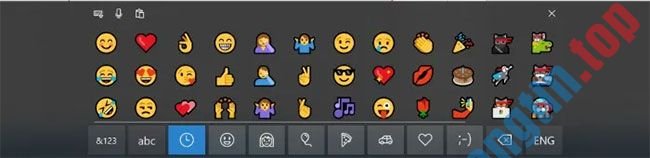
Ngoài ra, phím Alt cũng khá hữu ích trong việc nhập ký tự đặc biệt. Tham khảo bài viết: Tạo biểu tượng, ký tự với phím Alt bạn đã biết chưa? để biết thêm chi tiết.
Chúc các bạn thành công!
- Dịch vụ DNS mới Quad9 giúp chặn domain độc
- Cách xem khí hậu trên máy tính Windows 10
- Thủ thuật để dành pin trong Windows 10 với tính năng Power Throttling
- Cách thiết lập và sử dụng kết nối Internet PPPoE trên Windows 10
mở bảng emoji trong win 10,windows 10 fall creators update,mở bảng emoji trong win 10 bằng phím tắt,mở nhanh bảng emoji trong win 10
Nội dung Cách mở bảng emoji, viết ký tự đặc biệt trên Windows 10 cực nhanh được tổng hợp sưu tầm biên tập bởi: Tin Học Trường Tín. Mọi ý kiến vui lòng gửi Liên Hệ cho truongtin.top để điều chỉnh. truongtin.top tks.
Bài Viết Liên Quan






Bài Viết Khác
- Địa Chỉ Cài Win Quận 3 – Cài Đặt PC Laptop Tại Nhà Q3
- Sửa Wifi Tại Nhà Quận 4
- Sửa Laptop Quận 3
- Dịch Vụ Cài Lại Windows 7,8,10 Tận Nhà Quận 4
- Dịch Vụ Cài Lại Windows 7,8,10 Tận Nhà Quận 3
- Tuyển Thợ Sửa Máy Tính – Thợ Sửa Máy In Tại Quận 4 Lương Trên 10tr
- Tuyển Thợ Sửa Máy Tính – Thợ Sửa Máy In Tại Quận 3
- Địa Chỉ Vệ Sinh Máy Tính Quận 3 – Dịch Vụ Giá Rẻ
- Hướng dẫn sử dụng laptop cho người mới bắt đầu đơn giản, nhanh chóng
- Hướng dẫn vô hiệu hóa (tắt) Bing trên Start Menu Windows 10
- Dịch Vụ Sửa Máy Tính Đường Cô Giang Quận 1
- 11 phần mềm tường lửa miễn phí đáng dùng nhất
- Pin Laptop Dell Vostro 1450 Giá Rẻ Nhất