
 Forum
Forum


Có lẽ đã ít nhiều đợt bạn cần làm việc liên tục qua lại giữa trình duyệt web cùng một vài tệp cục bộ khác trên máy tính. Việc phải chuyển đổi qua lại giữa cửa sổ trình duyệt và cửa sổ xem tệp cục bộ của hệ thống khiến bạn cảm nhận ra hỗn loạn và mất thời gian. Vậy tại sao bạn không biến chính trình duyệt web thành công cụ mở tệp cục bộ trên máy tính Windows 10 của mình?
Tùy thuộc vào trình duyệt mà bạn sử dụng, việc mở các tệp cục bộ cũng đều có thể được bổ trợ nguyên bản hoặc đòi hỏi bạn phải thi hành một vài sửa đổi cài đặt trên máy tính Windows 10 của mình.
Vấn đề bảo mật
Có một số vấn đề càng phải được xử lý trước khi bạn bắt tay vào thiết lập để mở các tệp cục bộ trong trình duyệt web của mình.
Có thể bạn không biết nhưng trình duyệt web nắm giữ toàn quyền truy cập Internet nên bảo mật chính là một vấn đề quan trọng cần nhắc tới. Rất có thể bạn có tin tức quan trọng lưu giữ dưới dạng tệp cục bộ trên máy tính của mình và không thích những dữ liệu này rơi vào tay kẻ xấu.
Để tránh trường hợp trên, bạn cần thực hiện 1 cuộc đánh giá nhỏ nhưng kỹ lưỡng. Máy tính phải được quét virus và trình duyệt được sử dụng cần là nguyên bản. Tất cả các tiện ích bổ sung và tiện ích mở rộng không cần có nên được gỡ bỏ, vì chúng cũng đều có thể chứa ứng dụng độc hại nguy hiểm, đánh cắp dữ liệu, hoặc thậm chí là ransomware.
Bạn nên sử dụng ứng dụng chống virus. Chúng không chỉ bảo quản dữ liệu trên máy tính mà đôi lúc còn giúp phân tích mạng lưu lượng để tìm bất kỳ phần mềm độc hại nào và gắn cờ nó. Sau khi được cài đặt, phần mềm sẽ thực hành quét sâu máy tính để loại bỏ virus, phần mềm độc hại và ransomware tiềm ẩn. Chỉ cần lưu ý, ứng dụng chống virus phải đủ tốt để cũng đều có thể kiểm tra phân vùng khởi động của ổ cứng máy tính.
Mở tệp cục bộ bằng trình duyệt web
Google Chrome
Bạn có thể sử dụng Google Chrome để truy cập các tệp cục bộ dễ dàng bằng cách nhấn tổ hợp phím Ctrl + O.
Giao diện duyệt tệp quen thuộc sẽ mở ra, cấp phép bạn điều hướng đến bất kỳ tệp hoặc thư mục nào cần mở.
Chrome bổ trợ mở hầu hết các loại tệp cơ bản mà mọi người đều đều sử dụng như pdf, mp3, một số tệp video và hầu hết các định dạng tệp tài liệu.
Sở dĩ việc mở tệp cục bộ trên Chrome dễ dàng như vậy bởi đây là một tính năng gốc đã được Google tích hợp sẵn. Ngược lại, việc mở tệp cục bộ trên các trình duyệt chưa được hỗ trợ gốc sẽ phức tạp hơn đôi chút.
Firefox
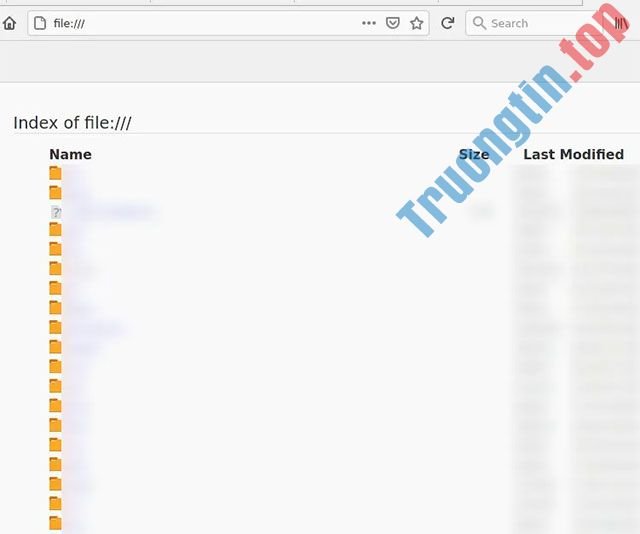
Đối với Firefox, bạn cũng có thể mở một tệp cục bộ bằng phương pháp mở một tab mới, sau đó nhấp vào tùy chọn “Open File”. Thao tác này sẽ mở trình khám phá tệp cũng có thể được dùng để điều hướng các thư mục không trùng lặp và mở những định dạng tệp được Firefox hỗ trợ. Bạn cũng cũng có thể có thể tinh giảm công đoạn này bằng phương pháp nhập file:/// vào thanh địa điểm và nhấn enter.
Edge
Tính năng mở trình khám phá tệp trong Edge hiện chưa được hỗ trợ. Một cách bạn có thể sử dụng để xử lý vấn đề đây là truy cập vào tùy chọn Internet, nhấp vào tab Security, chọn “local intranet” và nhấp vào “Sites”. Sau đó, bỏ tích các ô có nội dung “Include all local (intranet) sites not listed in other zones” cũng như “Include all sites that bypass the proxy server”.
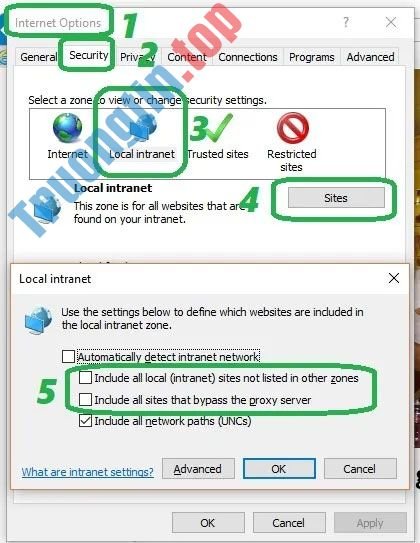
Vấn đề với cách thức này là nó có thể khiến máy tính của bạn dễ dẫn đến tiến công từ một tác nhân độc hại nằm ngay trong mạng cục bộ, chẳng hạn như mạng nội bộ của văn phòng, công ty. Đây cũng chính là một cách thức “không bền” vì Edge đều đều tung ra các bản cập nhật khiến bạn phải thiết lập lại từ đầu.
Nếu địa chỉ chuẩn xác của tệp bạn muốn mở là không xác định, bạn cũng cũng có thể có thể chèn địa chỉ đầy đủ của tệp vào thanh kiếm tìm và nhấn enter để mở tệp đó trên Edge. Lưu ý rằng tệp phải thuộc một định dạng được Edge hỗ trợ, chẳng hạn như pdf hoặc các dòng tệp nhạc phổ biến
trình duyệt,mở file cục bộ bằng trình duyệt,mở tệp bằng trình duyệt,chrome,firefox,edge,windows 10
Nội dung Cách mở tệp cục bộ Windows bằng trình duyệt web được tổng hợp sưu tầm biên tập bởi: Tin Học Trường Tín. Mọi ý kiến vui lòng gửi Liên Hệ cho truongtin.top để điều chỉnh. truongtin.top tks.
Bài Viết Liên Quan






Bài Viết Khác
- Địa Chỉ Sửa Laptop Quận 3 – Sửa Nhanh Giá Rẻ
- Địa Chỉ Vệ Sinh Máy Tính Quận 3 – Dịch Vụ Giá Rẻ
- Địa Chỉ Cài Win Quận 3 – Cài Đặt PC Laptop Tại Nhà Q3
- Sửa Wifi Tại Nhà Quận 4
- Dịch Vụ Cài Lại Windows 7,8,10 Tận Nhà Quận 4
- Dịch Vụ Cài Lại Windows 7,8,10 Tận Nhà Quận 3
- Tuyển Thợ Sửa Máy Tính – Thợ Sửa Máy In Tại Quận 4 Lương Trên 10tr
- Tuyển Thợ Sửa Máy Tính – Thợ Sửa Máy In Tại Quận 3
- Sửa máy tính tại nhà Quận 4, Bảng giá – Thợ vi tính uy tín, lấy liền
- Địa Chỉ Sửa Máy Vắt Cam Quận 2
- Dịch Vụ Sửa Bồn Nước Quận 8
- Bàn Phím Laptop Dell Inspiron 5758 Giá Rẻ Nhất
- Dòng ThinkPad X1 Carbon không mở được – Xử lý mainboard lấy liền trong ngày
