
 Forum
Forum


Khi dung lượng ổ đĩa hệ thống ở mức thấp, các tiện ích của bên thứ ba sẽ giúp bạn phát hiện những file lớn và tập hợp các file nhỏ hơn trong nháy mắt. Đó là chỗ bạn có thể bắt gặp thư mục WinSxS. Nó có dung lượng khoảng 5 đến 10GB và đối với nhiều người dùng, WinSxS giống như 1 hộp đen trong thế giới Windows.
Điều này đề ra câu hỏi chuẩn xác những file được cài đặt trong WinSxS là gì và tại sao nó lại lớn đến vậy. Hãy cùng làm sáng tỏ những bí mật của WinSxS và cách quản lý thư mục này qua bài viết sau đây.
Dung lượng thư mục WinSxS
WinSxS chứa mọi thứ các file luôn phải có để duy trì khả năng tương thích với phần cứng và ứng dụng trên PC. Một trong các điểm hay nhất của Windows là khả năng chạy phần cứng và ứng dụng cũ. Nhưng khả năng tương thích ngược này phải trả giá bằng dung lượng ổ đĩa và lỗi.
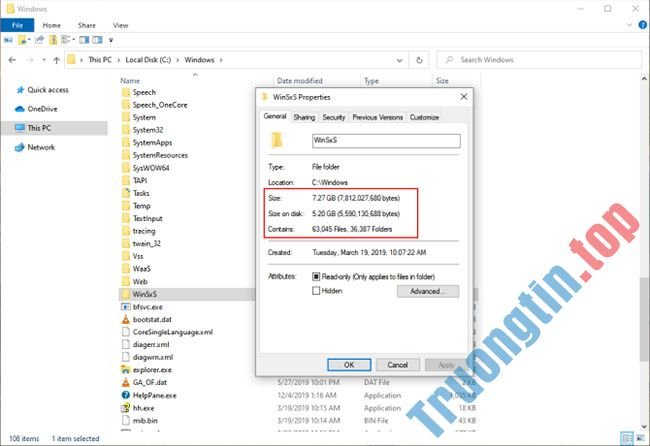
Điều hướng đến C:WindowsWinSxS , nhấp chuột phải vào WinSxS và chọn Properties. Thư mục này tiêu thụ gần 7,3GB dung lượng ổ đĩa. Nhưng việc đó không cần là kích cỡ thực. Lý do cho điều đây là các hard link (liên kết cứng) mà File Explorer và các công cụ của bên thứ ba khác không tính đến.
Nó tính mỗi tham chiếu đến một hard link là một phiên bản riêng của file cho từng vị trí. Vì vậy, nếu một file hệ thống nằm trong cả thư mục WinSxS và System32 , File Explorer sẽ tăng 2 lần kích thước thư mục một cách không chính xác.
Kiểm tra dung lượng thực của WinSxS
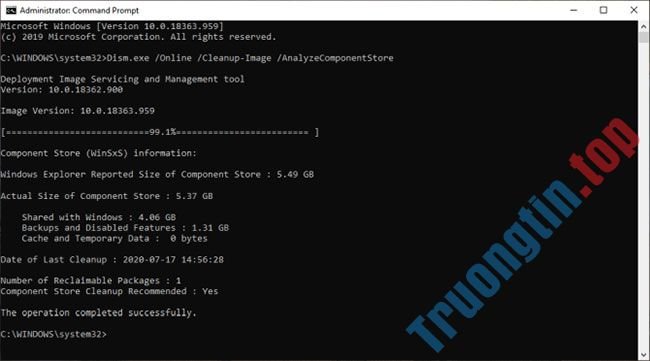
Để kiểm tra dung lượng thực của kho phần tử Windows này, hãy mở cửa sổ Command Prompt với quyền admin và nhập:
Dism.exe /Online /Cleanup-Image /AnalyzeComponentStore
Lưu ý : Tùy chọn /AnalyzeComponentStore chưa được trao ra trên Windows 8 trở về trước.
Sau khi phân tích, dung lượng thực tiễn hạ xuống chỉ từ 5,37GB. Giá trị này ảnh hưởng đến các hard link trong thư mục WinSxS. Shared with Windows cung cấp cho bạn dung lượng file được hard link. Date of Last Cleanup là ngày dọn dẹp kho thành phần đã xong xuôi gần đây.
Phương pháp giảm kích cỡ của thư mục WinSxS
Nhiều người sử dụng thường hỏi liệu có thể xóa thủ công các file khỏi thư mục WinSxS hay không. Câu trả lời là không.
Việc xóa file rất có thể sẽ làm hỏng Windows và các bản cập nhật Windows quan trọng có thể không cài đặt đúng cách. Ngay cả những lúc thành công trong việc xóa file khỏi thư mục WinSxS, bạn sẽ không lúc nào biết ứng dụng nào sẽ ngừng hoạt động.
Mặc dù vậy, bạn cũng có thể giảm dung lượng của thư mục WinSxS bằng một số công cụ tích hợp sẵn. Bài viết sẽ sử dụng các công cụ như Disk Cleanup, lệnh DISM và xóa Features on Demand để cắt giảm bớt thư mục WinSxS.
Công cụ Disk Cleanup
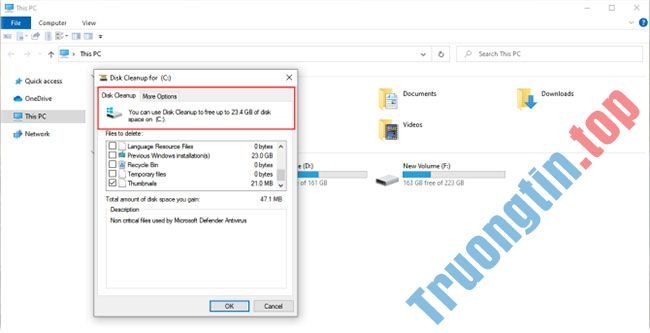
Trong hộp tìm kiếm, nhập disk cleanup và chọn Disk Cleanup. Từ cửa sổ này, nhấp vào nút Clean up system file . Điều này khởi động lại tiện ích và mở khóa quyền truy cập vào đầy đủ các tùy chọn dọn dẹp. Bạn cũng đều có thể xóa các file cài đặt, các phiên bản Windows trước đó, v.v… Công cụ Disk Cleanup là điểm khởi điểm để dọn dẹp Windows 10.
Xóa Features on Demand
Windows cấp phép bạn bật hoặc tắt Windows Features on Demand (các tính năng theo yêu cầu) mặc định. Bạn cũng có thể thêm một số tính năng hữu ích – Hyper V, Print to PDF, Windows Subsystem for Linux (WSL), v.v…
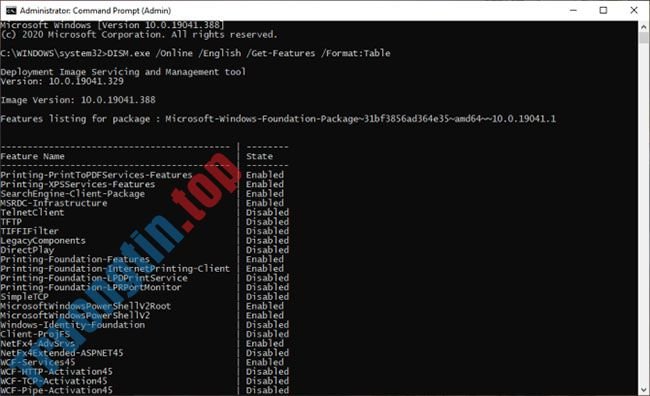
Các tính năng mà bạn bỏ chọn vẫn nằm ở phía trong thư mục WinSxS và chiếm dung lượng ổ đĩa. Người dùng có dung lượng lưu giữ thấp cũng có thể có thể muốn giảm bớt qui trình cài đặt Windows càng nhiều càng tốt. Mở cửa sổ Command Prompt với quyền admin và nhập:
DISM.exe /Online /English /Get-Features /Format:Table
Bạn sẽ thấy danh sách tên các tính năng và tình trạng của chúng.
Để xóa một tính năng khỏi hệ thống, hãy nhập:
DISM.exe /Online /Disable-Feature /featurename:NAME /Remove
(Thay “NAME” bằng tên của đối tượng được nhắc đến trong danh sách).
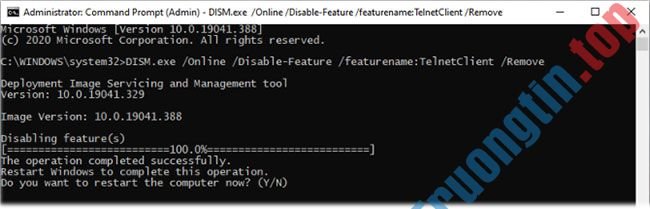
Nếu bạn chạy lại lệnh /Get-Features , bạn sẽ thấy tình trạng là “Disabled with Payload Removed” thay vì chỉ là “Disabled” . Sau đó, nếu bạn chọn cài đặt các thành phần đã trở nên gỡ bỏ, Windows sẽ nhắc bạn tải xuống lại những file thành phần.
Dọn dẹp thành phần DISM
Windows 8/8.1 tích hợp sẵn tính năng tự động dọn dẹp kho phần tử khi hệ thống không được sử dụng. Mở Task Scheduler và điều hướng đến Microsoft > Windows > Servicing . Nhấp chuột phải vào mục và chọn Run.
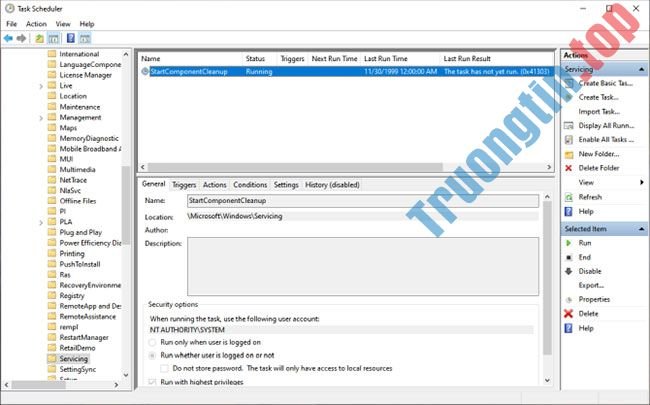
Tác vụ sẽ đợi ít nhất 30 ngày sau khi một thành phần cập nhật được cài đặt, trước lúc gỡ cài đặt phiên bản trước của thành phần đó. Tác vụ cũng đều có thời gian chờ một giờ và có thể không xóa tất cả những file.
Với tham số DISM /Cleanup-Image , bạn có thể xóa ngay phiên bản trước của thành phần (không có thời gian gia hạn 30 ngày) và không bị giới hạn thời gian chờ 1 giờ. Mở Command Prompt (Admin) và nhập:
DISM.exe /online /Cleanup-Image /StartComponentCleanup
Nếu bạn thêm switch ResetBase , bạn có thể xóa tất cả phiên bản thay thế của mọi thành phần. Nhưng hãy nhớ rằng bạn sẽ chẳng thể gỡ cài đặt bất kỳ bản cập nhật ngày nay nào (ngay cả những lúc chúng bị lỗi).
DISM.exe /online /Cleanup-Image /StartComponentCleanup /ResetBase
Lệnh sau sẽ xóa mọi thành phần sao lưu cần có để gỡ cài đặt gói service. Đây là tập hợp các bản cập nhật tích lũy (cumulative update) cho 1 phiên bản Windows cụ thể.
DISM.exe /online /Cleanup-Image /SPSuperseded
Phương án cuối cùng là bạn cũng có thể xóa sạch thư mục WinSxS để giải phóng không gian Windows. Tuy nhiên, cần tuân thủ kỹ các chỉ dẫn để né gây nên lỗi nghiêm trọng trên hệ thống.
- Sử dụng Command Prompt để quản lý mạng không dây trên Windows 10 như ra sao?
- Xóa sạch thư mục WinSxS để giải phóng không gian Windows
- 6 file và thư mục mặc định Windows không nên đụng tới
- Tăng tốc máy tính bằng phương pháp giảm dung lượng ổ đĩa cài Windows
Windows 10,thư mục WinSxS,quản lý thư mục WinSxS,quản lý thư mục WinSxS trong Windows 10
Nội dung Cách quản lý thư mục WinSxS khổng lồ trong Windows 10 được tổng hợp sưu tầm biên tập bởi: Tin Học Trường Tín. Mọi ý kiến vui lòng gửi Liên Hệ cho truongtin.top để điều chỉnh. truongtin.top tks.
Bài Viết Liên Quan






Bài Viết Khác
- Địa Chỉ Cài Win Quận 3 – Cài Đặt PC Laptop Tại Nhà Q3
- Sửa Wifi Tại Nhà Quận 4
- Sửa Laptop Quận 3
- Dịch Vụ Cài Lại Windows 7,8,10 Tận Nhà Quận 4
- Dịch Vụ Cài Lại Windows 7,8,10 Tận Nhà Quận 3
- Tuyển Thợ Sửa Máy Tính – Thợ Sửa Máy In Tại Quận 4 Lương Trên 10tr
- Tuyển Thợ Sửa Máy Tính – Thợ Sửa Máy In Tại Quận 3
- Địa Chỉ Vệ Sinh Máy Tính Quận 3 – Dịch Vụ Giá Rẻ
- Nạp Mực Máy In Đường Tân Sơn Quận Gò Vấp
- Hướng dẫn sửa lỗi màn hình cảm ứng trên Windows 10
- Địa Chỉ Vệ Sinh Laptop Quận Bình Thạnh Giá Rẻ
- Sửa Điện Nước Quận 2
- Cách dùng VinShop, ứng dụng tiệm tạp hóa công nghệ