
 Forum
Forum


Windows 11 vừa chính thức lộ diện với giao diện mới, Start menu mới đầy hấp dẫn. Tuy nhiên, nếu không thích sử dụng Start menu mới thì bạn vẫn cũng có thể quay trở về với Start menu cũ trên Windows 10.
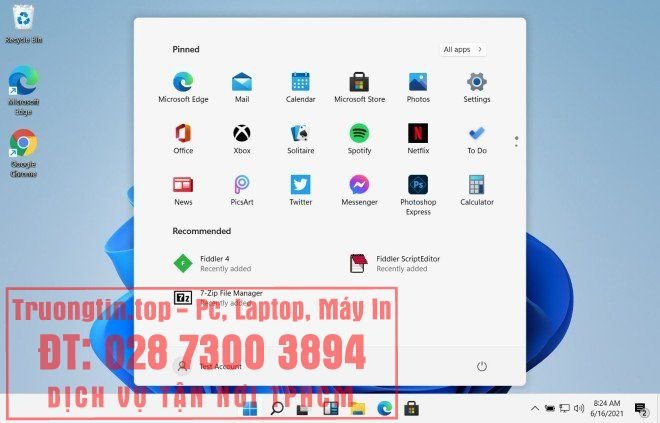
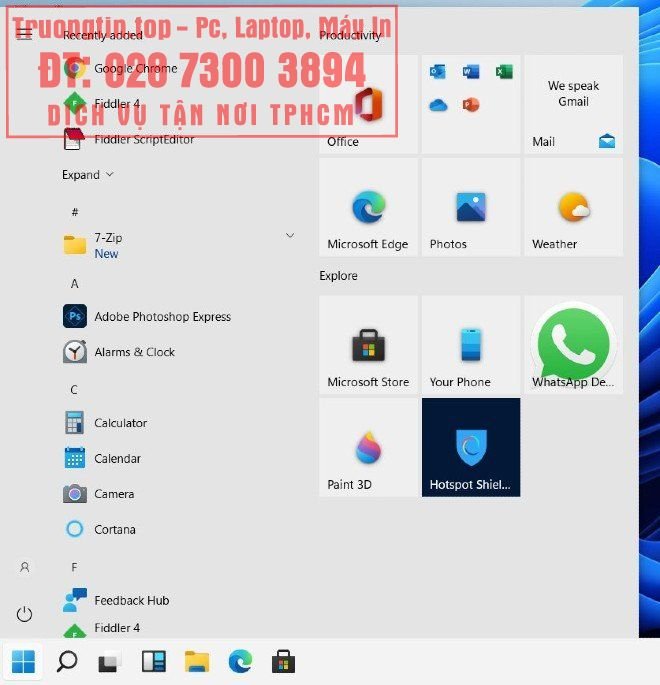
Cách thực hành khá đơn giản, bạn chỉ nên làm theo một số bước sau:
Cách quay lại Start menu của Windows 10 trên Windows 11
Để kích hoạt Start menu cũ của Windows 10 trên Windows 11 bạn cần sửa đổi Registry Editor. Có hai cách để sửa Registry Editor, cách một là tải file sửa sẵn về và cài đặt, cách thứ 2 là tự tìm key để chỉnh sửa.
Cách 1: Tải file Registry sửa sẵn
- Bạn truy cập vào link tải file Registry sửa sẵn để tải về tệp. reg đã được sửa sẵn key để kích hoạt Start menu của Windows 10 trên Windows 11
- Sau khi tải, bạn nhấn đúp vào tệp để chạy
- Trong cửa sổ xác nhận mới hiện ra, bạn chọn Yes > Yes giống như trong hình bên dưới
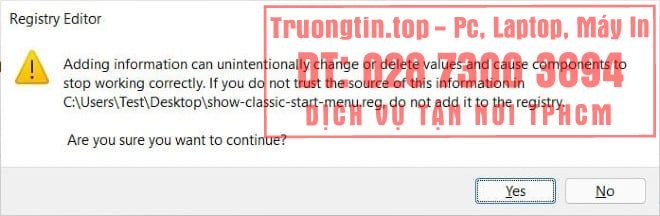
Sau khi xong, bạn chỉ cần khởi động lại máy tính để áp dụng thay đổi cho máy tính Windows 11 của mình.
Cách 2: Tự sửa file Registry
- Bạn nhấn tổ hợp phím Windows + R để mở Run sau đó gõ regedit và nhấn Enter để mở Registry Editor. Hoặc nhấn nút Start sau đó gõ regedit và nhấn vào Registry Editor trong kết quả tìm kiếm
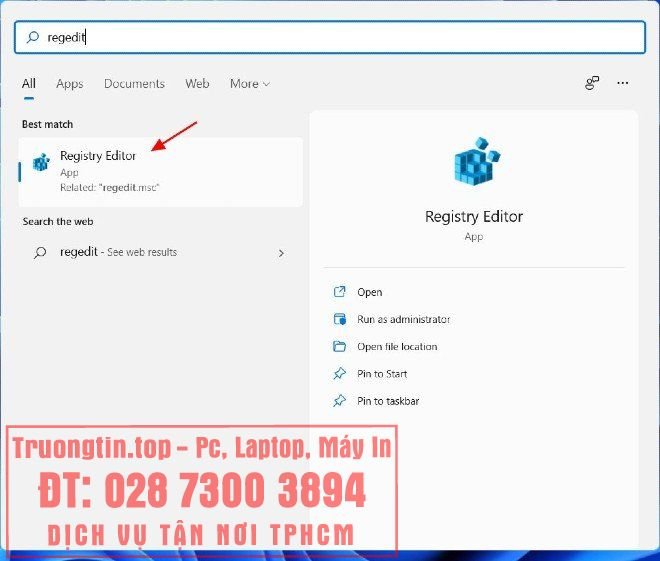
- Trong cửa sổ xác nhận, bạn nhấn Yes để truy cập và sửa đổi Registry Editor
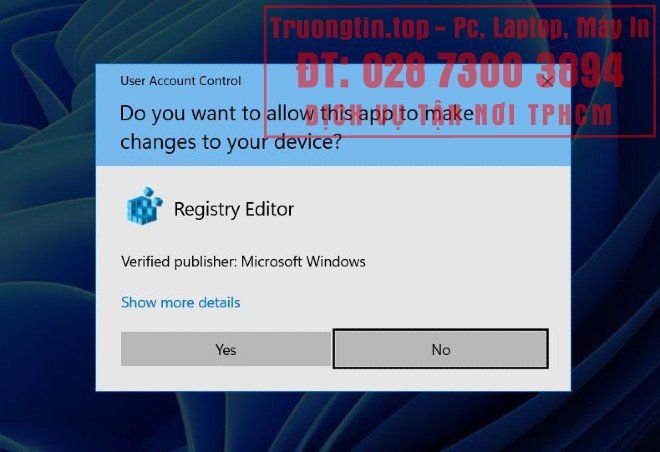
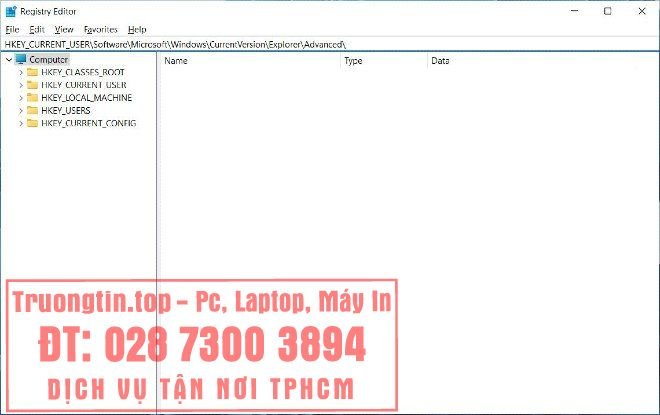
- Tiếp theo, bạn tìm kiếm:
HKEY_CURRENT_USERSoftwareMicrosoftWindowsCurrentVersionExplorerAdvanced
- Bạn tìm kiếm key ” Start_ShowClassicMode ” và nhấn đúp vào để mở nó
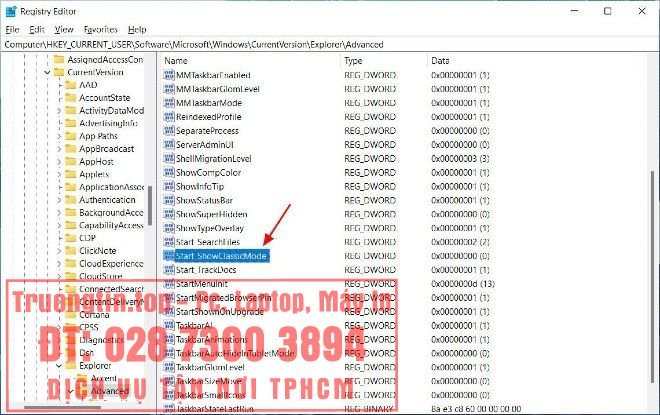
- Trong ô ” Value data “, bạn điền 1 rồi nhấn OK
- Bây giờ, bạn đóng Registry Editor rồi khởi động lại máy để áp dụng thay đổi
Chúc các bạn thành công!
- Người dùng Windows 7, Windows 8.1 và Windows 10 sẽ được nâng cấp miễn phí lên Windows 11
- Hình nền Windows 11, ảnh nền Windows 11 độ sắc nét cao
- Hướng dẫn cài đặt Windows 11 preview
Cách quay về Start menu của Windows 10 trên Windows 11,cách quay trở về start menu cũ,cách quay về start menu cũ của windows 10 trên windows 11
Nội dung Cách quay về Start menu của Windows 10 trên Windows 11 được tổng hợp sưu tầm biên tập bởi: Tin Học Trường Tín. Mọi ý kiến vui lòng gửi Liên Hệ cho truongtin.top để điều chỉnh. truongtin.top tks.
Bài Viết Liên Quan






Bài Viết Khác
- Địa Chỉ Sửa Laptop Quận 3 – Sửa Nhanh Giá Rẻ
- Địa Chỉ Vệ Sinh Máy Tính Quận 3 – Dịch Vụ Giá Rẻ
- Địa Chỉ Cài Win Quận 3 – Cài Đặt PC Laptop Tại Nhà Q3
- Sửa Wifi Tại Nhà Quận 4
- Dịch Vụ Cài Lại Windows 7,8,10 Tận Nhà Quận 4
- Dịch Vụ Cài Lại Windows 7,8,10 Tận Nhà Quận 3
- Tuyển Thợ Sửa Máy Tính – Thợ Sửa Máy In Tại Quận 4 Lương Trên 10tr
- Tuyển Thợ Sửa Máy Tính – Thợ Sửa Máy In Tại Quận 3
- Hướng dẫn vẽ … “kỳ lân” bằng Adobe Illustrator
- Dịch Vụ Cài Win Đường Nguyễn Hữu Thọ Huyện Nhà Bè
- Cách ngăn Microsoft Edge tự động mở liên kết trong tab mới
- Dịch Vụ Cài Win Đường Lý Thường Kiệt Quận Gò Vấp
- Địa Chỉ Sửa Quạt Tháp Quận 7
