
 Forum
Forum


Nếu bạn đã thiết lập một ổ đĩa mạng được ánh xạ trên Windows 10, Windows Defender sẽ không quét virus hoặc ứng dụng độc hại theo mặc định, trong công đoạn quét theo lịch trình. Sau đây là cách để đáp ứng các ổ đĩa mạng được quét.
Kích hoạt tính năng quét ổ đĩa mạng qua Registry
Nếu có Windows 10 Home, bạn bắt buộc phải chỉnh sửa Windows Registry, hoặc sử dụng PowerShell để thực hành thay đổi này. Bạn cũng đều có thể làm theo cách này, nếu có Windows 10 Professional hoặc Enterprise, và cảm thấy thoải mái hơn khi làm việc trong Registry hơn so với Group Policy Editor. (Tuy nhiên, nếu có Windows 10 Pro hoặc Enterprise, bạn nên sử dụng Group Policy Editor).
Cảnh báo :
Registry Editor là một công cụ mạnh mẽ và việc lạm dụng nó có thể khiến hệ thống chưa ổn định hoặc cho dù không thể hoạt động. Đây là một mẹo nhỏ khá đơn giản, nên miễn sao bạn tuân thủ các hướng dẫn, sẽ không có bất kỳ vấn đề gì.
Nếu chưa bao giờ làm việc với Registry Editor trước đây, hãy đọc cách dùng Registry Editor trước lúc bắt đầu. Và, chắc chắn sao lưu Registry (cũng như máy tính của bạn) trước khi thực hành thay đổi.
Bạn cũng nên tạo một điểm khôi phục hệ thống trước lúc tiếp tục. Windows có thể sẽ tự động làm điều này khi bạn cài đặt một bản cập nhật, nhưng thực hành thủ công cũng không mất mát gì, và nếu có sự cố, bạn luôn cũng đều có thể quay lại như lúc đầu.
Khi đã sẵn sàng, hãy mở Registry Editor.
Điều hướng đến key sau trong thanh bên trái:
ComputerHKEY_LOCAL_MACHINESOFTWAREPoliciesMicrosoftWindows DefenderScan
Nếu không nhìn thấy key (thư mục) Scan , bên dưới thư mục Windows Defender , nhấp chuột phải vào thư mục Windows Defender và chọn New > Key . Đặt tên cho nó là Scan.
Nhấp chuột phải vào key (thư mục) Scan ở bên trái và chọn New > DWORD (32-bit) Value .
Đặt tên cho giá trị là DisableScanningMappedNetworkDrivesForFullScan. Nhấp đúp vào nó và đặt Value data thành 0 .
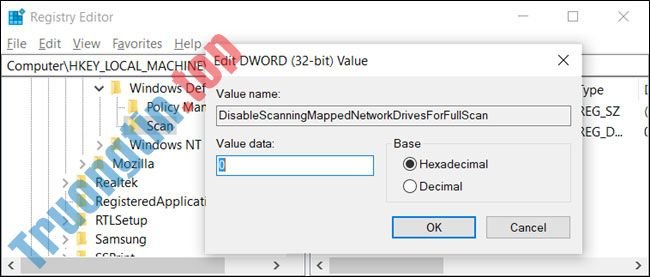
Bây giờ, bạn cũng có thể đóng Registry Editor và khởi động lại máy tính để áp dụng các cài đặt cho Windows Defender.
Kích hoạt tính năng quét ổ đĩa mạng qua PowerShell
Nếu không cảm thấy thoải mái khi chỉnh sửa các key trong Windows Registry, bạn có thể kích hoạt tùy chọn quét các ổ đĩa mạng bằng PowerShell. Có ít rủi ro hơn khi sử dụng PowerShell và bạn không phải lo âu về khả năng gây rối với các cài đặt hệ thống quan trọng. Chỉ cần sao chép/dán các cmdlet có sẵn trong chỉ dẫn này.
Bắt đầu bằng phương pháp mở PowerShell với quyền admin.
Nhấp vào Yes ngay trong lời nhắc xuất hiện để cấp phép truy cập vào máy tính.
Trong cửa sổ PowerShell, nhập cmdlet sau:
Set-MpPreference -DisableScanningMappedNetworkDrivesForFullScan 0
Nhấn Enter để chạy lệnh. Bảng điều khiển PowerShell sẽ không xác nhận là tùy chọn đã được đặt, nhưng bạn có thể tự kiểm tra. Nhập lệnh sau, tìm giá trị DisableScanningMappedNetworkDrivesForFullScan và đáp ứng rằng nó được đặt thành False.
Get-MpPreference
Nếu bạn muốn vô hiệu hóa tính năng quét ổ đĩa mạng được ánh xạ, hãy gõ lại lệnh nhưng đặt giá trị là 1 thay vì 0 trước lúc nhấn phím Enter .
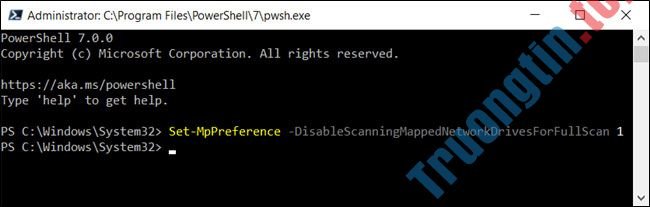
Bây giờ, bạn có thể đóng PowerShell một cách an toàn.
Kích hoạt tính năng quét ổ đĩa mạng qua Group Policy
Nếu bạn sử dụng Windows 10 Professional hoặc Enterprise, cách dễ nhất để kích hoạt quét ổ đĩa mạng được ánh xạ là sử dụng Local Group Policy Editor. Nó là một công cụ khá mạnh mẽ, vì vậy nếu bạn chưa một lần sử dụng nó trước đây, thì rất đáng tiết kiệm chút thời gian tìm hiểu. Ngoài ra, nếu bạn ở trên mạng công ty, hãy kiểm tra với quản trị viên trước. Nếu máy tính làm việc của bạn là phần nào của domain, thì nó cũng có thể có khả năng là phần nào của Domain Group Policy thay thế Local Group Policy.
Bạn cũng nên tạo một điểm khôi phục hệ thống trước khi tiếp tục. Windows có thể sẽ tự động làm điều ấy khi bạn cài đặt Anniversary Update. Tuy nhiên, thực hiện thủ công cũng chẳng hề hấn gì.
Đầu tiên, khởi chạy Group Policy Editor bằng cách nhấn Windows + R , nhập gpedit.msc và nhấn phím Enter .
Điều hướng đến Computer Configuration > Administrative Templates > Windows Components > Windows Defender Antivirus > Scan .
Xác định địa thế cài đặt Run full scan on mapped network drives ở bên phải và nhấp đúp vào nó.
Đặt Run full scan on mapped network drives thành Enabled và nhấn vào OK.
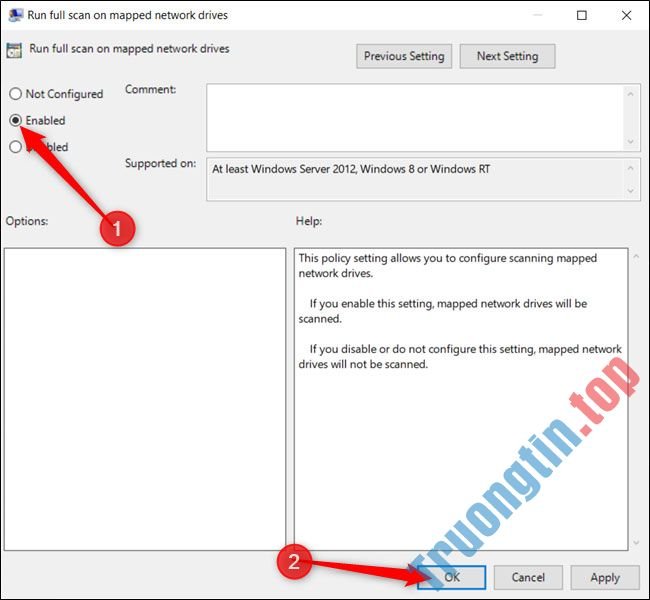
Tất cả những thay đổi đã được lưu và sẽ có hiệu lực ngay lập tức. Bây giờ, bạn cũng có thể có thể đóng Group Policy Editor và chẳng cần phải khởi động lại PC.
Để vô hiệu hóa việc quét ổ đĩa mạng được ánh xạ, quay về đây, bấm đúp vào cài đặt Run full scan on mapped network drives và thay đổi nó thành Not configured hoặc Disabled.
- Hướng dẫn cách thêm ổ đĩa FTP, Network Location trên Windows
- Cách ánh xạ ổ đĩa mạng bằng Command Prompt trong Windows
- Ánh xạ OneDrive dưới dạng ổ đĩa mạng trong Windows 10
- Cách ánh xạ ổ đĩa mạng trong Windows 10
Windows Defender,ổ đĩa mạng,quét ổ đĩa mạng,quét ổ đĩa mạng đã ánh xạ,quét ổ đĩa mạng đã ánh xạ với Windows Defender
Nội dung Cách quét ổ đĩa mạng đã ánh xạ với Windows Defender được tổng hợp sưu tầm biên tập bởi: Tin Học Trường Tín. Mọi ý kiến vui lòng gửi Liên Hệ cho truongtin.top để điều chỉnh. truongtin.top tks.
Bài Viết Liên Quan






Bài Viết Khác
- Địa Chỉ Sửa Laptop Quận 3 – Sửa Nhanh Giá Rẻ
- Địa Chỉ Vệ Sinh Máy Tính Quận 3 – Dịch Vụ Giá Rẻ
- Địa Chỉ Cài Win Quận 3 – Cài Đặt PC Laptop Tại Nhà Q3
- Sửa Wifi Tại Nhà Quận 4
- Dịch Vụ Cài Lại Windows 7,8,10 Tận Nhà Quận 4
- Dịch Vụ Cài Lại Windows 7,8,10 Tận Nhà Quận 3
- Tuyển Thợ Sửa Máy Tính – Thợ Sửa Máy In Tại Quận 4 Lương Trên 10tr
- Tuyển Thợ Sửa Máy Tính – Thợ Sửa Máy In Tại Quận 3
- Bàn Phím Laptop Dell Inspiron 7573 Giá Rẻ Nhất
- Dịch Vụ Sửa Vòi Nước Quận Thủ Đức
- Top 10 Địa Chỉ Sửa laptop SuZuKi Ở Tại Quận 12 Tphcm
- Sửa lỗi không thể đổi IP tĩnh, không thể đổi DNS trên Windows 10
- Cách tải nhạc trên SoundCloud nhanh chóng
