
 Forum
Forum


Có rất nhiều công cụ để thay đổi giao diện Windows 10, hay chỉ thay đổi Start menu kể cả cả nút Start. Chẳng hạn chúng ta có thể đổi giao diện Windows 10 giống Windows 7, hay đưa nút Start Windows 7 lên Windows 10 với cách thi hành rất đơn giản. StartIsBack là một trong các công cụ có độ năng như vậy, thay đổi giao diện Start menu, thanh taskbar hay đổi icon Start menu thành bất kỳ tượng trưng nào bạn muốn.
Phần mềm bổ trợ chúng ta đổi giao diện của Start menu theo Windows 7 hoặc Windows 8 với nhiều tùy chọn không giống nhau để bạn thiết lập cho giao diện mới. Đặc biệt, StartIsBack còn cho phép bạn sử dụng các tượng trưng icon ngoài chuyển thành icon Start menu. Tất cả các tính năng của StartIsBack đều tạo nên một dung mạo hoàn toàn mới cho Windows 10. Bài viết dưới đây sẽ hướng dẫn độc giả cách đổi icon Start trên Windows 10.
- Cách tải Windows 7 Aero Theme cho Windows 10
- Cách mang giao diện Windows XP lên Windows 10
- 10 cách tùy chỉnh Windows 7
- 11 theme Windows 10 tuyệt đẹp bạn không nên bỏ qua
Hướng dẫn dùng StartIsBack đổi Start menu
Bước 1:
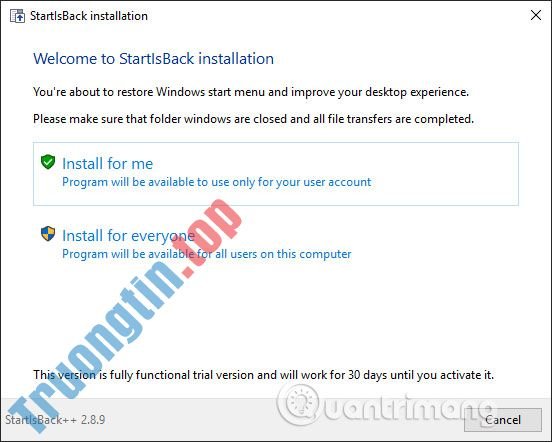
Trước hết bạn bấm vào link tải công cụ StartIsBack để tải file xuống máy tính. Sau đó click vào file cài đặt .exe để tiến hành cài đặt công cụ.
Bước 2:
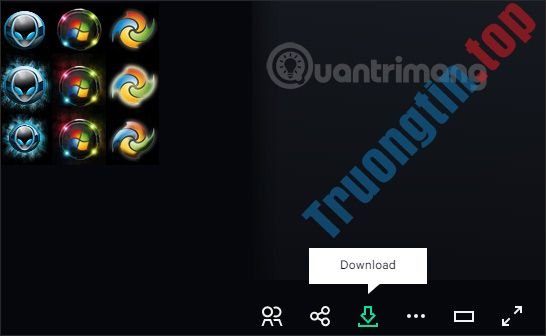
Tiếp đến chúng ta sẽ tải icon menu Start nếu bạn muốn đổi icon từ trang web deviantart. Trang web này đã có sẵn một số icon do các thành viên gửi tới. Bạn cũng có thể truy cập sẵn vào link (deviantart.com/w1ck3dmatt/art/Mega-Orb-Pack-150-start-orbs-259940654) để tải icon.
https://www.deviantart.com/w1ck3dmatt/art/Mega-Orb-Pack-150-start-orbs-259940654
Nhấn tượng trưng download để tải thư mục icon dưới định dạng .rar để giải nén. Nếu bạn muốn tự thiết kế icon riêng cho mình thì tham khảo bài viết Cách tự tạo nút Start theo ý muốn.
Bước 3:
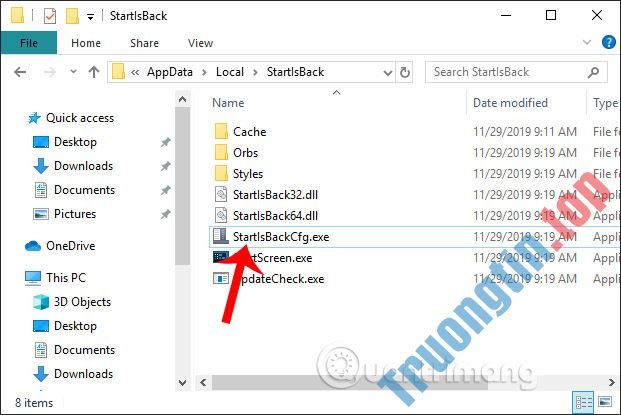
Phần mềm này có cái hơi đáng ghét chút là không có tùy chỉnh khi cài đặt, cài xong thì thất lạc luôn. Để mở thư mục StartIsBack trên máy tính, chúng ta truy cập theo đường dẫn C:UsersuserAppDataLocalStartIsBack rồi nhấn vào file StartIsBackCfg.exe trong thư mục để mở giao diện thiết lập.
Bước 4:
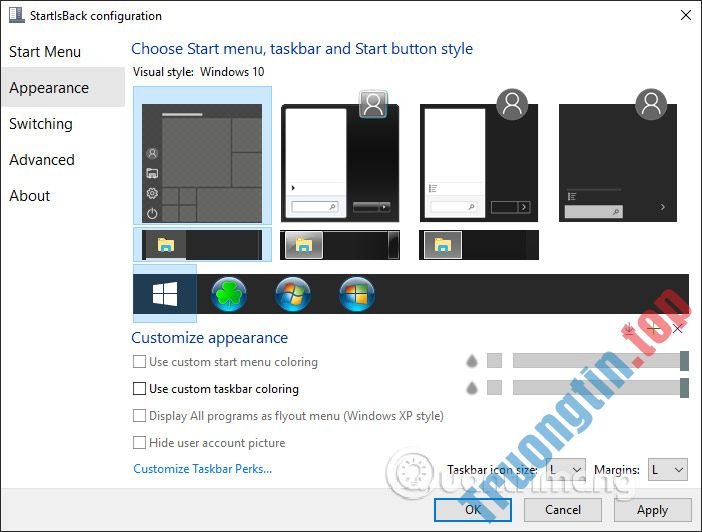
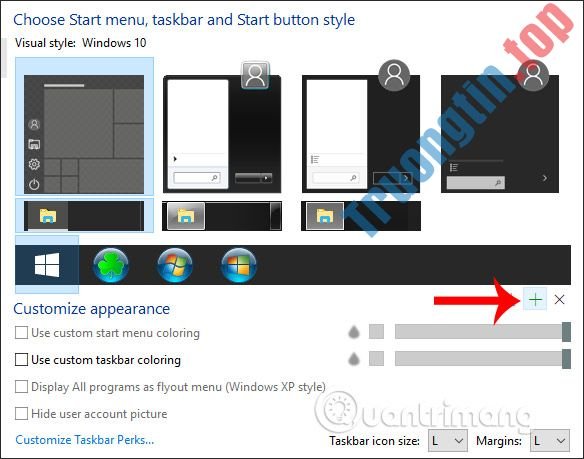
Trong giao diện thiết lập công cụ chúng ta nhấn vào mục Appearance để thay đổi giao diện. Nhìn sang bên phải phần Visual style sẽ có 4 kiểu giao diện khác nhau. Hình giao diện đầu tiên sẽ không thay đổi menu Windows 10 nhưng cũng có thể có thể thay đổi icon Start, hình giao diện thứ 2 là Windows 7, hình thứ 3 là giao diện Windows 8 và cuối cùng là thay đổi giao diện Start menu, taskbar và icon Start menu của Windows 10.
Bước 5:
Để thay đổi icon Start nhấn vào Visual style Windows 10 , rồi nhìn xuống dưới bấm vào biểu tượng dấu cộng để thêm biểu tượng Start.
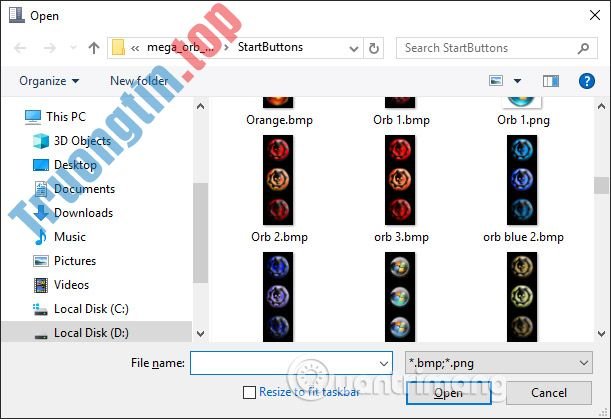
Hiển thị thư mục trên máy tính để chuyển tới thư mục icon Start mà bạn đã tải lúc trước. Nhấn vào icon muốn đổi rồi bấm chuột vào nút Open bên dưới.
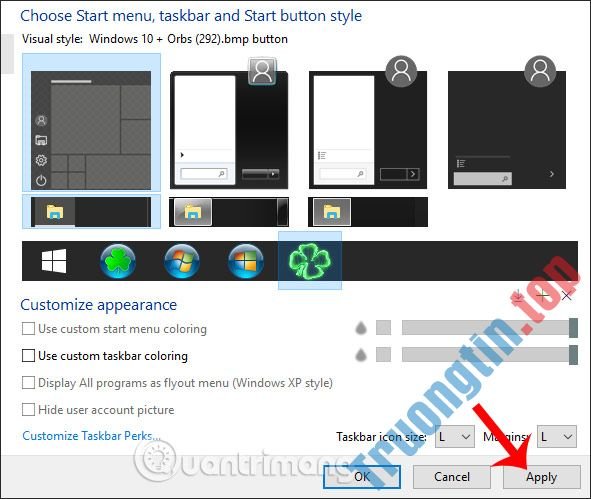
Quay lại giao diện của ứng dụng click vào icon mới chọn đó rồi nhấn Apply bên dưới để áp dụng.
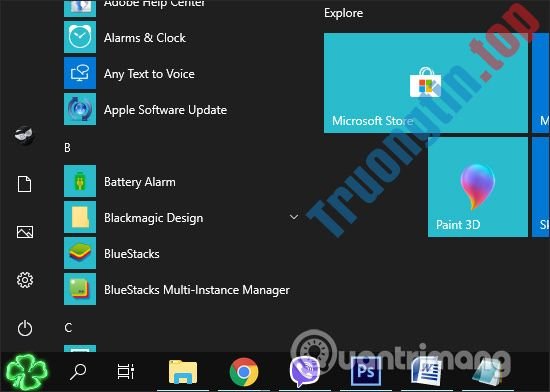
Kết quả chúng ta được icon Start mới như hình dưới đây.
Bước 6:
Nếu bạn muốn chỉnh màu thanh Taskbar , chỉnh độ mờ thanh Taskbar thì trong giao diện StartIsBack configuration tích vào ô Use custom taskbar coloring rồi nhìn sang thanh ngang bên phải để điều tiết độ mờ. Chúng ta xem trước thanh Taskbar hiển thị như thế nào ở bên trên trước lúc nhấn Apply.
Nếu muốn đổi màu thanh Taskbar thì nhấn vào biểu trưng ô vuông màu đen .
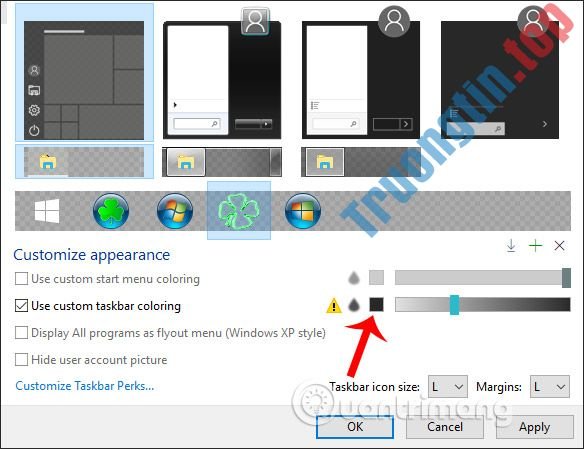
Chọn màu cho thanh Taskbar rồi cũng nhấn Apply để áp dụng.
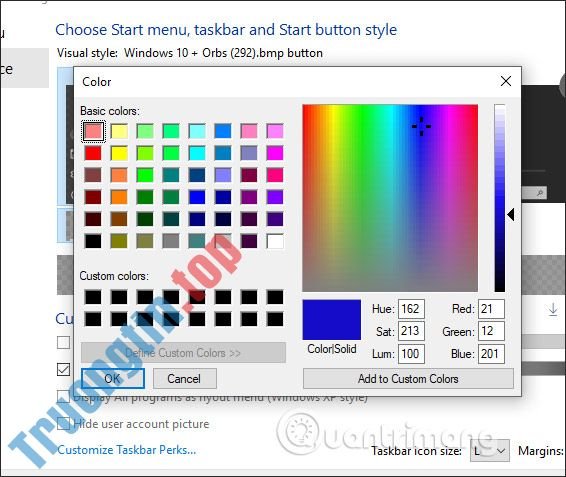
Kết quả thanh Taskbar đã được đổi màu như hình dưới đây.

Bước 7:
Nếu muốn chỉnh giao diện của Start menu thì bạn sử dụng 3 kiểu Visual style còn lại. Khi đó có thêm nhiều tùy chọn hơn như hình dưới đây.

Lúc đó cả giao diện Start menu sẽ thay đổi như hình dưới đây.

Bước 8:
Trong tình huống muốn xóa các icon Start menu đã thêm vào công cụ thì bạn cần mở thư mục Orbs như hình dưới đây.
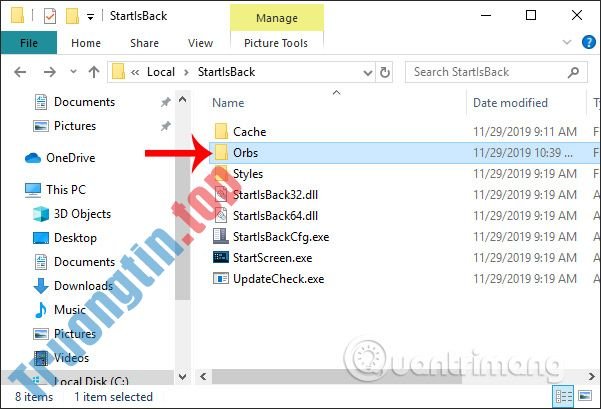
Nhấn xóa icon Start đã thêm vào công cụ rồi khởi động lại giao diện thiết lập StartIsBack là được.

Bước 9:
Nếu muốn quay về giao diện Start menu cũ thì bạn nhấn lại vào Visual style Windows 10 , click vào icon Start quen thuộc và chỉnh thanh Taskbar về màu đen như cũ, nhấn Apply là xong.
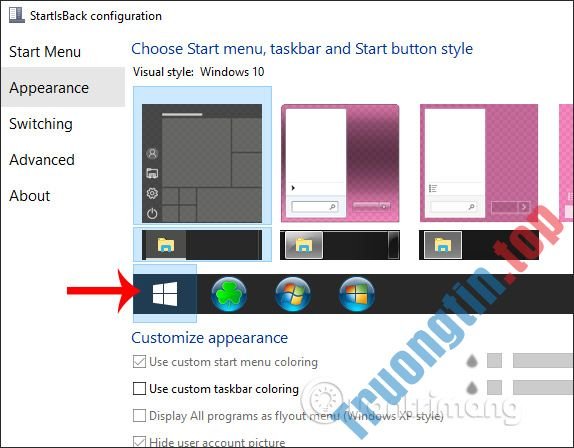
Với công cụ StartIsBack, giao diện Windows 10 có biết bao lựa chọn, thiết lập mới để thay đổi theo ý bạn. Mỗi một kiểu hiển thị Start menu lại có các nội dung thay nhau.
Chúc các bạn thực hiện thành công!
- Cách ẩn thanh Taskbar trên Windows 10 rất là dễ
- Biểu tượng Wifi mất tích trên thanh Taskbar Windows 10, này là cách khắc phục
- Sử dụng SharePoint trong Windows 10
- Taskbar trên Windows 10 không hoạt động, đây là cách khắc phục
đổi menu start windows 10,đổi icon Start windows 10,mang giao diện win 7 lên win 10,cài icon Start win 7 lên windows 10,thay icon Start windows 10,StartIsBack,cách dùng StartIsBack
Nội dung Cách đổi nút Start trên Windows 10 được tổng hợp sưu tầm biên tập bởi: Tin Học Trường Tín. Mọi ý kiến vui lòng gửi Liên Hệ cho truongtin.top để điều chỉnh. truongtin.top tks.
Bài Viết Liên Quan






Bài Viết Khác
- Sửa Wifi Tại Nhà Quận 4
- Địa Chỉ Sửa Laptop Quận 3 – Sửa Nhanh Giá Rẻ
- Địa Chỉ Vệ Sinh Máy Tính Quận 3 – Dịch Vụ Giá Rẻ
- Địa Chỉ Cài Win Quận 3 – Cài Đặt PC Laptop Tại Nhà Q3
- Dịch Vụ Cài Lại Windows 7,8,10 Tận Nhà Quận 4
- Dịch Vụ Cài Lại Windows 7,8,10 Tận Nhà Quận 3
- Tuyển Thợ Sửa Máy Tính – Thợ Sửa Máy In Tại Quận 4 Lương Trên 10tr
- Tuyển Thợ Sửa Máy Tính – Thợ Sửa Máy In Tại Quận 3
- Màn Hình Laptop Samsung NP-R40 Giá Rẻ Nhất
- 3 cách để loại bỏ máy tính Windows 10 khỏi một domain không còn tồn tại
- Cách gọi video Messenger trên điện thoại, máy tính bảng
- Macbook không kết nối máy chiếu HDMI xử lý – Trung tâm hỗ trợ TPHCM
