
 Forum
Forum


Bạn có thể sử dụng ngăn điều phối trong File Explorer để truy cập vào vị trí như Quick access, OneDrive, Libraries, This PC, Network và Homegroup. Bạn cũng có thể di chuyển hoặc sao chép các mục trực diện đến vị trí khác trong ngăn điều hướng.
Khi mở các thư mục trong ngăn bên phải của File Explorer, ngăn điều hướng sẽ không tự động mở rộng thư mục mở ngày nay theo mặc định.
Khi mở rộng một thư mục trong ngăn điều hướng của File Explorer, cài đặt tình trạng mở rộng này được lưu vào registry. Lần sau lúc mở File Explore, bạn sẽ thấy tình trạng mở rộng ngăn điều hướng cuối cùng.
Mặc dù bạn cũng đều có thể đặt tình trạng mở rộng ngăn điều phía này thủ công nhưng bạn cũng cũng có thể có thể reset nó về trạng thái mặc định. Bài viết này sẽ chỉ dẫn các bạn cách reset trạng thái mở rộng của ngăn điều hướng trong File Explorer về trạng thái mặc định trên Windows 10.
- Khôi phục biểu tượng File Explorer bị mất trên Start Menu Windows 10
- Cách chia sẻ file từ File Explorer nhanh chóng
- Khắc phục lỗi File Explorer không hoạt động trên Windows 10
Dưới đây là ví dụ về tình trạng mở rộng ngăn điều hướng.


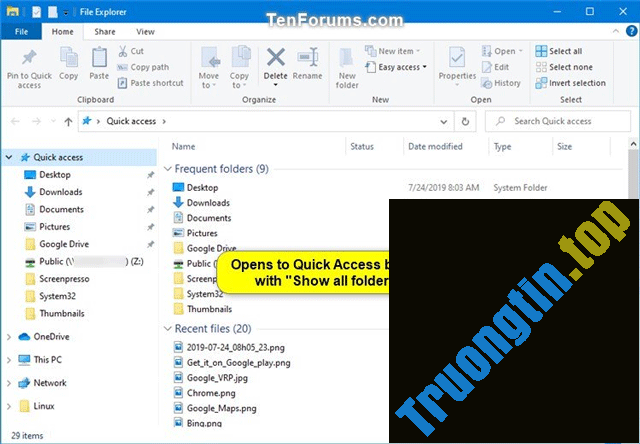

1. Reset tình trạng mở rộng ngăn điều hướng trong File Explorer bằng file REG
Bước 1 . Tải file .reg này về máy.
Code:
Windows Registry Editor Version 5.00 [HKEY_CURRENT_USERSOFTWAREMicrosoftWindowsCurrentVersionExplorerModulesNavPane] "ExpandedState"=-
Bước 2 . Lưu file .reg trên desktop.
Bước 3 . Đóng tất cả những phiên bản của cửa sổ File Explorer đã mở.
Bước 4 . Click đúp chuột vào file .reg đã tải xuống để hợp nhất nó.
Bước 5 . Khi được nhắc, click vào Run, Yes (UAC), Yes và OK để đồng ý hợp nhất.
Bước 6 . Bây giờ bạn có thể xóa file .reg đã tải xuống nếu muốn.
Lần sau lúc mở File Explorer ( Win + E ), tình trạng mở rộng của ngăn điều phối sẽ được đặt lại về chế độ xem mặc định.
2. Reset trạng thái mở rộng ngăn điều hướng trong File Explorer bằng cách sử dụng Command Prompt
Bước 1 . Đóng tất cả các phiên bản của cửa sổ File Explorer đã mở.
Bước 2 . Mở Command Prompt hoặc PowerShell.
Bước 3 . Sao chép và dán lệnh sau vào cửa sổ dòng lệnh và nhấn Enter .
REG DELETE HKCUSOFTWAREMicrosoftWindowsCurrentVersionExplorerModulesNavPane /V ExpandedState /F

Bước 4 . Bây giờ bạn có thể đóng Command Prompt hoặc cửa sổ PowerShell.
Khi mở File Explorer, trạng thái mở rộng của ngăn điều hướng sẽ có đặt lại về chế độ xem mặc định.
Chúc các bạn thực hiện thành công!
- Cách bật hoặc tắt Device Guard trên Windows 10
- Cách cập nhật Windows 10 offline
- Cách thêm/xóa Quick Access trong ngăn điều phối File Explorer trên Windows 10
- Cách xóa các mục từ menu New Item trong File Explorer
reset trạng thái ngăn điều hướng File Explorer,đặt lại trạng thái mở rộng ngăn điều hướng,reset ngăn điều hướng File Explorer
Nội dung Cách reset trạng thái mở rộng ngăn điều hướng File Explorer trên Windows 10 được tổng hợp sưu tầm biên tập bởi: Tin Học Trường Tín. Mọi ý kiến vui lòng gửi Liên Hệ cho truongtin.top để điều chỉnh. truongtin.top tks.
Bài Viết Liên Quan






Bài Viết Khác
- Địa Chỉ Sửa Laptop Quận 3 – Sửa Nhanh Giá Rẻ
- Địa Chỉ Vệ Sinh Máy Tính Quận 3 – Dịch Vụ Giá Rẻ
- Địa Chỉ Cài Win Quận 3 – Cài Đặt PC Laptop Tại Nhà Q3
- Sửa Wifi Tại Nhà Quận 4
- Dịch Vụ Cài Lại Windows 7,8,10 Tận Nhà Quận 4
- Dịch Vụ Cài Lại Windows 7,8,10 Tận Nhà Quận 3
- Tuyển Thợ Sửa Máy Tính – Thợ Sửa Máy In Tại Quận 4 Lương Trên 10tr
- Tuyển Thợ Sửa Máy Tính – Thợ Sửa Máy In Tại Quận 3
- Nạp mực máy in Panasonic huyện bình chánh
- Bàn Phím Laptop Samsung NP-RC711 Giá Rẻ Nhất
- Top 10 Đơn Vị Lắp Đặt Camera Quan Sát Văn Phòng Ở Quận 5
- Dịch Vụ Sửa Máy Tính Đường 3B Quận 9
- Tại sao nên sử dụng CyberGhost VPN?
