
 Forum
Forum


File Manager của Windows 10 có những phím tắt. Bạn cũng có thể khởi chạy File Explorer và sử dụng nó hoàn toàn với bàn phím mà không cần chạm vào chuột. Nó không có Norton Commander, nhưng rất thân thiện với bàn phím.
Khởi chạy File Explorer
Để khởi chạy File Explorer từ khắp nơi trên hệ thống Windows, hãy nhấn Windows + E .
Bạn cũng có thể có thể sử dụng các phím tắt bàn phím khác. Ví dụ, nếu File Explorer là tượng trưng đầu tiên bên trái trên thanh tác vụ Windows 10, bạn có thể nhấn Windows + 1 để kích hoạt nút taskbar đó. Nếu nó là biểu tượng thứ ba trên thanh tác vụ, bạn có thể nhấn Windows + 3 để kích hoạt.
Điều hướng thư mục
File Explorer sẽ mở Quick Access khi bạn khởi chạy. Sử dụng các phím mũi tên để chọn file và thư mục, rồi nhấn Enter để vào thư mục hoặc mở file. Để mở rộng một phần (chẳng hạn như Devices and drives trong This PC ), hãy chọn nó và nhấn phím mũi tên phải.
Để chọn một file hoặc folder trong thư mục, hãy nhập tên của nó. Ví dụ, khi ở trong thư mục C: và nhập “ Win ”, File Explorer sẽ chọn thư mục Windows.
Để đi tới file trước mắt hoặc cuối cùng trong 1 thư mục, hãy bấm phím Home hoặc End .
Nhấn Alt + ↑ , Alt + ← và Alt + → để đến thư mục ở trên, bên trái hoặc bên phải.
Nếu bạn cần refresh một thư mục và xem nội dung được cập nhật, hãy nhấn F5 .
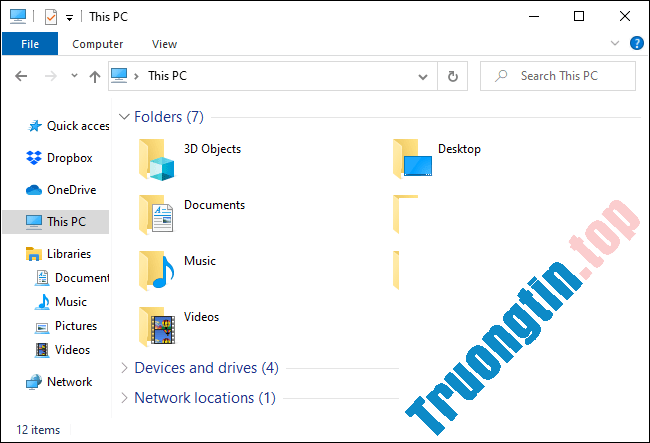
Nhập thư mục và tìm kiếm
Để hướng vào thanh vị trí ở đầu cửa sổ, nhấn Ctrl + L hoặc Alt + D . Sau đó, bạn cũng có thể có thể nhập một địa chỉ (như C:Users ) và nhấn Enter để đến đó.
Để hướng vào thanh tìm kiếm, nhấn Ctrl + F hoặc Ctrl + E . Sau đó, bạn cũng đều có thể nhập cụm từ kiếm tìm và nhấn Enter .
Chọn nhiều file
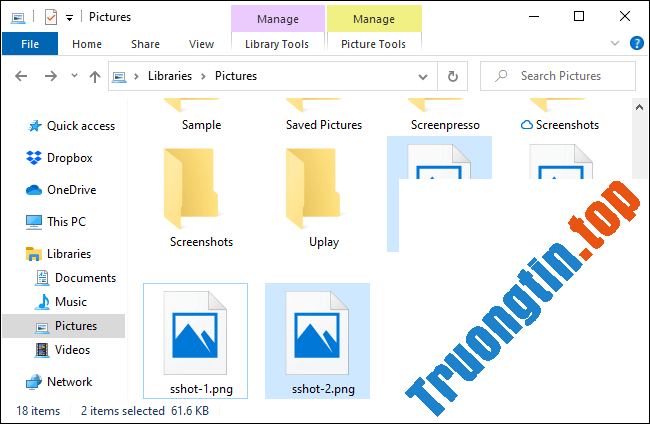
Để chọn một số file, giữ phím Shift và sử dụng các phím mũi tên. Bạn cũng cũng có thể có thể nhấn Ctrl + A để chọn tất cả những file trong thư mục hiện tại.
Để chọn nhiều file, bấm và giữ phím Ctrl . Sử dụng những phím mũi tên để highlight các file hoặc thư mục khác và nhấn Space để thêm chúng vào lựa chọn. Nhả phím Ctrl khi hoàn thành.
Đổi tên file
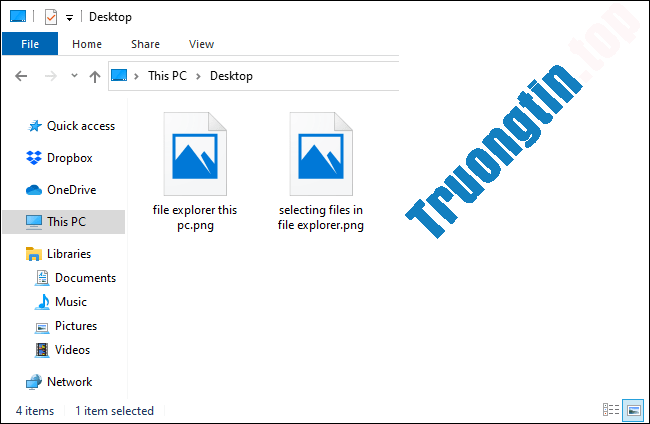
Để đổi tên một file bằng bàn phím, chọn nó bằng các phím mũi tên (hoặc bằng cách bắt đầu nhập tên file) và nhấn F2 . File Explorer sẽ tự động highlight tên file, không kể cả phần mở rộng. Sau đó, bạn có thể nhập tên mới cho file và nhấn Enter . Nhấn Escape để hủy đổi tên file mà không lưu bất kỳ thay đổi nào.
Các phím tắt thường thì để chỉnh sửa văn bản hoạt động trong lúc chỉnh sửa tên file, vì vậy bạn cũng đều có thể nhấn Ctrl + ← để nhanh chóng điều phối giữa các từ trong tên file có nhiều từ.
Tạo một thư mục mới
Để tạo một folder mới trong thư mục hiện tại, nhấn Ctrl + Shift + N . Nhập tên cho thư mục và nhấn Enter .
Sao chép, dán và xóa file
Như thường lệ, nhấn Ctrl + C để sao chép một file, Ctrl + X để cắt (xóa file đó khỏi vị trí hiện tại của nó) và Ctrl + V để dán file vào một vị trí mới.
Để hoàn tác một hành động, nhấn Ctrl + Z . Để thực hiện lại (redo) một hành động vừa hoàn tác, nhấn Ctrl + Y .
Để xóa một file đã chọn, nhấn Delete . Để xóa file vĩnh viễn, vào Recycle Bin , nhấn Shift + Delete .
Mở menu ngữ cảnh
Để mở menu ngữ cảnh cho những mục hiện được chọn, nhấn Shift + F10 . Menu ngữ cảnh sẽ mở như thể bạn bấm chuột phải vào các mục.
Điều hướng giữa các tùy chọn trong menu bằng phím mũi tên lên và xuống. Nhấn Enter để chọn một tùy chọn.
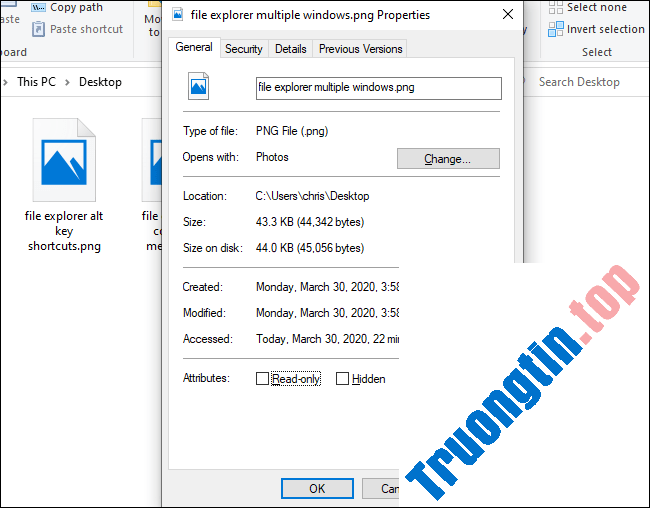
Bạn cũng cũng có thể có thể nhấn Alt + Enter để mở cửa sổ Properties cho 1 mục đã chọn, bỏ qua menu ngữ cảnh. Sử dụng các phím Tab , mũi tên và Enter để sử dụng cửa sổ Properties. Bạn cũng cũng đều có thể nhấn Alt cùng theo với một ký tự được gạch chân hiển thị trong cửa sổ Properties để kích hoạt tùy chọn.
Ví dụ, nút Advanced xuất hiện dưới dạng Advanced… với chữ d được gạch chân. Điều này có tức là bạn cũng có thể có thể nhấn Alt + D để kích hoạt nó.
Xem các cửa sổ Preview và Details
Để mở và đóng cửa sổ Preview , trong đấy hiển thị cho bạn bản xem trước của file hiện được chọn, nhấn Alt + P .
Để mở và đóng cửa sổ Details , hiển thị cho bạn chi tiết về file đã chọn, nhấn Alt + Shift + P .
Khởi chạy và đóng Windows
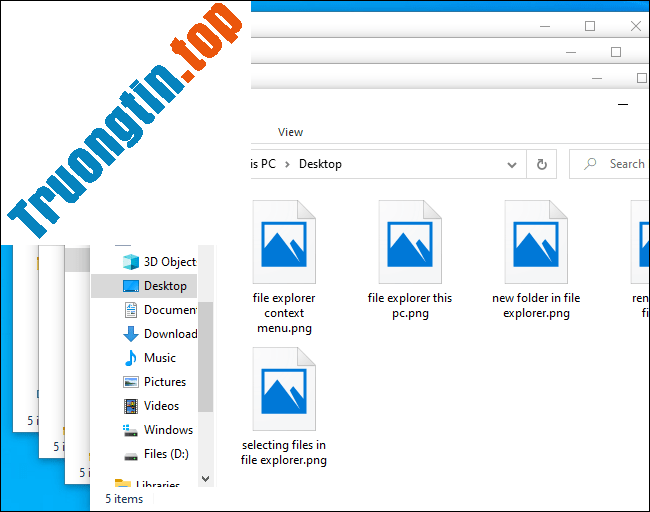
Để mở cửa sổ File Explorer mới, nhấn Ctrl + N . Để đóng cửa sổ File Explorer hiện tại, nhấn Ctrl + W .
Tìm thêm phím tắt
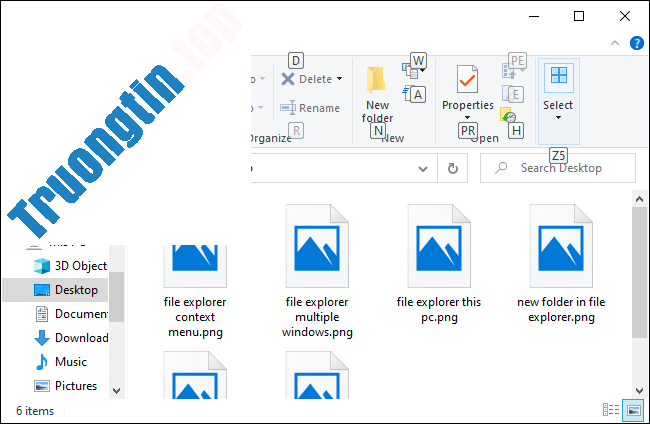
Để được trợ giúp thêm, nhấn Alt và nhả nó ra. Bạn sẽ thấy các chữ cái xuất hiện trên các nút tại ribbon. Bạn cũng có thể có thể nhấn Alt cùng theo với bất kỳ chữ cái nào được hiển thị ở đây để kích hoạt nút. Ví dụ: Alt + F mở menu File.
Nếu nhấn Alt + H , Alt + S hoặc Alt + V để chọn các tab Home, Share hoặc View, bạn sẽ thấy một bản kê các phím tắt cho các hành động đối với phần đó của ribbon.
Như thường lệ trong những phần mềm Windows, bạn cũng đều có thể nhấn liên tiếp phím Tab để xoay vòng giữa các phần của giao diện, rồi sử dụng các phím mũi tên và phím Enter để điều hướng, cũng như kích hoạt các nút. Nhấn Shift + Tab để quay vòng ngược lại. Ví dụ, với cửa sổ nội dung chính được chọn, bạn cũng có thể có thể nhấn Shift + Tab để hướng vào thanh sidebar bên trái, sử dụng các phím mũi tên để chọn thư mục và nhấn Enter để mở.
- Cách hiển thị đường dẫn đầy đặn trong File Explorer trên Windows 10
- Cách xóa các mục từ menu New Item trong File Explorer
- Cách reset tình trạng mở rộng ngăn điều hướng File Explorer trên Windows 10
- Cách ẩn/hiện thanh tình trạng trong File Explorer trên Windows 10
windows 10,File Explorer,sử dụng File Explorer,cách sử dụng File Explorer,dùng File Explorer không cần chuột,sử dụng File Explorer trên Windows 10
Nội dung Cách sử dụng File Explorer không cần chuột trên Windows 10 được tổng hợp sưu tầm biên tập bởi: Tin Học Trường Tín. Mọi ý kiến vui lòng gửi Liên Hệ cho truongtin.top để điều chỉnh. truongtin.top tks.
Bài Viết Liên Quan






Bài Viết Khác
- Địa Chỉ Sửa Laptop Quận 3 – Sửa Nhanh Giá Rẻ
- Địa Chỉ Vệ Sinh Máy Tính Quận 3 – Dịch Vụ Giá Rẻ
- Địa Chỉ Cài Win Quận 3 – Cài Đặt PC Laptop Tại Nhà Q3
- Sửa Wifi Tại Nhà Quận 4
- Dịch Vụ Cài Lại Windows 7,8,10 Tận Nhà Quận 4
- Dịch Vụ Cài Lại Windows 7,8,10 Tận Nhà Quận 3
- Tuyển Thợ Sửa Máy Tính – Thợ Sửa Máy In Tại Quận 4 Lương Trên 10tr
- Tuyển Thợ Sửa Máy Tính – Thợ Sửa Máy In Tại Quận 3
- Cách đăng nhập nhiều tài khoản Twitter cùng lúc
- Các ứng dụng phát nhạc thư giãn trên Windows 10
- Dịch Vụ Cài Win Đường Lãnh Binh Thăng Quận 11
- 4 công cụ mindmap online để vẽ sơ đồ tư duy online
- Cách tạo Shoutcut/Hotkey để Shutdown, Sleep, Hibernate, Restart máy tính trên Windows