
 Forum
Forum


SyncToy là một phần mềm miễn phí để đồng bộ hóa file và thư mục giữa các vị trí/thiết bị khác nhau. Nó có giao diện đồ họa dễ dàng và logic, giúp đơn giản thi hành thói quen sao lưu cho những file dữ liệu hàng ngày (ví dụ: tài liệu, nhạc, ảnh, v.v…).
Hướng dẫn này sẽ chỉ cho bạn cách dùng SyncToy để sao lưu dữ liệu.
Tải và cài đặt SyncToy
1. Trước tiên, bạn sẽ cần tải xuống và cài đặt SyncToy. Phiên bản hiện tại là SyncToy 2.1.
Lưu ý : Nếu bạn hiện đang sử dụng phiên bản SyncToy trước đó, bạn nên hoàn thành mọi thao tác đồng bộ thư mục hiện có trước lúc cài đặt SyncToy 2.1.
Để chạy, SyncToy yêu cầu các phần tử Microsoft Sync Framework 2.0, được coi dù là trong file thực thi cài đặt SyncToy.
2. Cài đặt SyncToy bằng cách bấm đúp vào file thực thi đã tải xuống.
Lưu ý thông báo quan trọng trên cửa sổ đầu tiên, nếu bạn hiện đang sử dụng phiên bản SyncToy trước đó. Nếu đây là lần cài đặt SyncToy đầu tiên, bạn có thể bỏ qua thông báo.
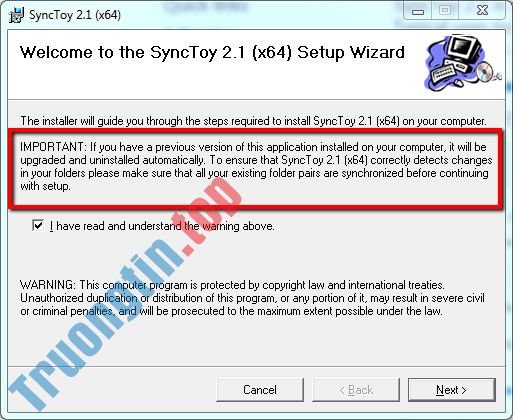
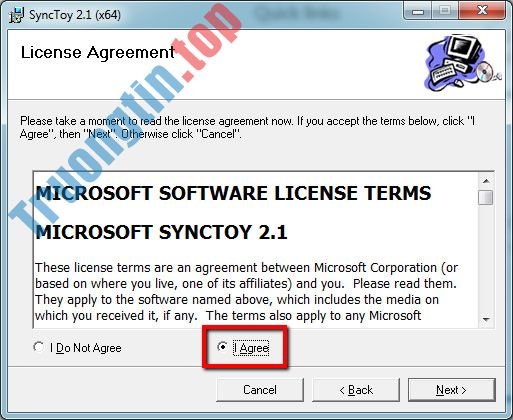
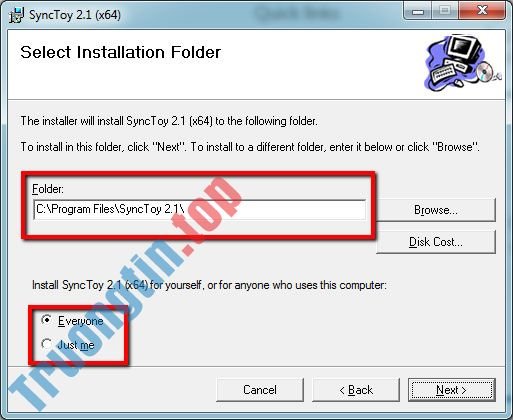
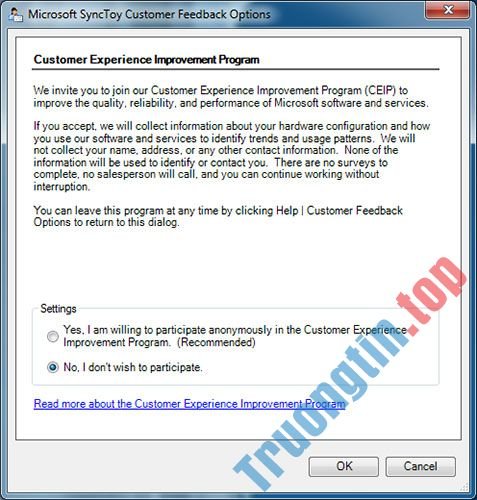
3. Bây giờ, hoàn chỉnh cài đặt bằng phương pháp xong xuôi các cửa sổ còn sót lại như hình dưới đây. Sau khi cài đặt, SyncToy chỉ chiếm khoảng 1,46MB dung lượng ổ đĩa.
Tìm hiểu các định nghĩa SyncToy
4. Khi mở SyncToy lần thứ nhất tiên, bạn sẽ thấy bảng điều khiển chính như sau:
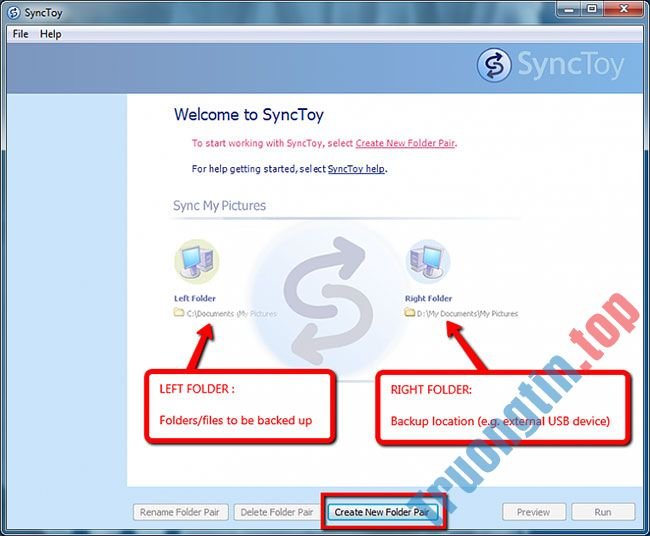
5. SyncToy sử dụng logic dễ dàng để tạo bản sao lưu hiệu quả. Để sử dụng SyncToy, bạn cần hiểu 3 định nghĩa chính:
- Left Folder – Vị trí của thư mục bạn mong muốn sao lưu (ví dụ: My Music)
- Right Folder – Vị trí cần tạo bản sao lưu (ví dụ: USB ngoài)
- Folder Pair – Quy tắc mô tả việc sao lưu giữa Left Folder và Right Folder
Mặc dù SyncToy cũng cho phép đồng bộ từ Right Folder sang Left Folder nếu cần, tuy nhiên cách dễ nhất để hiểu SyncToy là nhớ quy tắc cơ bản: Sao lưu Left Folder sang Right Folder bằng cách sử dụng Folder Pair.
Sử dụng SyncToy
Sao lưu hoặc đồng bộ dữ liệu bằng SyncToy liên quan đến việc tạo và sau đó chạy, một hoặc nhiều Folder Pair (cặp thư mục).
6. Tạo một Folder Pair:
A. Từ bảng điều khiển chính SyncToy, chọn nút Create New Folder Pair . Chọn Left Folder và Right Folder bằng tính năng duyệt.
B. Sau khi nhấp vào Next , bạn sẽ có nhắc chọn phương thức đồng bộ trên cửa sổ tiếp theo. Có 3 sự lựa chọn:
- Echo
- Các file mới và đã được cập nhật (đổi tên và xóa) chỉ được sao chép từ Left Folder sang Right Folder.
- Sử dụng tùy chọn này nếu bạn mong muốn sao lưu file dữ liệu một chiều, từ máy tính sang ổ cứng ngoài.
- Synchronize
- Các file mới và được cập nhật (đổi tên và xóa) được sao chép theo cả 2 chiều.
- Sử dụng tùy chọn này nếu bạn mong muốn đồng bộ các file dữ liệu giữa hai máy tính hoặc máy tính của bạn và ổ hdd ngoài.
- Contribute
- Các file mới và được cập nhật (đổi tên) chỉ được sao chép từ Left Folder sang Right Folder. Các file đã xóa không được sao chép.
- Sử dụng tùy chọn này nếu bạn muốn sao lưu file dữ liệu một chiều, ngoại trừ những file bị xóa.
Lưu ý : Tùy chọn Echo là cách thức dễ dàng nhất để đạt được các bản sao lưu hoàn chỉnh, đặc biệt là cho người mới. Nó luôn tuân theo quy tắc sao chép từ Left Folder sang Right Folder cơ bản của SyncToy.
C. Chọn tùy chọn Echo.
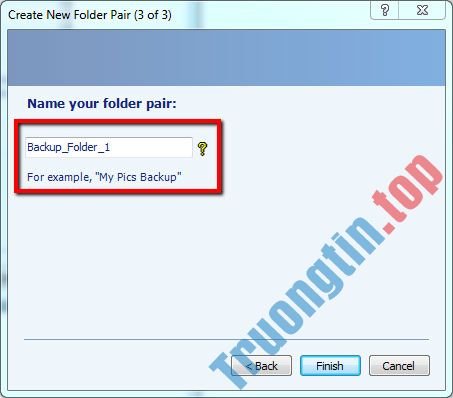
D. Bây giờ, đặt tên cho Folder Pair .
E. Nhấp vào Finish để lưu tên Folder Pair. Folder Pair và các chi tiết của nó sẽ được hiện trên bảng điều khiển SyncToy chính.
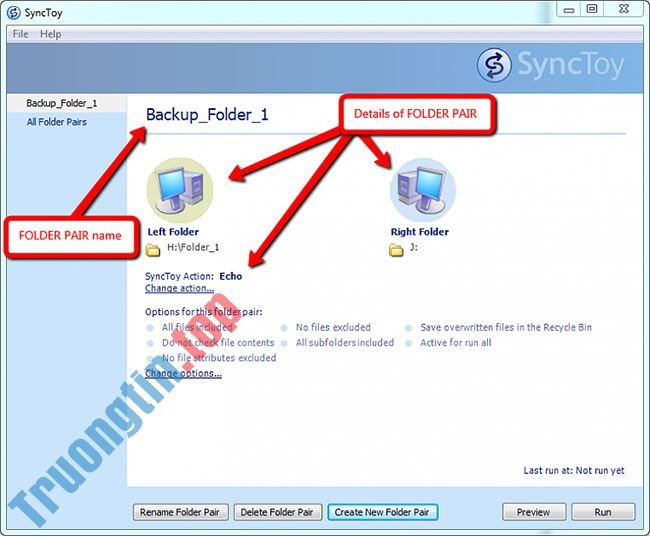
F. Bạn có thể đặt các điều kiện bổ sung, chẳng hạn như ký tự đại diện để định vị file nào sẽ có bao gồm hoặc loại trừ khỏi Folder Pair khi nó được chạy. Theo mặc định, mọi thứ các file được kể cả để SyncToy xử lý khi Folder Pair chạy.
Lưu ý : Thông tin Folder Pair được lưu vào:
C:{User}AppDataLocalMicrosoftSyncToy2.0
Để duy trì liên kết Folder Pair, một file tên SyncToy_{number}.dat được lưu trong root của mỗi thư mục. Nếu xóa file này, bạn sẽ chẳng thể chạy Folder Pair.
7. Chạy một Folder Pair:
A. Từ bảng điều khiển chính SyncToy, chọn Folder Pair bạn mong muốn chạy. Có thể chọn nhiều cặp có sẵn hoặc chọn từng cặp theo yêu cầu.

B. Bạn cũng có thể sử dụng tùy chọn Preview All để xem trước các hành động của Folder Pair đã chọn.
C. Tùy chọn Run All sẽ thực thi Folder Pair để tạo bản sao lưu.
Các động thái của SyncToy được lưu vào SyncToyLog.txt trong:
C:{User}AppDataLocalMicrosoftSyncToy2.0
- Cách đồng bộ file qua mạng P2P với Resilio Sync
- Hướng dẫn sử dụng File History để sao lưu, phục hồi dữ liệu
- Cách mở và sử dụng MSConfig trên Windows 10
- Cài đặt Windows Server Backup trên Windows Server 2008 R2
Backup,đồng bộ file,SyncToy,Dropbox,Genie Timeline
Nội dung Cách sử dụng SyncToy để sao lưu dữ liệu được tổng hợp sưu tầm biên tập bởi: Tin Học Trường Tín. Mọi ý kiến vui lòng gửi Liên Hệ cho truongtin.top để điều chỉnh. truongtin.top tks.
Bài Viết Liên Quan






Bài Viết Khác
- Địa Chỉ Cài Win Quận 3 – Cài Đặt PC Laptop Tại Nhà Q3
- Sửa Wifi Tại Nhà Quận 4
- Sửa Laptop Quận 3
- Dịch Vụ Cài Lại Windows 7,8,10 Tận Nhà Quận 4
- Dịch Vụ Cài Lại Windows 7,8,10 Tận Nhà Quận 3
- Tuyển Thợ Sửa Máy Tính – Thợ Sửa Máy In Tại Quận 4 Lương Trên 10tr
- Tuyển Thợ Sửa Máy Tính – Thợ Sửa Máy In Tại Quận 3
- Địa Chỉ Vệ Sinh Máy Tính Quận 3 – Dịch Vụ Giá Rẻ
- Top 10 Chỗ Sửa Chữa Thay Mực Máy In Xerox CP215W Ở Tphcm
- Vượt xa mọi đối thủ, bộ đôi Galaxy Z thiết lập đỉnh cao mới trong thị trường smartphone
- Mời nâng cấp Apex Launcher Free lên phiên bản Pro, hoàn toàn miễn phí
- Cách chuyển đổi cổng WAN thành LAN trên router
- Dịch Vụ Sửa Máy Tính Đường Ngô Nhân Tịnh Quận 6