
 Forum
Forum


Khi bạn sử dụng các trình duyệt web ở chế độ thường, mọi lịch sử sẽ đều được ghi lại để người dùng cũng có thể kiếm tìm lại nếu cần thiết. Và trên Windows 10 Insider Build 17063, tính năng Timeline với khả năng đọng lại lịch sử mở các tập tin hay truy cập các trang web đã được cung cấp tới người dùng.
Theo đó, khi sử dụng Timeline những hoạt động của bạn trên trình duyệt Microsoft Edge sẽ có lưu lại. Từ việc chúng ta mở tập tin, truy cập trang web trên trình duyệt cũng được Timeline lưu lại. Vậy cách dùng Timeline trên Windows 10 như làm sao? Bài viết dưới đây sẽ chỉ dẫn tới độc giả cách dùng tính năng Timeline trên Windows 10.
- Cách cập nhật Windows 10 lên phiên bản mới nhất
- Cách cài Android đi đôi với Windows bằng Remix OS
- Cách dọn dẹp Windows 10 theo thời gian biểu
Windows 10 Timeline là gì?
Timeline là một nâng cấp cho tính năng Task View. Task View hiển thị tổng quan về mọi thứ các phần mềm đang mở và chạy, tựa như như phương pháp hoạt động của Task Switcher. Nhưng trong lúc Task Switcher được kích hoạt bằng Alt + Tab , thì Task View được kích hoạt bằng Win + Tab .
Với bản cập nhật April 2018 Update, Task View chẳng những hiển thị các ứng dụng đang chạy. Bây giờ bạn cũng đều có thể cuộn xuống và xem một timeline của các ứng dụng trước này mà bạn đã chạy, những tư liệu bạn đã mở và các trang web mà bạn đã truy cập. Nó giống như 1 lịch sử trình duyệt, nhưng dành cho Windows 10.
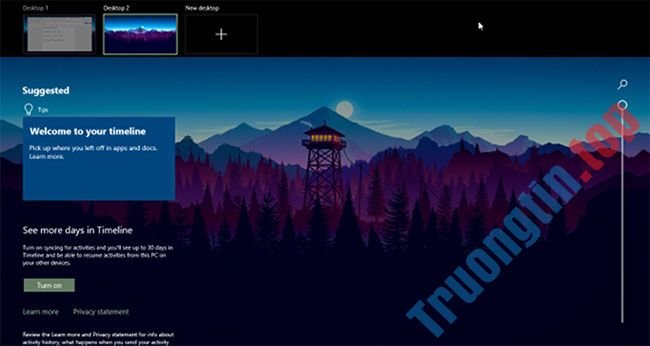
Windows cũng sẽ gắng gượng trở nên sáng dạ trong việc phân tích cách các ứng dụng, tư liệu và trang web được dùng cùng nhau. Nếu Timeline cho là một nhóm ứng dụng, tư liệu và trang web nhất định có liên quan với nhau, thì nó sẽ nhóm chúng vào Activities.
Như bạn mong đợi, tất cả trong Timeline được liệt kê thường xuyên. Các hoạt động mới đây nhất nằm ngay trên cùng và khi bạn cuộn xuống, bạn bắt đầu đi sâu hơn vào những thứ trong quá khứ. Timeline cũng được tổ chức thành hai cấp độ: Chế độ xem mặc định hiển thị hoạt động theo ngày, nhưng bạn cũng có thể xem chi tiết 1 ngày hơn bằng phương pháp nhấp vào See all activities để xem các hoạt động theo giờ.
Theo mặc định, Timeline sẽ lưu trữ lịch sử Activities trong nhiều nhất vài ngày, nhưng bạn có thể nối dài đến một tháng nếu đồng bộ Timeline với đám mây. Không rõ các phần mềm và tư liệu riêng lẻ được lưu trữ trong bao lâu, nhưng có vẻ chúng được lưu trữ vô thời hạn. Cũng không rõ Timeline sử dụng bao nhiêu dung lượng ổ cứng, nhưng cho đến nay có vẻ không đáng kể.
Tại sao Windows 10 Timeline lại hữu ích?
Hay nói cách khác, làm ra sao bạn có thể hưởng lợi từ Timeline?
Những người đọc tinh ý có thể nhận ra rằng Timeline rất giống với tính năng Recently Used Apps trong Windows 10 (và những phiên bản trước của Windows), nhưng sáng dạ và có tổ chức hơn rất nhiều. Như đã đề cập trước đó, Timeline cũng có tùy chọn đồng bộ, cho phép bạn đồng bộ lịch sử của mình với tài khoản Microsoft, xem và truy cập tài liệu của mình từ bất kỳ thiết bị Windows 10 nào, miễn là bạn đăng nhập bằng tài khoản Microsoft.
Timeline hỗ trợ tìm kiếm thông qua hoạt động, phần mềm và tài liệu. Timeline cũng hoạt động đặc biệt tốt với Microsoft Office và OneDrive, điều ấy không có gì ngạc nhiên.
Hướng dẫn dùng Timeline trên Windows 10
Bước 1:
Để mở Timeline bạn bấm vào tượng trưng Timeline nằm bên phải khung tìm kiếm. Hoặc nhấn tổ hợp phím Windows + Tab.

Bước 2:
Ngay sau đó xuất hiện bản kê các hoạt động mà bạn đã thi hành mới đây trên hệ thống. Bên trên sẽ là các hoạt động còn ở bên dưới sẽ là các mốc thời gian khác nhau.
Chúng ta kéo xuống bên dưới để xem các tập tin hay trang web đã mở trên trình duyệt Microsoft Edge.

Bước 3:
Để tìm kiếm một tập tin nào đó nhấn vào biểu trưng kính lúp và xuất hiên thanh tìm kiếm. Người dùng nhấn từ khóa kiếm tìm vào thanh này để tìm kiếm nội dung.
Timeline sẽ nhanh chóng trả về kết quả với tập tin mà bạn đã mở có trong bản kê hoạt động được lưu lại.

Bước 4:
Cũng tại giao diện Timeline này, người sử dụng cũng có thể truy cập ngay vào trang web, hay bất cứ hoạt động nào. Hoặc bạn cũng cũng đều có thể mở tiến độ đang làm việc ngày nay trên Timeline.

Cùng với tính năng lưu lịch sử trên trình duyệt web Chrome, Firefox, giờ đây chúng ta có thể tìm lại bất kể hoạt động nào trên hệ thống, mở tập tin hay truy cập trang web trên Microsofy Edge bằng công cụ Timeline trên Windows 10. Bạn không luôn phải trực diện mở trình duyệt Edge và kiếm tìm lại lịch sử hoạt động, mà cũng đều có thể tìm ngay trên Timeline Windows 10.
Xem thêm:
- Xóa lịch sử duyệt web Google Chrome trên Windows và Mac
- Cách lưu lịch sử duyệt web khi duyệt web ở chế độ ẩn danh trên trình duyệt Chrome
- Người dùng Chrome nhất định phải biết những “mánh khóe” này
Chúc các bạn thực hành thành công!
- Cách xem lịch sử cải tiến trong Windows 10
- Cách thay đổi trước đây mắt của tuần trong Windows 10 Calendar
Windows 10 Timeline,cách dùng Timeline Windows 10,thủ thuật Timeline Windows 10,Windows 10 Insider Build 17063,thủ thuật windows 10,lưu lịch sử duyệt web Edge,cách xem lịch sử duyệt web
Nội dung Cách sử dụng tính năng Timeline trên Windows 10 được tổng hợp sưu tầm biên tập bởi: Tin Học Trường Tín. Mọi ý kiến vui lòng gửi Liên Hệ cho truongtin.top để điều chỉnh. truongtin.top tks.
Bài Viết Liên Quan






Bài Viết Khác
- Địa Chỉ Sửa Laptop Quận 3 – Sửa Nhanh Giá Rẻ
- Địa Chỉ Vệ Sinh Máy Tính Quận 3 – Dịch Vụ Giá Rẻ
- Địa Chỉ Cài Win Quận 3 – Cài Đặt PC Laptop Tại Nhà Q3
- Sửa Wifi Tại Nhà Quận 4
- Dịch Vụ Cài Lại Windows 7,8,10 Tận Nhà Quận 4
- Dịch Vụ Cài Lại Windows 7,8,10 Tận Nhà Quận 3
- Tuyển Thợ Sửa Máy Tính – Thợ Sửa Máy In Tại Quận 4 Lương Trên 10tr
- Tuyển Thợ Sửa Máy Tính – Thợ Sửa Máy In Tại Quận 3
- Cách đăng nhập nhiều tài khoản Messenger
- Top 10+ extension Chrome giúp quản lý, tăng tốc download
- Top 10 Địa Chỉ Sửa laptop Asus Ở Tại Quận 10 Tphcm
- Top 10 Địa Chỉ sửa laptop bị liệt phím Ở Tại Quận 12 Tphcm
- Dịch Vụ Sửa Máy Tính Đường Hoàng Quốc Việt Quận 7
