
 Forum
Forum


OneDrive là công ty lưu giữ dựa trên đám mây đi kèm với tài khoản Microsoft. OneDrive được tích hợp vào Windows 10, nơi bạn có thể xem, duyệt, upload và chia sẻ các file đã lưu trực tuyến vào OneDrive từ bất kỳ PC, máy tính bảng hoặc điện thoại nào.
Sau khi bạn thiết lập OneDrive và chạy nó, OneDrive sẽ tự động đồng bộ các file và thư mục đã chọn với PC của bạn. Bắt đầu với bản cập nhật Windows 10 Anniversary Update, bạn có thể tạm dừng đồng bộ hóa file và thư mục trên OneDrive nếu cần.
Hướng dẫn này sẽ chỉ cho bạn cách tạm dừng và tiếp tục đồng bộ trong OneDrive trên Windows 10.
Dừng đồng bộ trong OneDrive bằng cách đóng OneDrive
1. Nhấp vào biểu trưng OneDrive trong khu vực thông báo, bấm vào More và chọn Close OneDrive.

2. Nhấp vào Close OneDrive để xác nhận.

3. OneDrive lúc này sẽ bị đóng và đối với việc đồng bộ bị dừng cho đến khi bạn mở phần mềm OneDrive vào lần tiếp theo.
Lưu ý : OneDrive cũng sẽ tiếp tục đồng bộ khi bạn đăng nhập vào Windows 10 trong lần tiếp theo, nếu OneDrive được thiết lập để tự động khởi động khi bạn đăng nhập.

Tạm dừng đồng bộ trong OneDrive
1. Nhấp vào tượng trưng OneDrive trong khu vực thông báo, nhấn vào More , chọn Pause syncing và kích vào 2 hours, 8 hours hoặc 24 hours tùy theo khoảng thời gian bạn muốn tạm ngưng việc đồng bộ.
Lưu ý : Nếu OneDrive hiện không chạy để hiển thị biểu trưng này, hãy chạy:
%LocalAppData%MicrosoftOneDriveOneDrive.exe
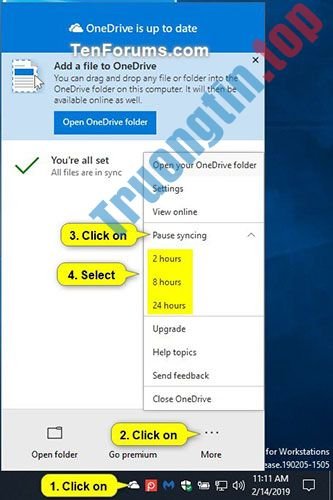
2. Việc đồng bộ OneDrive bây giờ sẽ bị tạm ngưng cho đến khi hết thời gian đã chọn hoặc bạn tiếp tục đồng bộ theo phương pháp thủ công trong tùy chọn 3 bên dưới.

- Cách sửa lỗi 0x8004de40 khi đồng bộ OneDrive trên Windows 10
Tiếp tục đồng bộ trong OneDrive
1. Nhấp vào tượng trưng OneDrive bị tạm dừng trong khu vực thông báo, bấm vào More và chọn Resume syncing.
Lưu ý : Nếu OneDrive hiện không chạy để hiển thị biểu tượng này, hãy chạy:
%LocalAppData%MicrosoftOneDriveOneDrive.exe

2. Việc đồng bộ hóa OneDrive lúc này sẽ tiếp tục.

Chúc bạn thực hành thành công!
- Cách khắc phục lỗi OneDrive 0x80070185: “The cloud operation was unsuccessful”
- Sửa lỗi 0x80040c97, không thể cài OneDrive trên Windows 10
- Các bước vô hiệu hóa hoặc gỡ bỏ hoàn toàn ứng dụng Onedrive trên Windows 10
- Cách khắc phục vấn đề đồng bộ OneDrive trên Windows 10
- Cách đồng bộ Microsoft OneDrive với Linux
- Đồng bộ Desktop, Document,… trên Windows 10 với OneDrive
OneDrive,OneDrive trên Windows 10,tạm dừng đồng bộ OneDrive,tiếp tục đồng bộ OneDrive,đồng bộ OneDrive trên Windows 10
Nội dung Cách tạm dừng và tiếp tục đồng bộ OneDrive trên Windows 10 được tổng hợp sưu tầm biên tập bởi: Tin Học Trường Tín. Mọi ý kiến vui lòng gửi Liên Hệ cho truongtin.top để điều chỉnh. truongtin.top tks.
Bài Viết Liên Quan






Bài Viết Khác
- Địa Chỉ Sửa Laptop Quận 3 – Sửa Nhanh Giá Rẻ
- Địa Chỉ Vệ Sinh Máy Tính Quận 3 – Dịch Vụ Giá Rẻ
- Địa Chỉ Cài Win Quận 3 – Cài Đặt PC Laptop Tại Nhà Q3
- Sửa Wifi Tại Nhà Quận 4
- Dịch Vụ Cài Lại Windows 7,8,10 Tận Nhà Quận 4
- Dịch Vụ Cài Lại Windows 7,8,10 Tận Nhà Quận 3
- Tuyển Thợ Sửa Máy Tính – Thợ Sửa Máy In Tại Quận 4 Lương Trên 10tr
- Tuyển Thợ Sửa Máy Tính – Thợ Sửa Máy In Tại Quận 3
- Cách chuyển đổi ảnh HEIC sang JPG/PNG
- Pin Laptop Asus N550 Giá Rẻ Nhất
- Cách tạo Shoutcut/Hotkey để Shutdown, Sleep, Hibernate, Restart máy tính trên Windows
- Top 10 Địa Chỉ Sửa laptop bị bể rơi vỡ Ở Tại Quận 5 Tphcm
- Top 10 Đơn Vị Lắp Đặt Camera Quan Sát Bãi Xe Ở Huyện Hóc Môn
