
 Forum
Forum


Để tạo slide PowerPoint đẹp có rất nhiều bí quyết khác nhau, chúng ta có thể tận dụng ngay những công cụ có sẵn trên PowerPoint. Chẳng hạn người dùng cũng đều có thể tạo hiệu ứng chữ trong slide để nổi bật nội dung khi thuyết trình. Có nhiều kiểu hiệu ứng chữ khác nhau, như hiệu ứng màu, hiệu ứng gương,… Khi tạo hiệu ứng chữ trong slide sẽ tăng thêm tính bài bản cho nội dung, cũng như tạo được độ thẩm mỹ cho toàn slide thuyết trình. Bài viết dưới đây sẽ chỉ dẫn bạn đọc cách thêm hiệu ứng chữ trên slide PowerPoint.
- Cách chèn chữ vào hình ảnh trong PowerPoint
- Hướng dẫn định hình phông chữ, thay đổi độ giãn và tạo chữ nghệ thuật trong Word
- Những chiêu độc, lạ cho người dùng PowerPoint
Hướng dẫn tạo hiệu ứng chữ trong slide
Bước 1:
Trước hết bạn nhập nội dung chữ cần tạo hiệu ứng, bôi đen chữ rồi bấm vào tab Format. Tại phần WordArt Styles chọn kiểu chữ nghệ thuật cho nội dung. Nhấn vào mũi tên để mở rộng kiểu chữ nghệ thuật để áp dụng.

Kiểu chữ nghệ thuật sau đó sẽ có áp dụng vào nội dung như hình dưới đây.
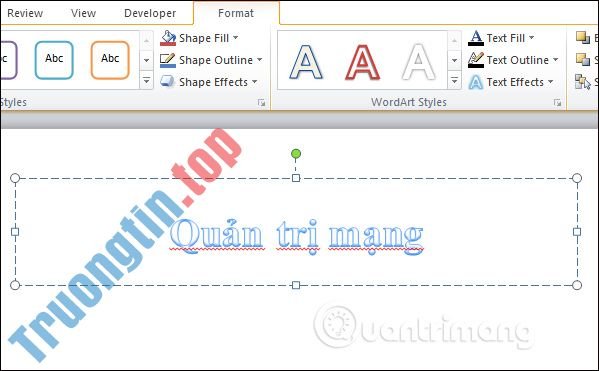
Bước 2:
Click tiếp vào thẻ Format rồi chọn Text Fill để chọn lựa màu tô cho chữ. Nếu muốn thêm màu chọn More Fill Color .
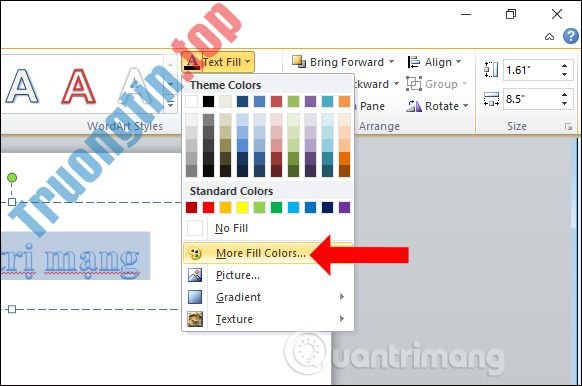
Tiếp đến nhấn chọn vào Text Outline để lựa chọn màu viền cho chữ. Nếu bạn chọn No Outline sẽ không có viền chữ.

Bước 3:
Nhấn tiếp vào biểu tượng Text Effects chọn lựa hiệu ứng cho chữ. Có các hiệu ứng chữ trong danh sách để bạn lựa chọn, như hiệu ứng bóng đổ Shadow hay hiệu ứng gương Reflection.

Kết quả cuối cùng chúng ta sẽ được chữ có hiệu ứng như hình dưới đây.

Việc tạo hiệu ứng chữ trên PowerPoint là thao tác cơ bản khi tạo slide thuyết trình, giúp nội dung thêm lôi cuốn người xem, tạo ấn tượng khi thuyết trình. Ngoài ra bạn cũng có thể dùng Textbox và SmartArt để thiết kế nội dung cho slide trên PowerPoint.
Video hướng dẫn tạo hiệu ứng chữ PowerPoint
Xem thêm:
- Cách tạo hiệu ứng chuyển động trên PowerPoint
- Hình nền PowerPoint đẹp cho slide thuyết trình ấn tượng
- Những mẫu slide PowerPoint miễn phí tuyệt đẹp dành riêng cho dân văn phòng
Chúc các bạn thực hiện thành công!
- Cách tạo hiệu ứng cho ảnh trên PowerPoint
hiệu ứng chữ PowerPoint,cách thêm hiệu ứng chữ slide PowerPoint,cách tạo hiệu ứng chữ slide,tạo chữ nghệ thuật PowerPoint,chữ nghệ thuật slide PowerPoint
Nội dung Cách tạo hiệu ứng chữ trong PowerPoint được tổng hợp sưu tầm biên tập bởi: Tin Học Trường Tín. Mọi ý kiến vui lòng gửi Liên Hệ cho truongtin.top để điều chỉnh. truongtin.top tks.
Bài Viết Liên Quan






Bài Viết Khác
- Địa Chỉ Cài Win Quận 3 – Cài Đặt PC Laptop Tại Nhà Q3
- Sửa Wifi Tại Nhà Quận 4
- Sửa Laptop Quận 3
- Dịch Vụ Cài Lại Windows 7,8,10 Tận Nhà Quận 4
- Dịch Vụ Cài Lại Windows 7,8,10 Tận Nhà Quận 3
- Tuyển Thợ Sửa Máy Tính – Thợ Sửa Máy In Tại Quận 4 Lương Trên 10tr
- Tuyển Thợ Sửa Máy Tính – Thợ Sửa Máy In Tại Quận 3
- Địa Chỉ Vệ Sinh Máy Tính Quận 3 – Dịch Vụ Giá Rẻ
- Cách tạo hình ảnh bán trong suốt trong GIMP
- Cách ghim máy tính Calculator trên màn hình Windows 10 để luôn nổi trên ứng dụng khác
- Cài Phần Mềm Xây Dựng Quận 3 – Giá Rẻ Uy Tín
- Top 10 Chỗ Sửa Chữa Thay Mực Máy In Brother MFC-J432W Ở Tphcm
- Top 10 Địa Chỉ Sửa laptop Panasonic Ở Tại Quận 10 Tphcm