
 Forum
Forum


Bạn cần truy cập nhanh VPN của mình trong Windows 10 chỉ với một cú click chuột? Hãy tạo shortcut VPN trên màn hình desktop chỉ còn một vài thao tác đơn giản. Đây là cách thực hiện.
Điều kiện cần
Trước khi bắt đầu, điều quan trọng cần hiểu là bạn chỉ có thể tạo shortcut VPN trên màn hình desktop bằng cách dưới đâu nếu đã định cấu hình VPN của mình thông qua công cụ VPN tích hợp của Windows 10.
Phương pháp này sẽ không hoạt động nếu bạn sử dụng ứng dụng khách VPN hoặc phần mềm của bên thứ ba để kết nối với mạng VPN. Trong tình huống đó, hãy mở phần mềm VPN của bạn và xem liệu có tùy chọn để thêm shortcut trên màn hình chính hay không.
Tạo shortcut VPN trên màn hình desktop Windows 10
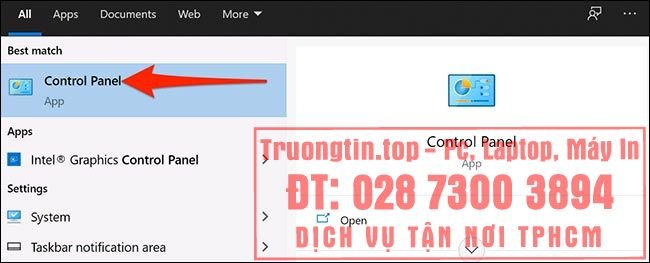
Để bắt đầu, bạn mở menu “ Start ” và tìm kiếm từ khóa “ Control Panel ”. Nhấp vào biểu tượng “ Control Panel ” trong kết quả kiếm tìm trả về tương ứng.
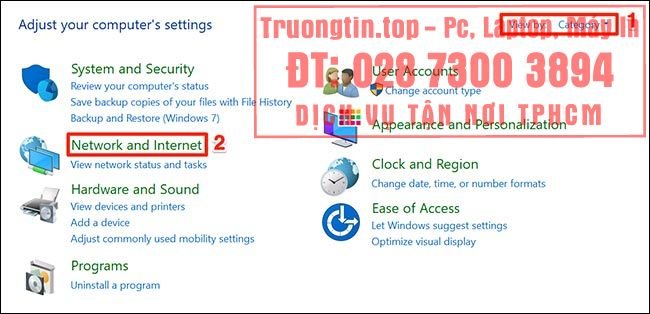
Trong cửa sổ Control Panel, bạn nhấp vào tùy chọn “ View by ” ở góc trên cùng bên phải cửa sổ và nhấp vào “ Category ”. Sau đó, chọn “ Network and Internet ”.
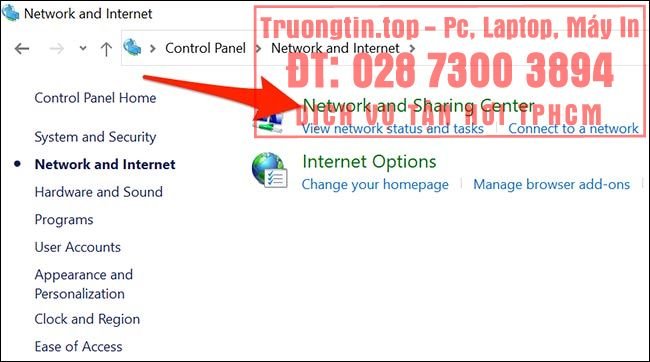
Trong cài đặt “ Network and Internet ”, bạn nhấp vào mục “ Network and Sharing Center ”.
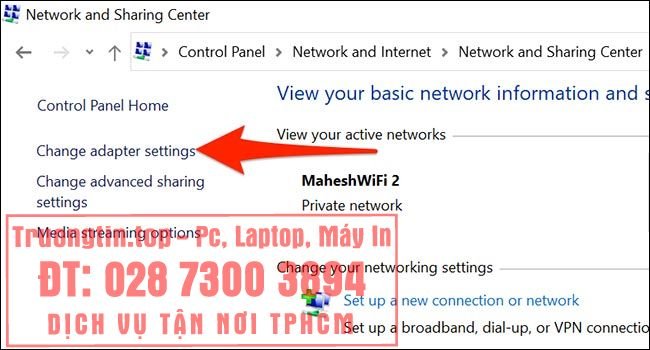
Trong cửa sổ mục Network and Sharing Center, bạn nhìn vào menu thanh bên và chọn “ Change adapter settings ”.
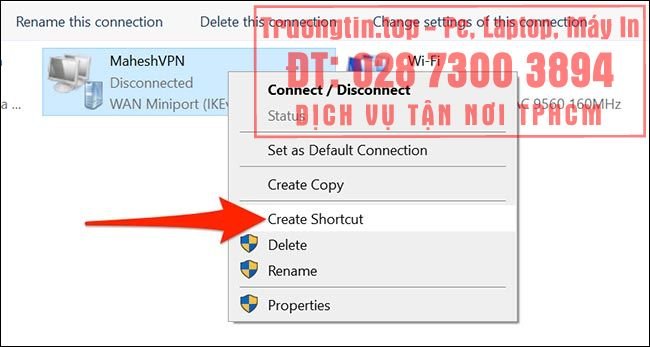
Tìm VPN của bạn (trông giống như biểu trưng hai chiếc màn hình). Nhấp chuột phải vào VPN đó và chọn “Create Shortcut ” từ menu hiện ra.
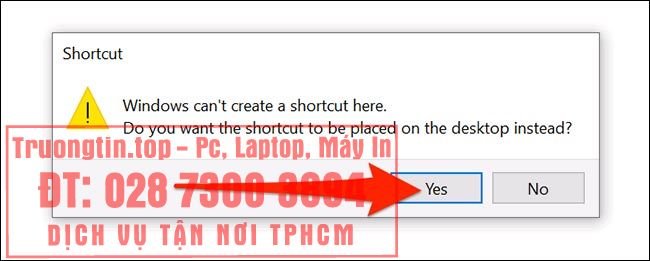
Windows sẽ hiển thị cảnh báo cho thấy bạn không thể tạo desktop ở đây. Hãy nhấp “ Yes ” trong hộp cảnh báo này và Windows sẽ đặt một shortcut khác thay thế trên màn hình desktop.
Như vậy, shortcut VPN mới tạo của bạn hiện đã hiển thị trên màn hình desktop.

- 4 cách tạo tài khoản người sử dụng cục bộ trong Windows 10
- Phát hiện thủ phạm mới tấn công Windows 10
- Cách tắt Folder Options trên Windows 10
- Cách thay đổi thời gian chờ cho headset Mixed Reality trong Windows 10
VPN,windows 10,tạo shortcut VPN trên màn hình desktop Windows 10,tạo shortcut VPN
Nội dung Cách tạo shortcut VPN trên màn hình desktop Windows 10 được tổng hợp sưu tầm biên tập bởi: Tin Học Trường Tín. Mọi ý kiến vui lòng gửi Liên Hệ cho truongtin.top để điều chỉnh. truongtin.top tks.
Bài Viết Liên Quan






Bài Viết Khác
- Địa Chỉ Cài Win Quận 3 – Cài Đặt PC Laptop Tại Nhà Q3
- Sửa Wifi Tại Nhà Quận 4
- Sửa Laptop Quận 3
- Dịch Vụ Cài Lại Windows 7,8,10 Tận Nhà Quận 4
- Dịch Vụ Cài Lại Windows 7,8,10 Tận Nhà Quận 3
- Tuyển Thợ Sửa Máy Tính – Thợ Sửa Máy In Tại Quận 4 Lương Trên 10tr
- Tuyển Thợ Sửa Máy Tính – Thợ Sửa Máy In Tại Quận 3
- Địa Chỉ Vệ Sinh Máy Tính Quận 3 – Dịch Vụ Giá Rẻ
- Cách giao việc trong Google Sheets
- Cách làm logo trên điện thoại siêu nhanh, siêu dễ với ứng dụng Canva
- Top 10 Đơn Vị Lắp Đặt Camera Quan Sát Nhà Xưởng Ở Huyện Bình Chánh
- Top 10 Đơn Vị Lắp Đặt Camera Quan Sát Nhà Xưởng Ở Quận Bình Tân
- Bàn Phím Laptop Dell Inspiron 1121 Giá Rẻ Nhất