
 Forum
Forum


Theo mặc định, chương trình diệt virus tích hợp của Windows 10, được xem là Microsoft Defender sẽ quét PC để tìm các mối đe dọa trong thời gian thực. Đôi khi, bạn cũng đều có thể muốn tắt tính năng này (tạm thời hoặc khi bạn đang sử dụng biện pháp diệt virus của riêng mình). Sau này là cách tắt bảo quản thời gian thực trong Microsoft Defender trên Windows 10.
Một số lưu ý quan trọng
Nếu bạn cài đặt một chương trình diệt virus khác cho Windows 10, Windows Defender sẽ tắt bảo vệ thời gian thực của chính nó và “nhường đường” cho ứng dụng bên thứ ba làm nhiệm vụ. Tuy nhiên, nếu bạn không cài đặt chương trình diệt virus khác và muốn tắt tạm thời chức năng quét trong nền theo thời gian thực của Windows Defender, bạn vẫn cũng đều có thể làm điều này.
Cảnh báo: Chỉ tắt tính năng này nếu bạn biết chắc mình đang làm gì. Nếu không chạy chương trình chống ứng dụng độc hại khác, bạn cũng có thể bị nhiễm malware khi tính năng quét trong nền theo thời gian thực bị tắt. Windows Defender sẽ dừng việc tìm ứng dụng độc hại.
Cách tắt bảo vệ thời gian thực trong Microsoft Defender trên Windows 10
Đầu tiên, hãy mở menu Start và nhập Windows Security. Nhấn Enter hoặc shortcut Windows Security để khởi chạy nó.
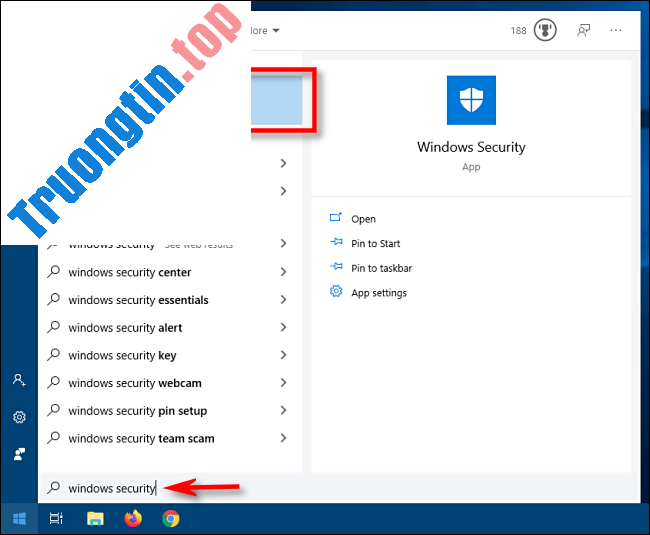
Trong Windows Security , nhấp vào Virus & Threat Protection trong thanh bên. Sau đó chọn Manage Settings.

Trong Virus & Threat Protection Settings , hãy định vị địa thế tùy chọn Real-Time protection và nhấp vào công tắc chuyển đổi có chữ On để chuyển nó sang vị trí Off.

Tính năng bảo vệ thời gian thực đã được tắt. Windows Security cũng sẽ hiển thị một thông báo trông đáng sợ phía trên công tắc chuyển đổi này, cho thấy rằng thiết bị của bạn hiện sẽ dễ bị tấn công. Windows sẽ tự động bật lại tính năng bảo quản thời gian thực sau một thời gian ngắn.
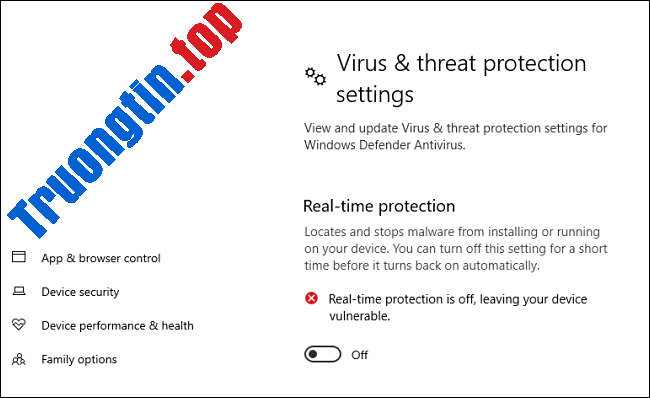
Đóng cửa sổ Windows Security và các cài đặt sẽ được lưu. Nếu bạn muốn tăng cường bảo quản theo thời gian thực, chỉ cần truy cập lại trang Virus & Threat Protection Settings và bật công tắc trở lại thành địa thế On. Hãy luôn đảm bảo an toàn!
Lưu ý: Nếu muốn vô hiệu hóa tận gốc Windows Defender, vui lòng tham khảo bài viết: Tắt Windows Defender trên Windows 10 để hiểu chi tiết cách thực hiện.
- Hướng dẫn sử dụng Windows Defender
- Cách xem Windows Defender đã tìm thấy ứng dụng độc hại nào trên PC
- 3 cách có hạn Windows Defender sử dụng CPU trong Windows 10
- Sử dụng Windows Defender bằng Command Prompt trên Windows 10
windows 10,Microsoft Defender,Microsoft Defender trên Windows 10,bảo vệ thời gian thực trong Microsoft Defender,tắt bảo vệ thời gian thực trong Microsoft Defender
Nội dung Cách tắt bảo vệ thời gian thực trong Microsoft Defender trên Windows 10 được tổng hợp sưu tầm biên tập bởi: Tin Học Trường Tín. Mọi ý kiến vui lòng gửi Liên Hệ cho truongtin.top để điều chỉnh. truongtin.top tks.
Bài Viết Liên Quan






Bài Viết Khác
- Địa Chỉ Sửa Laptop Quận 3 – Sửa Nhanh Giá Rẻ
- Địa Chỉ Vệ Sinh Máy Tính Quận 3 – Dịch Vụ Giá Rẻ
- Địa Chỉ Cài Win Quận 3 – Cài Đặt PC Laptop Tại Nhà Q3
- Sửa Wifi Tại Nhà Quận 4
- Dịch Vụ Cài Lại Windows 7,8,10 Tận Nhà Quận 4
- Dịch Vụ Cài Lại Windows 7,8,10 Tận Nhà Quận 3
- Tuyển Thợ Sửa Máy Tính – Thợ Sửa Máy In Tại Quận 4 Lương Trên 10tr
- Tuyển Thợ Sửa Máy Tính – Thợ Sửa Máy In Tại Quận 3
- Cài Đặt Office Word Excel Giá Bao Nhiêu – Bảng Giá Mới
- Dịch Vụ Sửa Máy Giặt Đang vắt lại Xả Huyện Nhà Bè
- Dịch Vụ Cài Win Đường Hưng Phú Quận 8
- “Cai nghiện” Facebook một cách thật khoa học
- Những công cụ tạo icon miễn phí tốt nhất
