
 Forum
Forum


Thiết bị phát âm thanh mặc định là thiết bị mà Windows sử dụng để phát âm thanh. Khi bạn kết nối loa, tai nghe, tai nghe Bluetooth hoặc các thiết bị âm thanh khác với PC, bạn cũng có thể có thể chọn thiết bị nào muốn sử dụng theo mặc định.
Mặc dù bạn cũng có thể có thể điều chỉnh mức âm lượng của các thiết bị và ứng dụng riêng lẻ, nhưng đôi lúc bạn chỉ mong tắt và bật âm lượng mà không làm ảnh hưởng đến mức âm lượng đã đặt.
Hướng dẫn này sẽ chỉ cho bạn các cách không trùng lặp về cách tắt và bật âm lượng hệ thống hoặc của các thiết bị và phần mềm riêng lẻ trong Windows 10.
Tắt/bật âm lượng bằng bàn phím
Bấm phím Mute trên bàn phím để bật tắt âm lượng.
Phím thực tế bạn nhấn trên bàn phím sẽ khác nhau tùy theo nhà sản xuất.

Tắt/bật âm lượng từ tượng trưng Volume trên Taskbar
1. Nhấn vào biểu trưng Volume trên vùng thông báo trên thanh tác vụ và chọn thiết bị phát (nếu có nhiều hơn một) bạn mong muốn tắt hoặc bật tiếng.

2. Nhấn vào tượng trưng âm lượng để chuyển đổi giữa động thái tắt và bật tiếng.


Tắt/bật âm lượng bằng Volume Mixer
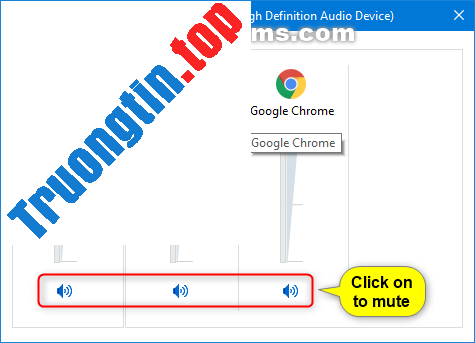
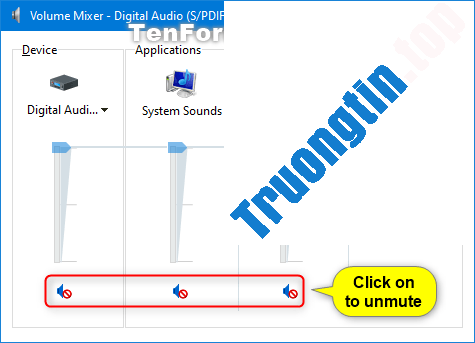
1. Nhấp chuột phải hoặc nhấn và giữ vào biểu trưng Volume trên vùng thông báo trong thanh tác vụ và nhấn vào Open Volume Mixer .

2. Nhấn vào biểu trưng âm lượng của thiết bị và ứng dụng để thay đổi giữa hành động tắt và bật tiếng cho chúng.
Tắt/bật âm lượng trong Game Bar
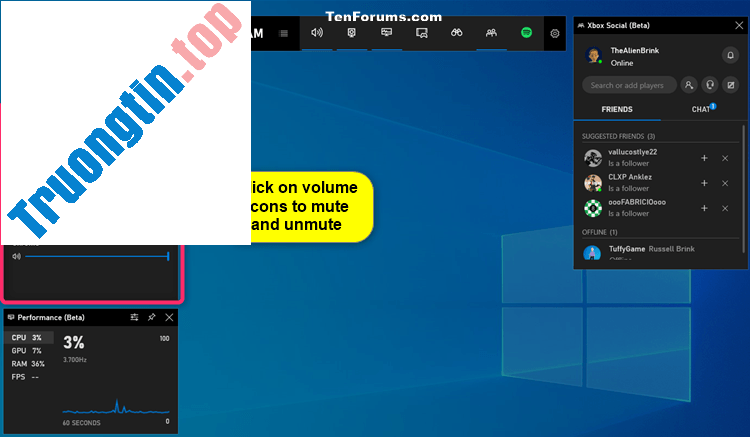
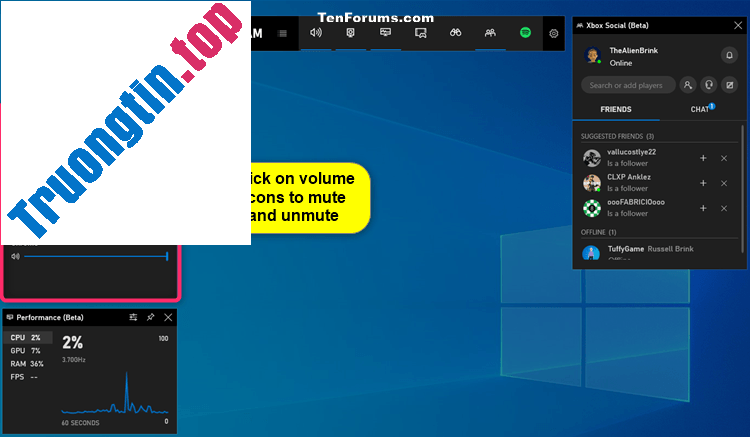
1. Bấm các phím Win + G để mở Game Bar.
2 Trong Audio , bấm vào biểu tượng âm lượng của thiết bị và phần mềm để thay đổi giữa động thái tắt và bật tiếng cho chúng.
Tắt/bật âm lượng trong Settings
1. Mở Settings và nhấn vào tượng trưng System.
2. Chạm vào phần Sound ở phía bên trái.
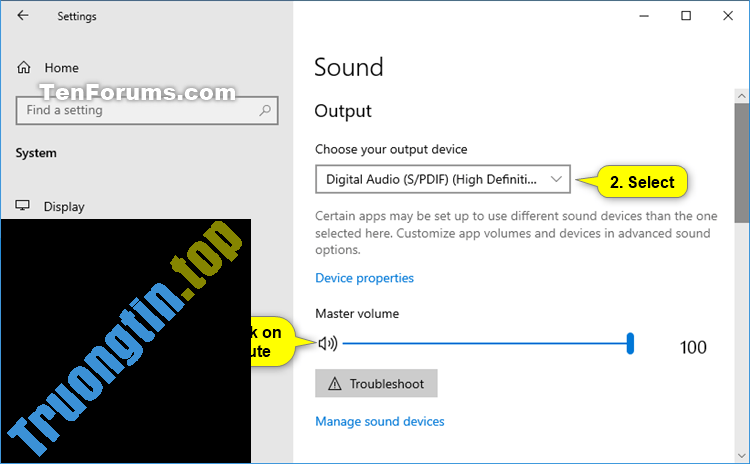
3. Nếu bạn có nhiều thiết bị đầu ra âm thanh, hãy chọn thiết bị bạn mong muốn tắt tiếng hoặc bật tiếng trong menu Choose your output device .
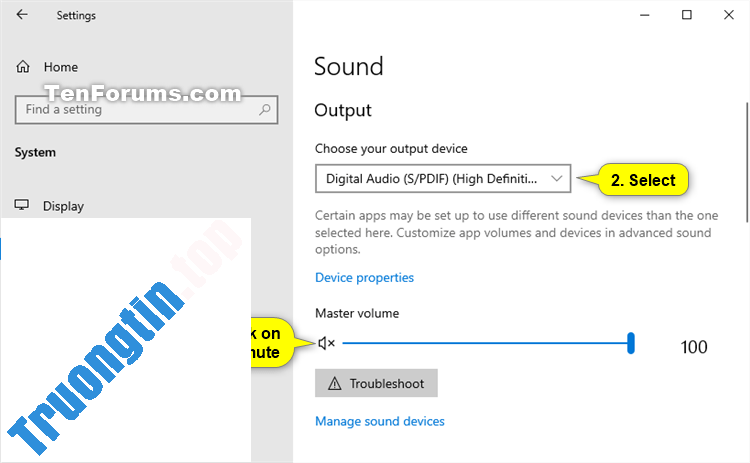
4. Nhấp vào tượng trưng âm lượng để chuyển đổi giữa các việc tắt tiếng hoặc bật tiếng.
5. Khi hoàn tất, bạn có thể đóng Settings nếu muốn.
Tắt/bật âm lượng trong Advanced Sound Options
1. Mở Settings và nhấn vào biểu trưng System.
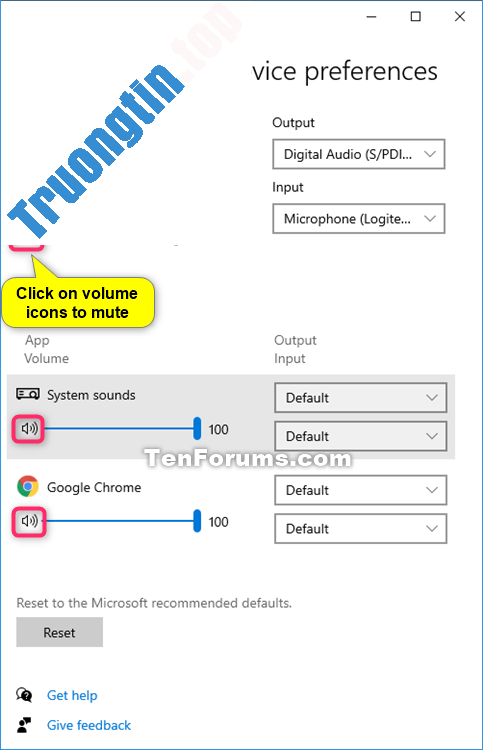
2 Nhấp vào Sound ở phía bên trái và nhấn App volume and device preferences trong Advanced Sound Options ở phía bên phải.

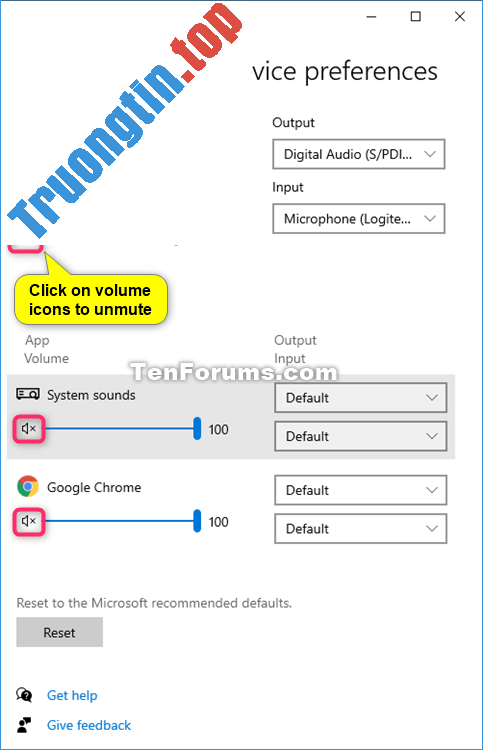
3. Nhấp vào tượng trưng âm lượng của thiết bị và ứng dụng để chuyển đổi giữa những việc tắt hoặc bật tiếng cho chúng.
4. Khi hoàn tất, bạn có thể đóng Settings nếu muốn.
Tắt/bật âm lượng trong Control Panel
1. Mở Control Panel (chế độ xem biểu tượng) và bấm vào biểu trưng Sound.
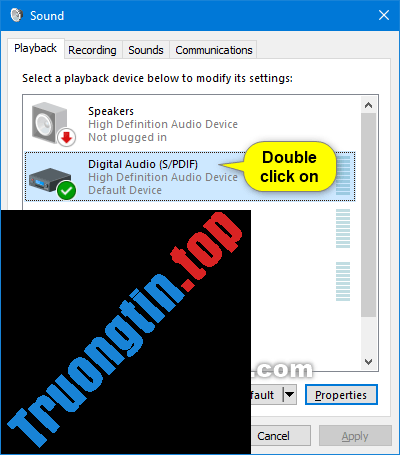
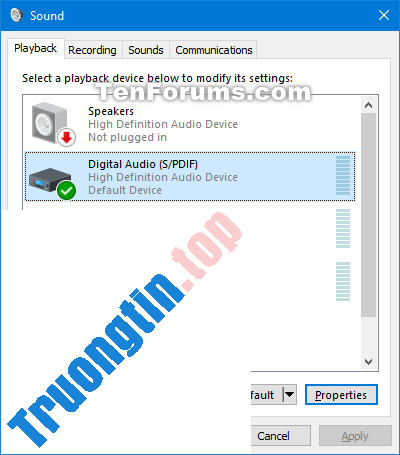
2. Trong tab Playback , nhấp đúp vào thiết bị bạn mong muốn tắt hoặc bật tiếng.
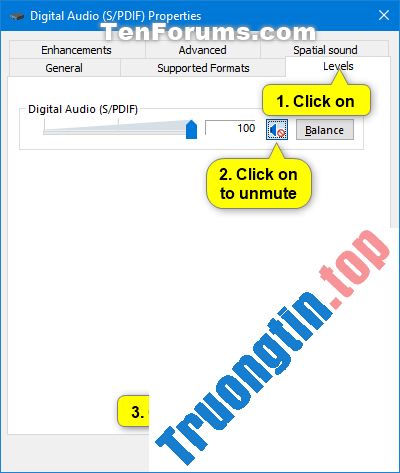
3. Nhấp vào tab Levels , bấm vào biểu tượng âm lượng để chuyển đổi giữa động thái tắt và bật tiếng, rồi nhấn OK.
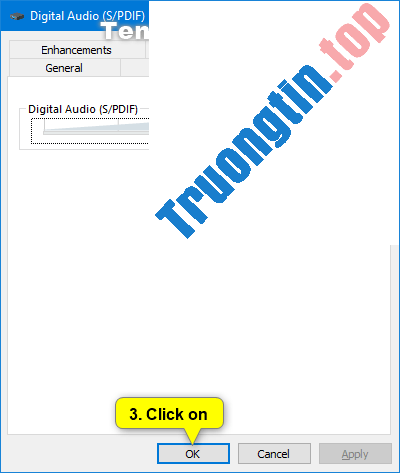
4. Nhấn OK.
Tắt/bật âm lượng trong Windows Mobility Center
1. Mở Windows Mobility Center .
2. Chọn hoặc bỏ chọn hộp Mute trong phần Volume , tùy theo những gì bạn muốn.
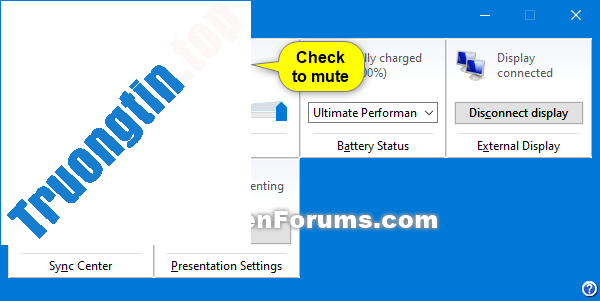
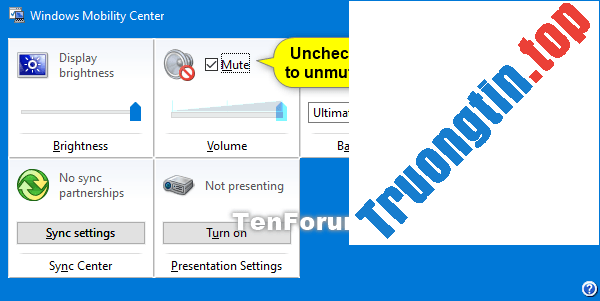
3. Bây giờ, bạn có thể đóng Windows Mobility Center nếu muốn.
- Cách thay đổi giao diện điều khiển âm lượng trên Windows 10
- Cách tăng âm lượng laptop trong Windows 10
- 8 tính năng tuyệt hảo của Game Bar trong Windows 10
- 8 công cụ hữu ích kiểm soát âm thanh Windows 10
Windows 10,tắt âm lượng trong Windows 10,bật âm lượng trong Windows 10,tắt bật âm lượng trong Windows 10
Nội dung Cách tắt/bật âm lượng trong Windows 10 được tổng hợp sưu tầm biên tập bởi: Tin Học Trường Tín. Mọi ý kiến vui lòng gửi Liên Hệ cho truongtin.top để điều chỉnh. truongtin.top tks.
Bài Viết Liên Quan






Bài Viết Khác
- Địa Chỉ Sửa Laptop Quận 3 – Sửa Nhanh Giá Rẻ
- Địa Chỉ Vệ Sinh Máy Tính Quận 3 – Dịch Vụ Giá Rẻ
- Địa Chỉ Cài Win Quận 3 – Cài Đặt PC Laptop Tại Nhà Q3
- Sửa Wifi Tại Nhà Quận 4
- Dịch Vụ Cài Lại Windows 7,8,10 Tận Nhà Quận 4
- Dịch Vụ Cài Lại Windows 7,8,10 Tận Nhà Quận 3
- Tuyển Thợ Sửa Máy Tính – Thợ Sửa Máy In Tại Quận 4 Lương Trên 10tr
- Tuyển Thợ Sửa Máy Tính – Thợ Sửa Máy In Tại Quận 3
- Những lỗi kết nối mạng thường gặp và giải pháp khắc phục
- Hướng dẫn xóa nhiều đối tượng bằng phương pháp chồng ghép ảnh trong Photoshop
- Mời tải MacX MediaTrans – phần mềm quản lý iPhone/iPad trị giá 59.95USD, đang miễn phí
- Cách chèn tiền tố và hậu tố vào list Google Docs
- Địa Chỉ Cài Win Ở Phường Phạm Ngũ Lão Quận 1