
 Forum
Forum


Xbox Game Bar là một công cụ bổ trợ tuyệt hảo mà Microsoft trang bị trên Windows 10. Nó chứa hàng loạt công cụ, tiện ích quan trọng giúp qui trình sử dụng Windows 10 nói chung và chơi game nói riêng trở nên dễ dàng hơn. Cũng như góp phần nâng cao trải nghiệm người sử dụng trên nền tảng.
Xbox Game Bar được kích hoạt sẵn theo mặc định trên Windows 10. Để truy cập vào công cụ này, bạn chỉ cần nhấn tổ hợp phím Windows + G .
Tuy hữu ích là thế nhưng vẫn không người sử dụng Windows 10 nào cũng cần được đến Xbox Game Bar. Nếu bạn mong muốn vô hiệu hóa (hoặc bật lại sau) Xbox Game Bar, chỉ cần thực hiện theo những thao tác đơn giản dưới đây.
Đầu tiên, hãy truy cập vào ứng dụng Setting của Windows 10. Có thể làm điều này bằng phương pháp mở menu Start và nhấp vào tượng trưng “bánh răng” nhỏ, hoặc nhấn Windows + i trên bàn phím.

Trong phần mềm Setting, nhấp vào mục “ Gaming ”.

Trong mục thiết lập “ Xbox Game Bar ”, bạn nhấp vào công tắc chuyển đổi bên dưới tùy chọn “ Enable Xbox Game Bar ” để chuyển nó sang trạng thái tắt. Thao tác này sẽ vô hiệu hóa Xbox Game Bar.

Bây giờ, hãy thoát khỏi phần mềm Setting bag thử nhấn Windows + G . Bạn sẽ không thấy có gì xuất hiện màn hình. Ngay cả những lúc nhấn nút Xbox trên tay cầm Xbox, vẫn sẽ không có gì xảy ra. Xbox Game Bar đã trở nên tắt hoàn toàn.
Nếu bạn mong muốn kích hoạt lại Xbox Game Bar, hãy làm các bước tương tự và chuyển công tắc “ Enable Xbox Game Bar ” sang địa thế “ On ”.
Cách vô hiệu hóa nút Xbox trên tay cầm Xbox trong Windows 10
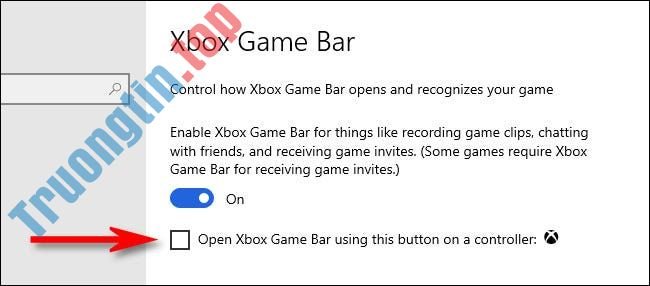
Theo mặc định, nếu bạn có tay cầm Xbox 360 hoặc Xbox One đã được kết nối với PC chạy Windows 10, việc nhấn vào nút Xbox (vòng tròn lớn ở chính giữa tay cầm với dấu “x” trên đó) sẽ tự động hiển thị Xbox Game Bar.
Nếu bạn muốn tắt tính năng này, hãy truy cập Settings > Gaming , sau đó bỏ tích tùy chọn “ Open Xbox Game Bar using this button on a controller ”.
Tất cả chỉ có vậy, chúc các bạn có được sử dụng thử tuyệt hảo với Windows.
- Hướng đưa vào BIOS trên các loại máy tính khác nhau
- Cách kiểm tra xem máy tính Windows 10 được bật từ chế độ ngủ bằng cái gì
- Cách tạo thư mục ứng dụng Windows 10 như iPhone, Android
windows 10,Xbox Game Bar,cách bật Xbox Game Bar,cách tắt Xbox Game Bar. vô hiệu hóa Xbox Game Bar,kích hoạt Xbox Game Bar
Nội dung Cách tắt (hoặc bật) Xbox Game Bar trên Windows 10 được tổng hợp sưu tầm biên tập bởi: Tin Học Trường Tín. Mọi ý kiến vui lòng gửi Liên Hệ cho truongtin.top để điều chỉnh. truongtin.top tks.
Bài Viết Liên Quan






Bài Viết Khác
- Địa Chỉ Cài Win Quận 3 – Cài Đặt PC Laptop Tại Nhà Q3
- Sửa Wifi Tại Nhà Quận 4
- Sửa Laptop Quận 3
- Dịch Vụ Cài Lại Windows 7,8,10 Tận Nhà Quận 4
- Dịch Vụ Cài Lại Windows 7,8,10 Tận Nhà Quận 3
- Tuyển Thợ Sửa Máy Tính – Thợ Sửa Máy In Tại Quận 4 Lương Trên 10tr
- Tuyển Thợ Sửa Máy Tính – Thợ Sửa Máy In Tại Quận 3
- Địa Chỉ Vệ Sinh Máy Tính Quận 3 – Dịch Vụ Giá Rẻ
- Cài Phần Mềm Làm Phim Quận Gò Vấp – Giá Rẻ Uy Tín
- 【Canon】 Trung tâm nạp mực máy in laser trắng đen Canon MF4750
- Cửa Hàng Sửa Máy Tính Ở Phường 1 Quận 10
- Dịch Vụ Cài Win Đường Tân Lập Quận 9
- Những yếu tố nào ảnh hưởng đến hiệu suất của CPU?