
 Forum
Forum


Khi bạn chạy nhiều phần mềm trên máy tính Windows 10 mà có vài phần mềm bật âm thanh thì tất cả sẽ trở nên hỗn loạn. Chính vì thế, Chúng Tôi xin gửi tới các bạn chỉ dẫn tắt tiếng của phần mềm bất kỳ trên Windows 10.
Cách tắt tiếng ứng dụng bất kỳ trên Windows 10
- Cách tắt tiếng ứng dụng Windows 10 bằng Volume Mixer
- Cách tắt tiếng ứng dụng Windows 10 bằng ứng dụng SoundVolumeView
Cách tắt tiếng ứng dụng Windows 10 bằng Volume Mixer
Cách thực hành rất dễ dàng và chỉ có vài bước là bạn đã có thể hoàn thành.
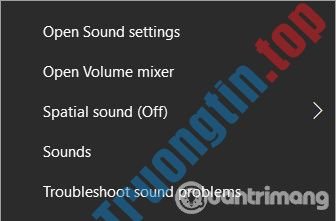
Bước 1 : Đầu tiên, bạn cần truy cập khay hệ thống ở góc dưới bên phải màn hình và nhấp chuột phải vào biểu tượng loa
Bước 2 : Tiếp theo, trong bản kê các tùy chọn vừa hiện ra, bạn chọn ” Open Volume mixer ”
Bước 3: Trong cửa sổ Volume Mixer mới vừa hiện ra, bạn sẽ thấy tất cả những phần mềm được quyền phát âm thanh. Như ảnh bạn thấy bên dưới, máy của tôi đang sẵn có những tùy chọn gồm loa tổng (device), âm thanh hệ thống và các ứng dụng có thể phát âm thanh gồm Chrome, ứng dụng tùy chỉnh giao diện Rainmeter và Viber.
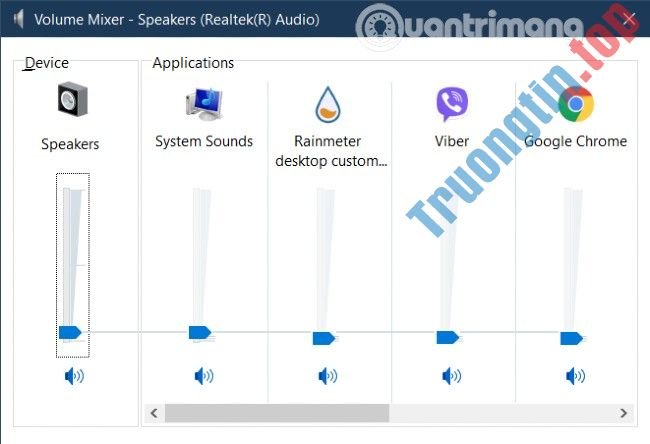
Bước 4: Volume Mixer cho phép bạn tăng/giảm và tắt âm thanh của các ứng dụng bạn muốn. Tất nhiên, mức tăng/giảm âm thanh của phần mềm sẽ lệ thuộc vào mức âm lượng của loa tổng. Khi loa tổng tắt thì tất cả những phần mềm cũng sẽ bị tắt âm.
Ngoài ra, bạn phải lưu ý rằng khi tắt tiếng các trình duyệt như Chrome thì toàn bộ các tab của trình duyệt này đều sẽ bị tắt tiếng. Hiện Windows 10 chưa tồn tại tùy chọn tắt tiếng một hoặc một vài tab cụ thể cho các trình duyệt.
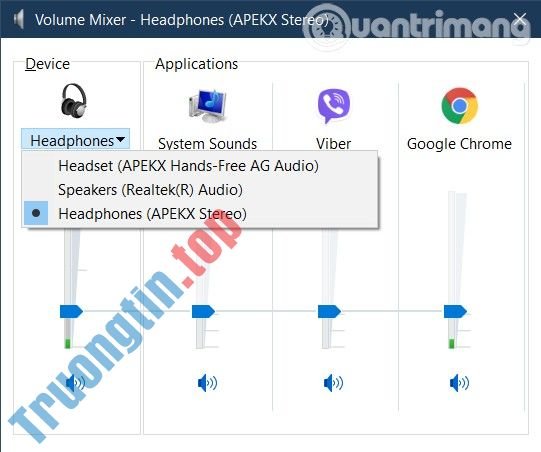
Trong trường hợp bạn có nhiều thiết bị âm thanh kết nối với máy tính bạn cũng cũng có thể có thể dùng Volume Mixer để kiểm soát âm thanh của chúng. Những gì bạn phải làm là di chuột vào phần Device trong cửa sổ Volume Mixer và nhấp vào menu thả xuống để chọn thiết bị cần điều chỉnh âm thanh.
Cách tắt tiếng ứng dụng Windows 10 bằng phần mềm SoundVolumeView
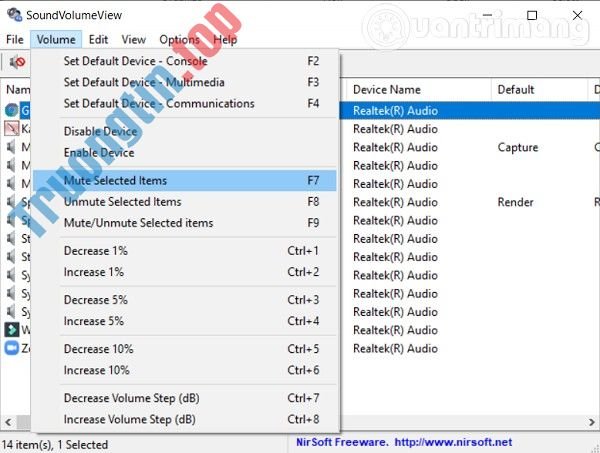
SoundVolumeView là phần mềm với giao diện khá đơn giản của hãng Nirsoft. Khi mở ứng dụng, bạn sẽ thấy bản kê các chương trình đang chạy trên máy tính Windows 10 của mình. Bạn sẽ dễ dàng tắt hoặc điều chỉnh tiếng của các phần mềm trên Windows 10 bởi SoundVolumeView cung cấp hơi nhiều phím tắt hữu ích.
Tải về SoudVolumeView.
Quantrimang kỳ vọng rằng bài viết này sẽ giúp ích cho bạn!
- Làm ra sao để xóa WiFi đã lưu trên Windows 10?
- Khắc phục lỗi không kết nối được với tai nghe trong Windows 10
- Hướng dẫn kích hoạt hoặc vô hiệu hóa SmartScreen trên Windows 10
- Hướng dẫn cách điều tiết và tắt hiệu ứng chuyển động của cửa sổ trên Windows
volume mixer,cách tắt tiếng ứng dụng windows 10,cách tắt âm thanh ứng dụng windows 10,tắt tiếng ứng dụng windows 10,tắt tiếng app windows 10,tắt âm thanh ứng dụng windows 10
Nội dung Cách tắt tiếng ứng dụng bất kỳ trên Windows 10 được tổng hợp sưu tầm biên tập bởi: Tin Học Trường Tín. Mọi ý kiến vui lòng gửi Liên Hệ cho truongtin.top để điều chỉnh. truongtin.top tks.
Bài Viết Liên Quan






Bài Viết Khác
- Địa Chỉ Cài Win Quận 3 – Cài Đặt PC Laptop Tại Nhà Q3
- Sửa Wifi Tại Nhà Quận 4
- Sửa Laptop Quận 3
- Dịch Vụ Cài Lại Windows 7,8,10 Tận Nhà Quận 4
- Dịch Vụ Cài Lại Windows 7,8,10 Tận Nhà Quận 3
- Tuyển Thợ Sửa Máy Tính – Thợ Sửa Máy In Tại Quận 4 Lương Trên 10tr
- Tuyển Thợ Sửa Máy Tính – Thợ Sửa Máy In Tại Quận 3
- Địa Chỉ Vệ Sinh Máy Tính Quận 3 – Dịch Vụ Giá Rẻ
- Bán Màn Hình Laptop Máy Tính Quận 5 – Giá Rẻ Uy Tín
- Cách chuyển trang web từ Chrome PC lên điện thoại
- Top 10 Địa Chỉ Sửa laptop Lenovo Ở Tại Huyện Nhà Bè Tphcm
- Pin Laptop Asus X50 Giá Rẻ Nhất
- Dịch Vụ Sửa Máy Tính Đường Lý Tự Trọng Quận 1