
 Forum
Forum


Cách bức tốc Windows 10 thường được không ít người sử dụng đó là tắt phần mềm chạy ngầm, chạy nền trên hệ thống, bên cạnh việc sử dụng những cách thức khác. Điều này sẽ giúp máy tính cải thiện được tài nguyên và dung lượng, tạo sự ổn định và máy sẽ chạy nhanh hơn.
Không chỉ trên Windows 10, mà với Windows 8 hoặc Windows 7, tình trạng ứng dụng chạy ngầm sẽ đều làm ảnh hưởng đến hệ thống. Đặc biệt, khi sử dụng máy tính trong thời gian dài mà không chặn ứng dụng chạy nền sẽ dẫn tới tình trạng máy khởi động chậm, hoạt động ì ạch. Bài viết dưới đây của Quản trị mạng sẽ hướng dẫn độc giả cách tắt ứng dụng chạy ngầm trên Windows 10.
Tắt phần mềm chạy ngầm trên Windows
- Những điều cần lưu ý trước lúc tắt ứng dụng
- 1. Tắt ứng dụng chạy ngầm trên Windows 10 từ Settings
- 2. Tắt ứng dụng chạy ngầm trên win 10 bằng cách sử dụng Registry
- 3. Tắt ứng dụng ngầm win 10 bằng Local Group
- 4. Tắt phần mềm chạy ngầm trên win 10 bằng Battery Saver Mode
- 5. Tắt ứng dụng chạy ngầm bằng phương pháp khởi động lại máy tính trong Selective Startup
Những điều cần lưu ý trước khi tắt phần mềm
Trước khi vô hiệu hóa tất cả các ứng dụng chạy ngầm, bạn nên lưu ý một số điều sau:
– Việc tắt các phần mềm chạy ngầm không ngăn những ứng dụng thực hoạt động. Bạn vẫn có thể khởi chạy và sử dụng chúng khi cần. Điều này sẽ chỉ ngăn các phần mềm tải xuống dữ liệu, sử dụng CPU/RAM và tiêu thụ pin khi bạn không sử dụng chúng.
– Khi một phần mềm bị vô hiệu hóa, bạn sẽ không thu được bất kỳ thông báo nào từ phần mềm đó hoặc xem dữ liệu cập nhật mà nó cung cấp dưới dạng thông báo hoặc tile, chẳng hạn như thông tin trong số tile menu Start.
– Một số phần mềm trong các này lệ thuộc vào việc chạy trong nền để cung cấp các trung tâm cốt lõi của chúng. Ví dụ, nếu bạn tắt phần mềm Alarm , báo thức sẽ không kêu khi bạn đặt. Tất nhiên, nếu bạn đã có 1 chiếc đồng hồ báo thức tuyệt hảo bên mình, thì bạn cũng cũng đều có thể tắt ứng dụng Alarm. Mọi thứ phụ thuộc vào cách sử dụng và sở thích của bạn.
1. Tắt ứng dụng chạy ngầm trên Windows 10 từ Settings
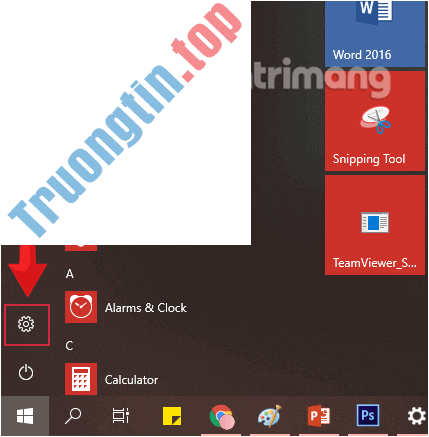
Bước 1: Trước hết, chúng ta sẽ mở giao diện cửa sổ Windows Settings bằng phương pháp nhấn chọn Start menu rồi nhấn tiếp vào biểu tượng răng cưa .
Hoặc bạn cũng đều có thể sử dụng tổ hợp phím Windows + I .
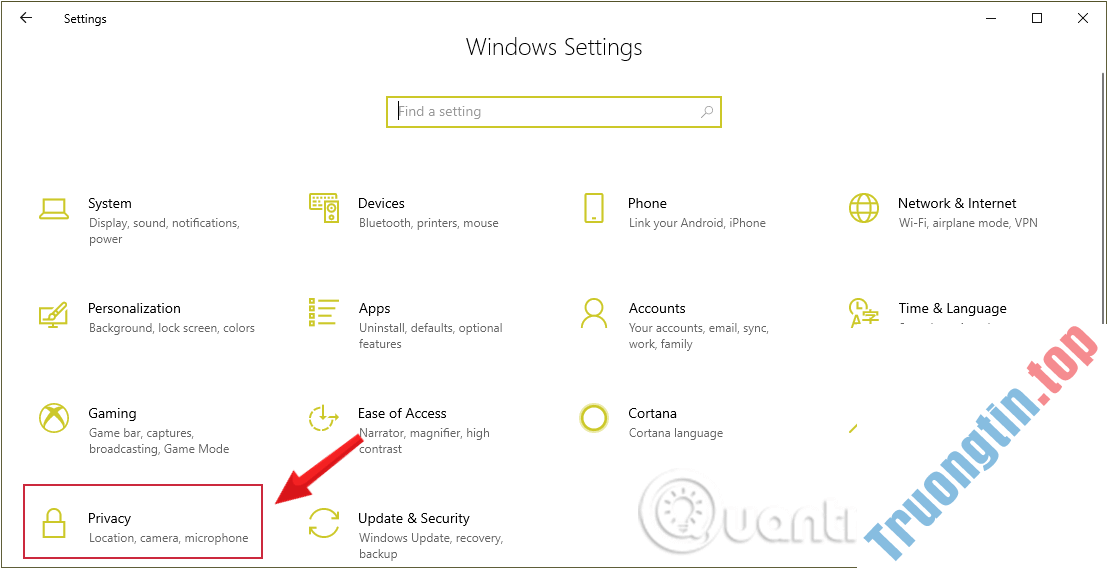
Bước 2: Trong giao diện Windows Settings, tiếp tục bấm vào Privacy để thiết lập các thay đổi.
Bước 3: Dưới mục Privacy, click chuột vào Background apps từ khung bên trái cửa sổ để kiểm tra những ứng dụng chạy ngầm trên hệ thống Windows.
Ở khung bên phải, bạn sẽ thấy bản kê các ứng dụng chạy ngầm trên máy tính như Calendar, Maps, Alartm & Clock…

Bước 4: Để tắt ứng dụng chạy ngầm trên Windows 10 , gạt thanh ngang sang trái để chuyển về chế độ Off ở mọi thứ các ứng dụng, như vậy là bạn đã tắt chế độ chạy nền trên Win 10 của các app đó.
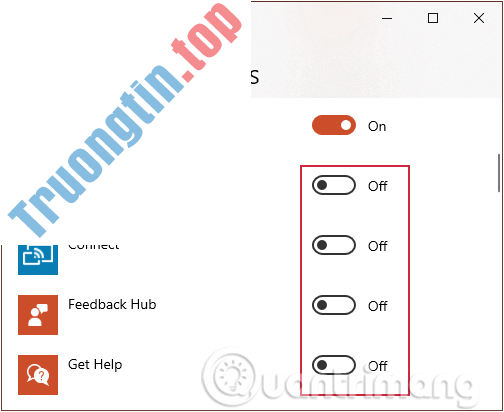
Lưu ý với những người dùng , chúng ta chỉ cũng đều có thể tắt ứng dụng chạy ngầm được cài đặt sẵn trên hệ thống mà thôi. Bạn không thể áp dụng cách thức này với những phần mềm chạy bên thứ ba như trình duyệt Chrome, Firefox, nhưng bạn có thể tắt chạy nền trình duyệt Microsoft Edge trên máy tính Windows 10.
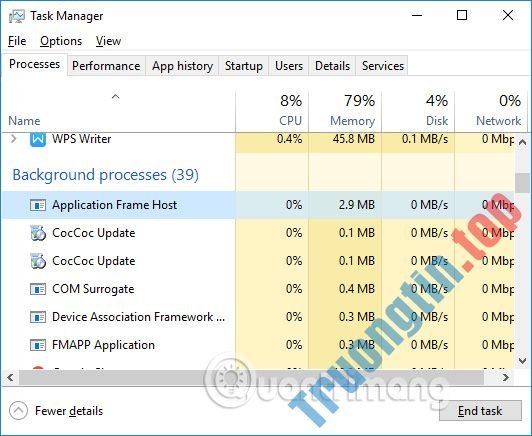
Ngoài ra chúng ta cũng đều có thể mở Task Manager để kiểm tra những phần mềm nào đang chiếm dụng tài nguyên nhiều trên máy tính, bằng phương pháp nhấn tổ hợp phím Ctrl + Shift + Esc .
2. Tắt ứng dụng chạy ngầm trên win 10 bằng cách dùng Registry
Lưu ý: Bạn nên sao lưu registry trước khi thực hành thay thể bằng phương pháp này.
Bước 1: Mở Registry Editor trên Windows.
Bước 2: Điều hướng theo đường dẫn sau:
HKEY_LOCAL_MACHINE > SOFTWARE > Policies > Microsoft > Windows > AppPrivacy .
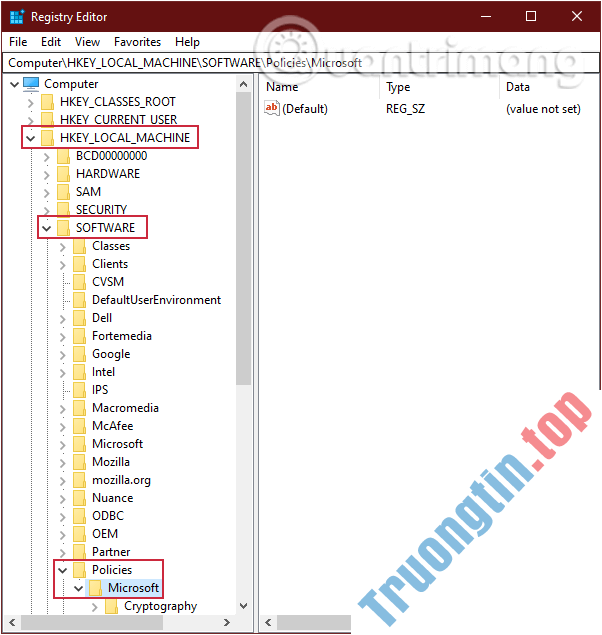
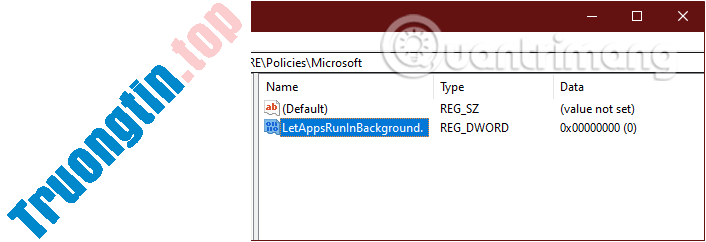
Bước 3 : Nếu bạn không thấy khóa AppPrivacy thì nên tạo nó. Nhấp chuột phải vào khoảng trống ở khung bên phải. Bạn nhấp chuột phải chọn New > DWORD (32-BIT) Value , đặt tên là LetAppsRunInBackground.
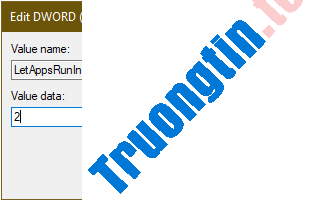
Bước 4: Tiếp theo khi đã tạo xong, bạn nhấp đúp vào nó, ở cửa sổ mới xuất hiện, đổi giá trị tại ô Value data thành 2 , bấm OK.
Ngược lại, nếu bạn đổi ý, muốn cho phép các phần mềm chạy lại trong nền, hãy xóa khóa LetAppsRunInBackground hoặc thay đổi giá trị của nó thành 0 .
3. Tắt ứng dụng ngầm win 10 bằng Local Group
Nếu đang sử dụng những phiên bản Windows 10 Pro, Enterprise hoặc Education, thì bạn hãy dùng ngay Local Group Policy để vô hiệu hóa các phần mềm chạy ngầm trong windows 10
Bước 1: Nhấn tổ hợp phím Windows + R để mở cửa sổ lệnh Run.
Bước 2: Nhập lệnh sau vào và nhấn Enter:
gpedit.msc
Bước 3: Tìm App Privacy theo điều hướng sau:
- Computer Configuration > Administrative Templates > Windows Components > App Privacy .
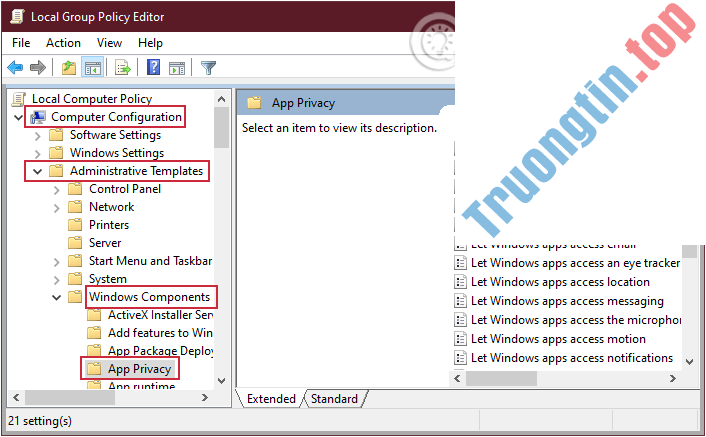
Bước 4: Khi điều hướng tới App Privacy, tìm tùy chọn Let Windows apps run in the background nằm ở khung bên phải.
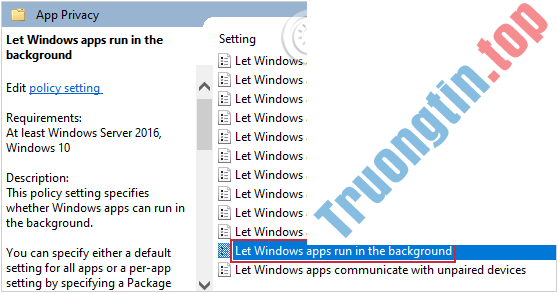
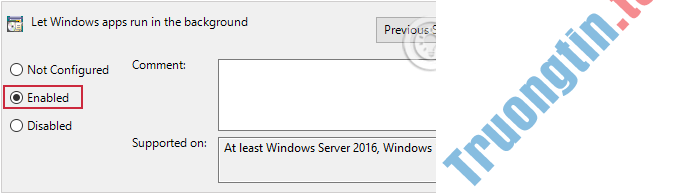
Bước 5: Nhấp đúp vào Let Windows apps run in the background để xuất hiện một cửa sổ mới, bạn nhấp vào tùy chọn Enabled ở phía trên bên trái cửa sổ.
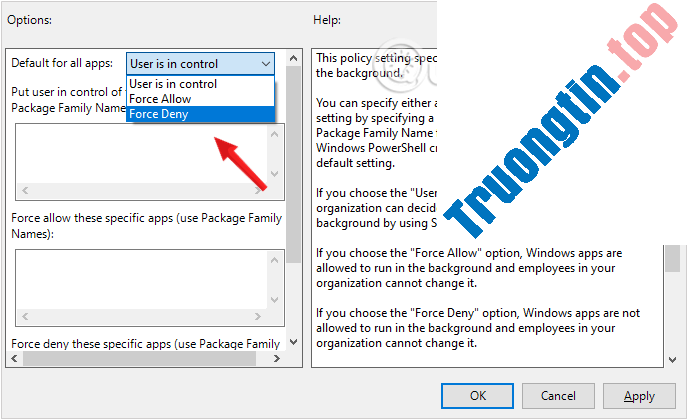
Bước 6: Tiếp theo, quan sát xuống phía dưới phần Default for all apps , bạn click vào menu thả xuống và chọn Force Deny .
Bước 7: Nhấp vào Apply sau đó OK và khởi động lại PC của bạn để lưu các thay đổi.
4. Tắt phần mềm chạy ngầm trên win 10 bằng Battery Saver Mode
Bước 1: Trước hết, chúng ta sẽ mở giao diện cửa sổ Windows Settings bằng cách nhấn chọn Start menu rồi nhấn tiếp vào tượng trưng răng cưa .
Hoặc bạn cũng đều có thể sử dụng tổ hợp phím Windows + I .
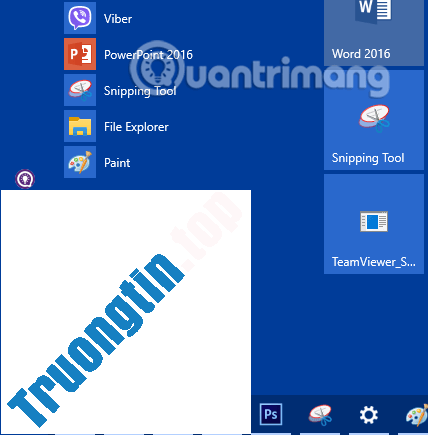
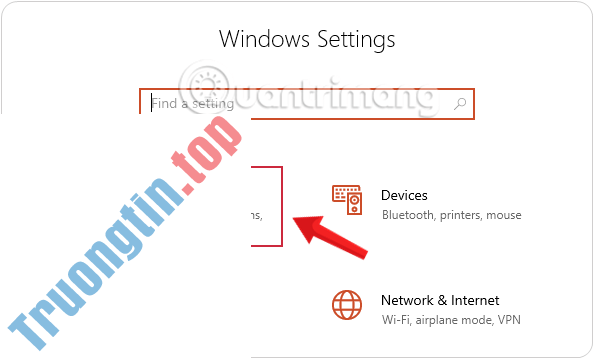
Bước 2: Trong giao diện Windows Settings, tiếp tục bấm vào System để thiết lập các cài đặt trên hệ thống.
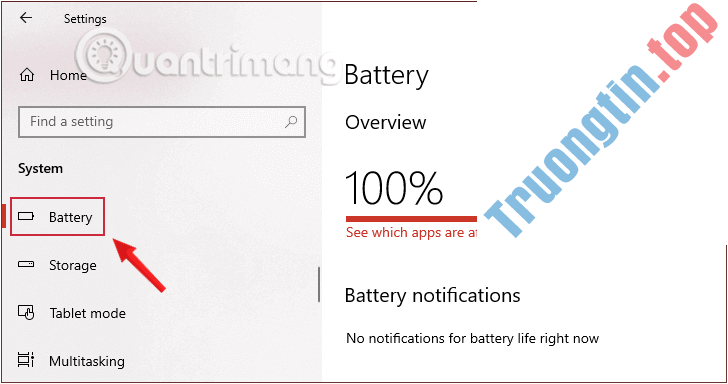
Bước 3: Chuyển sang giao diện mới, trong danh sách bên trái bạn nhấp chọn thiết lập Battery .
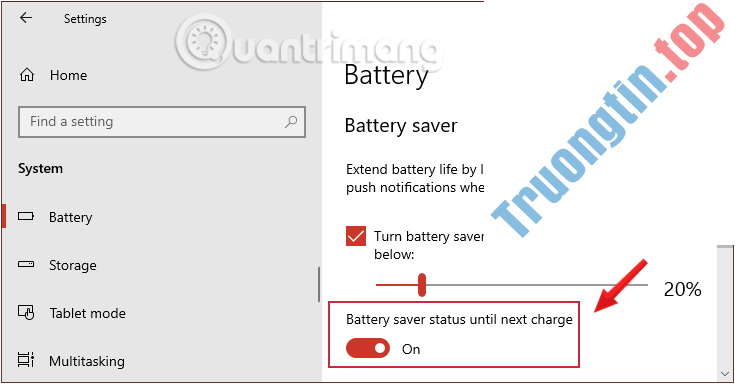
Bước 4: Chuyển sang giao diện bên phải mục Battery saver , theo dõi phần Battery saver status until next charge và bật chế độ này lên (ON). Đây là chế độ tiết kiệm pin, khi bạn bật lên, windows 10 sẽ có tắt hết các ứng dụng chạy nền từ Microsoft Store.
5. Tắt ứng dụng chạy ngầm bằng cách khởi động lại máy tính trong Selective Startup
Lưu ý:
Selective Startup vô hiệu hóa ứng dụng bảo mật của bên thứ ba như tường lửa và phần mềm diệt virus. Để tăng cường bảo vệ, bạn có thể ngắt kết nối máy tính của mình khỏi Internet trong lúc thực hiện kiểm tra này (tắt modem hoặc ngắt kết nối cáp mạng). Ngoài ra, chạy Selective Startup có thể khiến bạn mất kết nối Internet. Đưa máy tính về chế độ Normal Startup sẽ cấp phép bạn kết nối lại với Internet.
Bài viết khuyên bạn không nên để máy tính của mình ở chế độ Selective Startup, vì điều đó có thể khiến các phần của phần mềm bảo mật hoặc những phần mềm khác không khả dụng. Khi bạn đã định vị được chương trình nào đang gây nên sự cố, bạn nên kiểm tra tài liệu của chương trình hoặc trang web trợ giúp để xem liệu chương trình cũng có thể có thể được cấu hình để né xung đột hay không.
Các công đoạn này chỉ để khắc phục sự cố mà bạn cũng có thể gặp phải. Sau khi xác định xem chương trình chạy ngầm có gây ra sự cố hay không, bạn nên chạy lại tiện ích System Configuration và chọn Normal Startup.
Bước 1 : Nhấp vào nút Windows (nút Start ).
Bước 2 : Trong không gian được cung cấp ở dưới cùng, nhập Run rồi nhấp vào biểu trưng tìm kiếm.
Bước 3 : Chọn Run trong Programs.
Bước 4 : Gõ MSCONFIG , sau đó chọn OK. Cửa sổ tiện ích System Configuration sẽ mở ra.
Bước 5 : Đánh dấu vào ô Selective Startup.
Bước 6 : Nhấp vào OK.
Bước 7 : Bỏ chọn Load Startup Items .
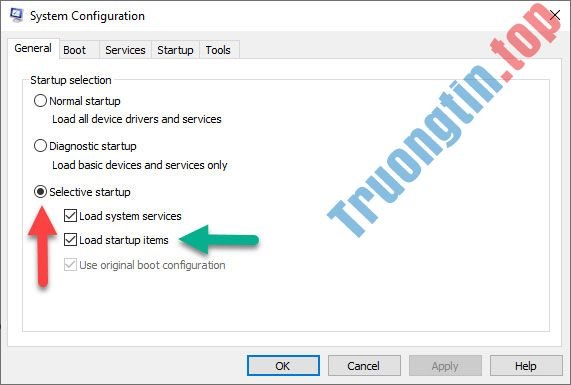
Bước 8 : Nhấp vào Apply , sau đó chọn Close.
Bước 9 : Khởi động lại máy tính.
Việc để phần mềm chạy ngầm trên Windows 10 có thể giúp chúng ta mở các phần mềm nhanh hơn, nhưng cũng chính là nguyên do khiến máy tính hoạt động chậm, ì ạch do những ứng dụng chạy nền sẽ chiếm dụng khá lớn tài nguyên trên hệ thống. Tốt nhất người dùng nên tắt hoàn toàn những ứng dụng chạy ngầm trên Windows 10 hay bất kể hệ thống Windows nào, để tránh hiện tượng máy tính hoạt động chậm.
Chúc các bạn thực hành thành công!
Xem thêm:
- 8 công hiệu không ngờ của Task Manager
- Làm thế nào để chặn ứng dụng chạy trên nền Android?
- Trên Windows 10 bạn nên vô hiệu hóa các tính năng này đi
- Tắt các chương trình khởi động cùng hệ thống trên Windows 10
- Thiết lập mạng không dây ad-hoc trên Windows 8 để phát WiFi (64776)
- Chuyển tiếng Việt cho Windows 10
- Cách di chuyển phần mềm và chương trình đã cài đặt trong Windows 10
- Cách chỉnh độ sáng màn hình Windows 10 trên máy tính bàn
tắt ứng dụng chạy ngầm win 10,tắt ứng dụng chạy ngầm,cách tăng tốc win 10,cách tắt ứng dụng chạy ngầm,cách chặn ứng dụng chạy ngầm,chặn ứng dụng chạy ngầm win 10,tắt app chạy ngầm win 10,chặn app chạy nền win 10,thủ thuật win 10
Nội dung Cách tắt ứng dụng chạy ngầm trên Windows 10 được tổng hợp sưu tầm biên tập bởi: Tin Học Trường Tín. Mọi ý kiến vui lòng gửi Liên Hệ cho truongtin.top để điều chỉnh. truongtin.top tks.
Bài Viết Liên Quan






Bài Viết Khác
- Địa Chỉ Cài Win Quận 3 – Cài Đặt PC Laptop Tại Nhà Q3
- Sửa Wifi Tại Nhà Quận 4
- Sửa Laptop Quận 3
- Dịch Vụ Cài Lại Windows 7,8,10 Tận Nhà Quận 4
- Dịch Vụ Cài Lại Windows 7,8,10 Tận Nhà Quận 3
- Tuyển Thợ Sửa Máy Tính – Thợ Sửa Máy In Tại Quận 4 Lương Trên 10tr
- Tuyển Thợ Sửa Máy Tính – Thợ Sửa Máy In Tại Quận 3
- Địa Chỉ Vệ Sinh Máy Tính Quận 3 – Dịch Vụ Giá Rẻ
- Google Chrome gặp sự cố trên Windows 10? Đây là cách khắc phục!
- Sửa lỗi “The Username or Password is Incorrect” mỗi khi khởi động lại Windows 10
- Bán Model Wifi Quận Tân Bình – Giá Rẻ Uy Tín
- Nạp Mực Máy In Đường Lê Tấn Quốc Quận Tân Bình
- Pin Laptop Dell Precision M6600 Giá Rẻ Nhất