
 Forum
Forum


Lock Screen là màn hình bạn nhìn thấy khi khóa PC (hoặc khi PC tự động khóa sau một khoảng thời gian bạn không sử dụng). Màn hình khóa cũng sẽ hiển thị khi khởi động, đăng xuất và không sử dụng trong 1 phút nhất định. Bạn sẽ càng phải loại bỏ màn hình khóa để cũng có thể nhìn thấy màn hình đăng nhập và đăng nhập vào Windows. Người dùng có thể loại bỏ màn hình khóa bằng phương pháp nhấn, dùng bàn phím hoặc bằng phương pháp kéo nó lên bằng chuột.
Đồng hồ trên màn hình khóa hiển thị thời gian ở định hình 12 giờ theo mặc định.
Hướng dẫn này sẽ chỉ cho bạn cách thay đổi định dạng thời gian trên màn hình khóa thành 12 giờ hoặc 24 giờ (hay còn gọi là giờ quân sự) trong Windows 10.
Thay đổi đồng hồ thành định hình thời gian 12 giờ hoặc 24 giờ trên màn hình khóa cho người dùng hiện tại
Đây là màn hình khóa hiển thị lúc tài khoản người sử dụng khóa máy tính khi đăng nhập vào Windows 10.
Tùy chọn này sẽ chỉ ảnh hưởng đến tài khoản của bạn (người dùng hiện tại).
1. Mở Control Panel (chế độ xem biểu tượng) và nhấp vào biểu tượng Region.
2. Thực hiện bước 3 (12 giờ) hoặc bước 4 (24 giờ) bên dưới, tùy thuộc vào những gì bạn mong muốn làm.
3. Để thay đổi đồng hồ màn hình khóa thành định hình thời gian 12 giờ cho tài khoản của bạn, hãy thay đổi định dạng thời gian cho Long time thành h:mm:ss tt và nhấn OK.
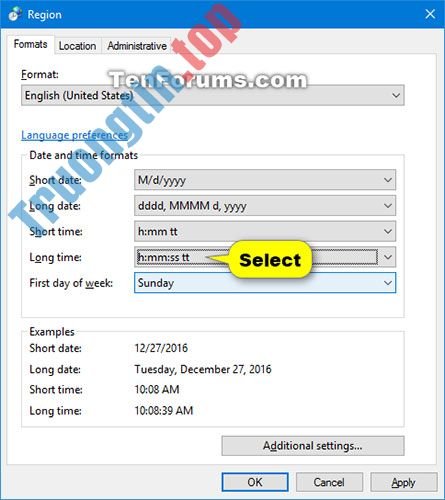
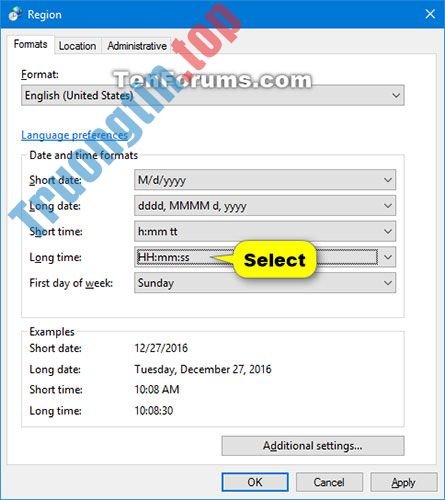
4. Để thay đổi đồng hồ màn hình khóa thành định dạng thời gian 24 giờ cho tài khoản của bạn, hãy thay đổi định dạng thời gian cho Long time thành HH:mm:ss và nhấn OK.
Thay đổi đồng hồ thành định dạng thời gian 12 giờ hoặc 24 giờ trên màn hình khóa mặc định
Bạn phải đăng nhập với quyền admin để thực hành tùy chọn này.
Đây là màn hình khóa hiển thị khi hiện không có tài khoản người sử dụng nào đăng nhập vào Windows 10. Ví dụ, khi khởi động Windows.
1. Mở Control Panel (chế độ xem biểu tượng) và nhấp vào biểu tượng Region.
2. Thực hiện bước 3 (12 giờ) hoặc bước 4 (24 giờ) bên dưới, tùy thuộc vào những gì bạn mong muốn làm.
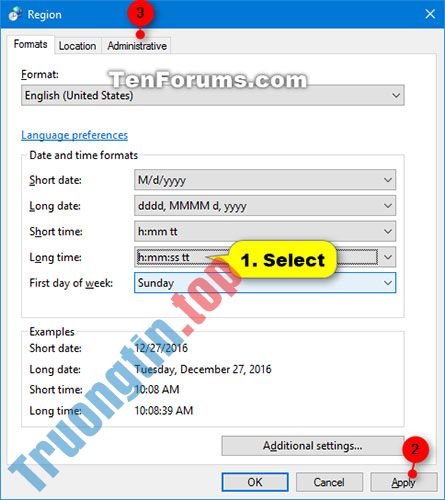
3. Để thay đổi đồng hồ màn hình khóa mặc định thành định dạng thời gian 12 giờ, hãy thay đổi định hình thời gian cho Long time thành h:mm:ss tt , nhấp vào Apply , chọn tab Administrative và chuyển đến bước 5 bên dưới.
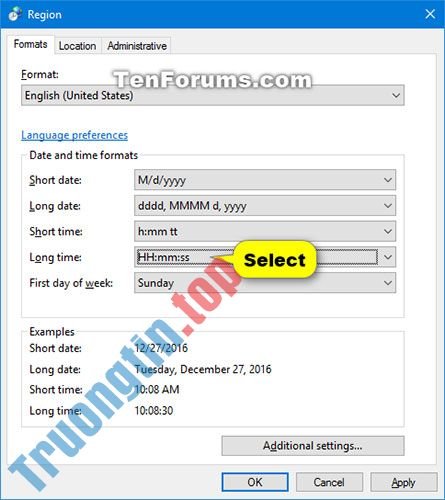
4. Để thay đổi đồng hồ màn hình khóa mặc định thành định dạng thời gian 24 giờ, hãy thay đổi định hình thời gian cho Long time thành HH:mm:ss , nhấp vào Apply , chọn tab Administrative và chuyển đến bước 5 bên dưới.
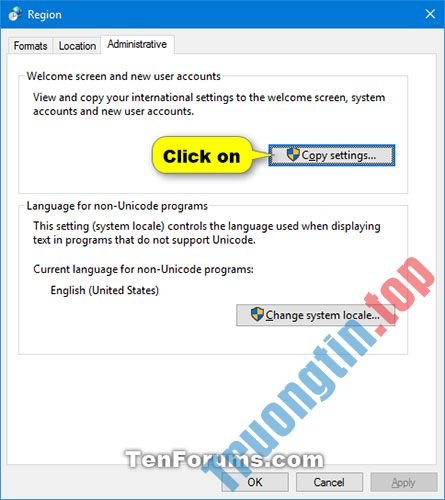
5. Nhấp vào nút Copy settings.
6. Chọn hộp Welcome screen and system accounts , sau đó nhấn OK.
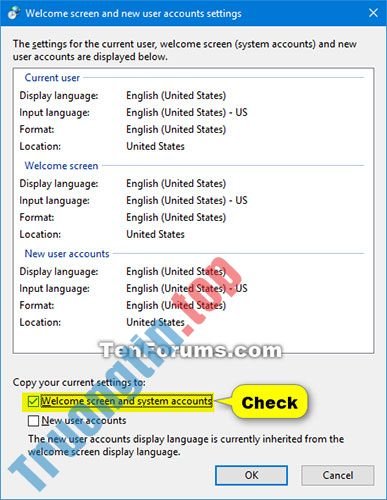
7. Nhấn OK.
8. Bạn cũng có thể đóng Control Panel nếu muốn.
Xem thêm:
- Cách thay đổi thời gian hiện thông báo trên Windows 10
- Cách hiện giây đồng hồ trên thanh Taskbar Windows 10
- Cách kích hoạt Lịch và Đồng hồ ẩn trên Windows 10 Build 9926
- Cách hiện nhiều khung giờ trên Windows 10
- Cách xem thời gian hoạt động máy tính Windows
windows 10,đồng hồ màn hình khóa,thay đổi đồng hồ màn hình khóa,thay đổi định dạng đồng hồ màn hình khóa,đổi định dạng động hô màn hình khóa thành trong Windows 10
Nội dung Cách thay đổi đồng hồ màn hình khóa thành định dạng 12 giờ hoặc 24 giờ trong Windows 10 được tổng hợp sưu tầm biên tập bởi: Tin Học Trường Tín. Mọi ý kiến vui lòng gửi Liên Hệ cho truongtin.top để điều chỉnh. truongtin.top tks.
Bài Viết Liên Quan






Bài Viết Khác
- Địa Chỉ Cài Win Quận 3 – Cài Đặt PC Laptop Tại Nhà Q3
- Sửa Wifi Tại Nhà Quận 4
- Sửa Laptop Quận 3
- Dịch Vụ Cài Lại Windows 7,8,10 Tận Nhà Quận 4
- Dịch Vụ Cài Lại Windows 7,8,10 Tận Nhà Quận 3
- Tuyển Thợ Sửa Máy Tính – Thợ Sửa Máy In Tại Quận 4 Lương Trên 10tr
- Tuyển Thợ Sửa Máy Tính – Thợ Sửa Máy In Tại Quận 3
- Địa Chỉ Vệ Sinh Máy Tính Quận 3 – Dịch Vụ Giá Rẻ
- Bàn Phím Laptop Dell Latitude E6520 Giá Rẻ Nhất
- Bán Pin Laptop Quận 5 – Sửa Phục Hồi Pin Chai
- Phải làm gì nếu các file được sao chép vào USB biến mất?
- Top 10 Cửa Hàng Bán Máy Tính Cũ Để Bàn Ở Tại Quận Thủ Đức Tphcm
- Dịch Vụ Sửa Máy Lạnh Kêu To Quận 4