
 Forum
Forum


Giả sử bạn thực thụ thích phong cách của 1 theme, nhưng lại muốn thí nghiệm các cách phối màu khác nhau. Yên tâm đi, điều này không thành vấn đề. Người dùng có thể pha chế và phối hợp màu sắc, phông chữ và hiệu ứng để tạo nên sự độc đáo cho bài thuyết trình của mình. Nếu theme có sẵn không như những gì mong muốn, người dùng cũng đều có thể tùy chỉnh theme theo bất kỳ cách nào.
Nếu chưa quen với PowerPoint 2016, độc giả cũng đều có thể muốn xem lại bài học Áp dụng theme trong PowerPoint 2016 để tìm hiểu những điều cơ bản về cách dùng theme.
Hướng dẫn thay đổi theme trong PowerPoint 2016
- Cách chọn màu theme mới
- Cách tùy chỉnh sắc màu
- Cách chọn phông chữ mới cho theme
- Cách tùy chỉnh phông chữ cho theme
- Cách chọn hiệu ứng theme mới
- Kiểu nền
- Cách áp dụng một kiểu nền
- Lưu theme tùy chỉnh
- Cách lưu một theme
Cách chọn màu theme mới
Nếu không muốn sắc màu của một theme cụ thể, thật đơn giản để áp dụng màu theme mới và tất cả khác về theme sẽ không thay đổi.
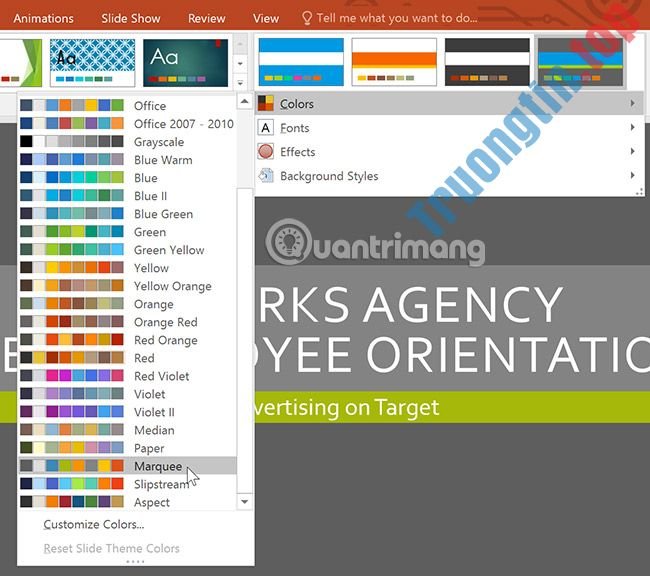
1. Từ tab Design, nhấp vào mũi tên drop-down trong group Variants và chọn Colors.

2. Chọn màu theme mong muốn.
3. Bài thuyết trình sẽ cập nhật để hiển thị màu sắc theme mới.
Cách tùy chỉnh sắc màu
Đôi khi người sử dụng có thể không muốn mọi màu sắc được bao gồm trong 1 tập hợp các màu của theme. Thật đơn giản để thay đổi một số hoặc tất cả các màu sắc cho phù phù hợp với nhu cầu của bạn.
1. Từ tab Design, nhấp vào mũi tên drop-down trong group Variants.
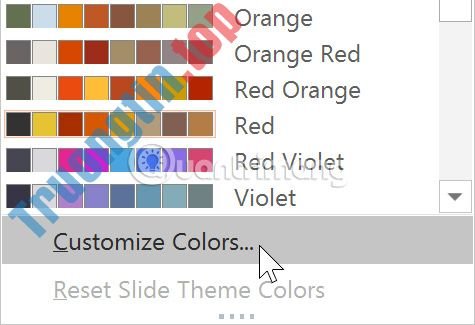
2. Chọn Colors, sau đó bấm Customize Colors.
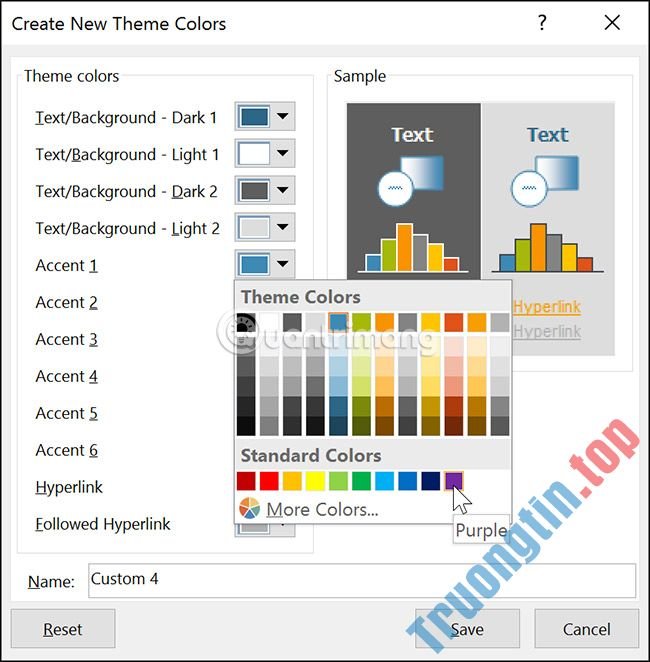
3. Một hộp thoại sẽ xuất hiện với 12 màu theme hiện tại. Để chỉnh sửa màu, nhấp vào mũi tên drop-down và chọn một màu khác. Có thể cần nhấp vào More Colors để tìm màu chính xác.
4. Trong trường Name: nhập tên mong muốn cho màu theme, sau đó bấm Save.
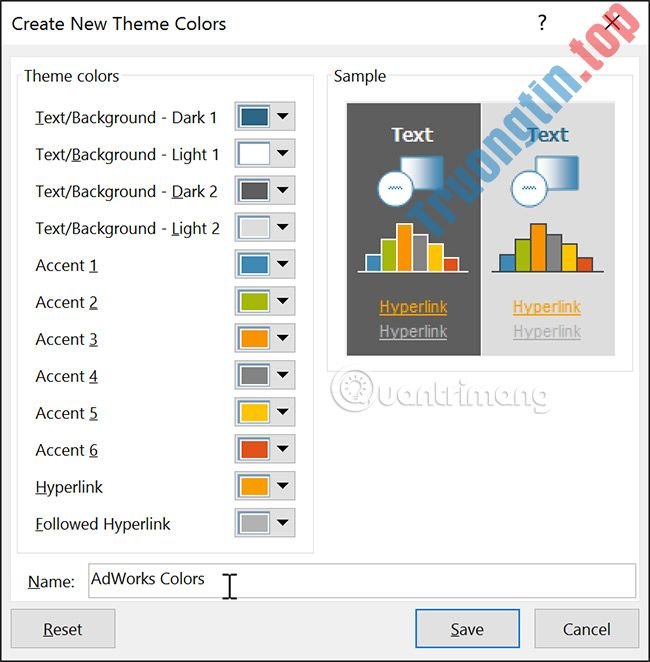
5. Bài thuyết trình sẽ cập nhật để hiển thị màu theme tùy chỉnh mới.
Với một số bài thuyết trình, người dùng có thể không nhận thấy sự khác biệt đáng kể khi thay đổi màu theme. Ví dụ, phần nền sẽ không thay đổi khi màu theme được thay đổi. Khi thử các màu theme khác nhau, tốt nhất là chọn một slide và sử dụng nhiều màu để xem màu sắc mới sẽ ảnh hưởng đến bài thuyết trình như thế nào.
Cách chọn phông chữ mới cho theme
Thật dễ dàng để áp dụng một bộ phông chữ mới cho theme mà không thay đổi giao diện chung cả của theme. Các phông chữ theme tích hợp được thiết kế để hoạt động tích cực với nhau và giúp bài thuyết trình trở nên thống nhất.
1. Từ tab Design, nhấp vào mũi tên drop-down trong nhóm Variants và chọn Fonts.

2. Chọn phông chữ mong muốn cho theme.
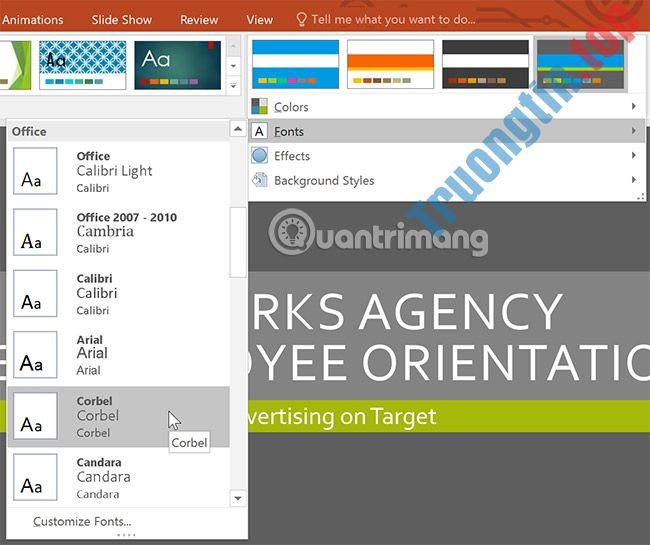
3. Bài thuyết trình sẽ cập nhật để hiển thị các phông chữ mới cho theme.
Cách tùy chỉnh phông chữ cho theme
Nếu có ý tưởng về phông chữ cụ thể cho bài thuyết trình, thật đơn giản để chọn phông chữ theme của riêng bạn.
1. Từ tab Design, nhấp vào mũi tên drop-down trong nhóm Variants.
2. Chọn Fonts, sau đó bấm Customize Fonts.
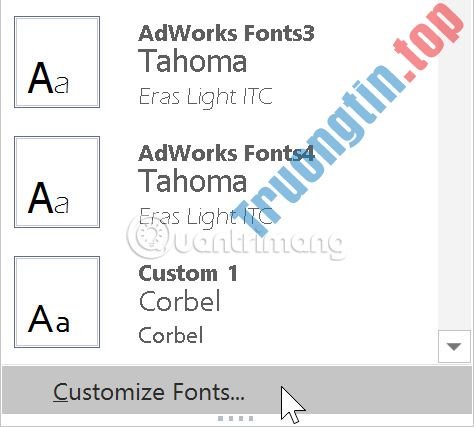
3. Một hộp thoại sẽ xuất hiện với hai phông chữ theme hiện tại. Để thay đổi phông chữ, nhấp vào mũi tên drop-down và chọn phông chữ mong muốn.
4. Trong trường Name:, nhập tên mong muốn cho phông chữ, sau đó bấm Save.
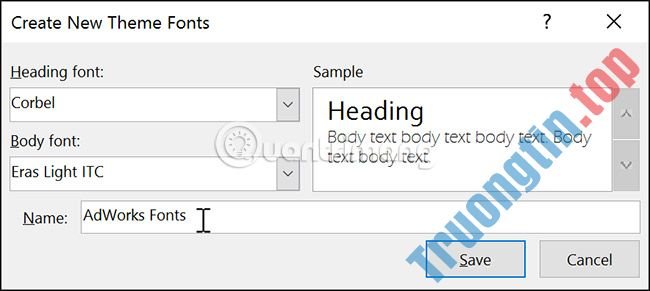
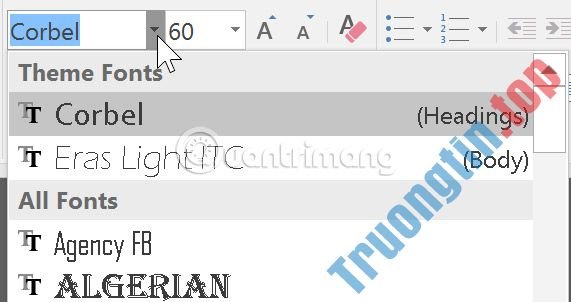
5. Bài thuyết trình sẽ cập nhật để hiển thị phông chữ theme tùy chỉnh mới.
Khi thay đổi phông chữ theme, người dùng không nhất thiết phải cập nhật tất cả văn bản trong bài thuyết trình, chỉ văn bản sử dụng phông chữ theme ngày nay mới cần cập nhật.
Cách chọn hiệu ứng theme mới
PowerPoint 2016 giúp đơn giản áp dụng các hiệu ứng theme mới, cũng có thể có thể nhanh chóng thay đổi diện mạo của các hình dạng trong bài thuyết trình.
1. Từ tab Design, nhấp vào mũi tên drop-down trong nhóm Variants và chọn Effects.

2. Chọn các hiệu ứng theme mong muốn.
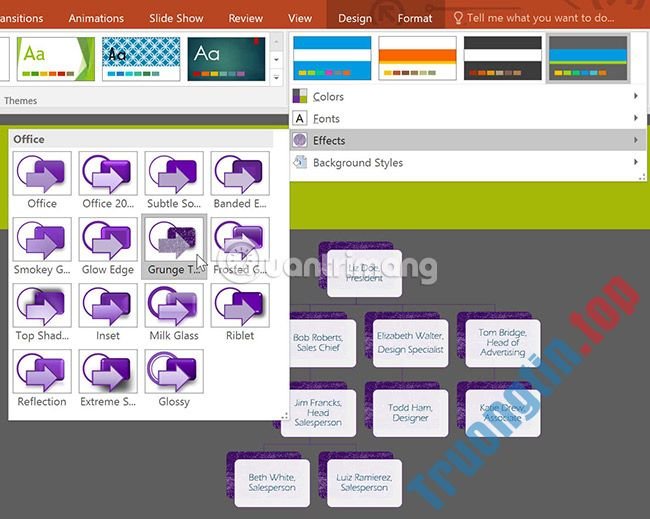
3. Bài thuyết trình sẽ cập nhật để hiển thị các hiệu ứng theme mới.
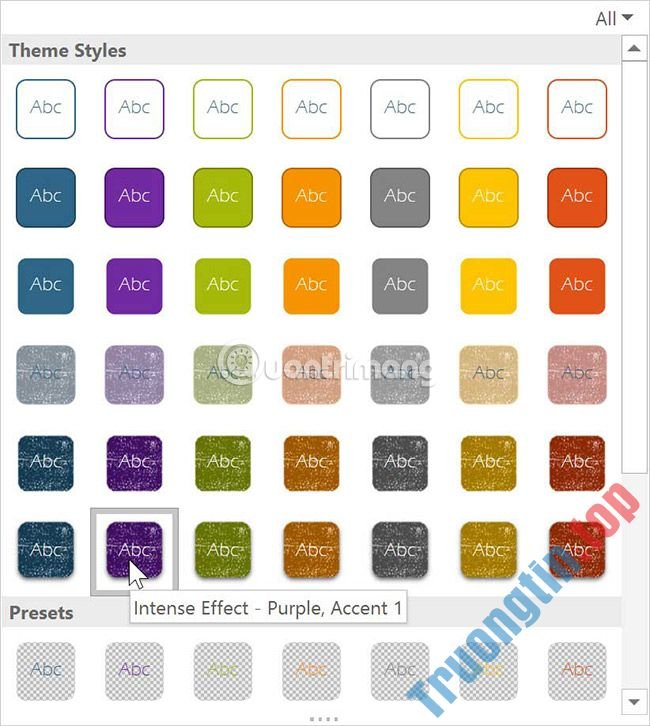
Áp dụng hiệu ứng theme mới sẽ thay đổi các kiểu hình dạng khác nhau từ tab Format, khi chỉnh sửa hình dạng hoặc đồ họa SmartArt trong PowerPoint 2016. Điều quan trọng cần lưu ý là thay đổi này sẽ chỉ áp dụng cho các hình dạng sử dụng Subtle Effect, Moderate Effect và Intense Effect .
Kiểu nền
Để tùy chỉnh thêm các slide, người dùng cũng đều có thể thay đổi màu nền bằng phương pháp chọn một kiểu nền khác. Các kiểu nền có sẵn sẽ thay đổi tùy theo theme hiện tại.
Cách áp dụng một kiểu nền
1. Từ tab Design, nhấp vào mũi tên drop-down trong nhóm Variants .

2. Chọn Background Styles.
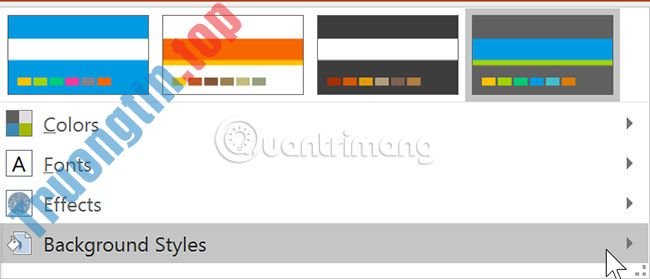
3. Chọn kiểu dáng mong muốn. Các kiểu có sẵn sẽ thay đổi tùy thuộc vào màu sắc theme hiện tại.
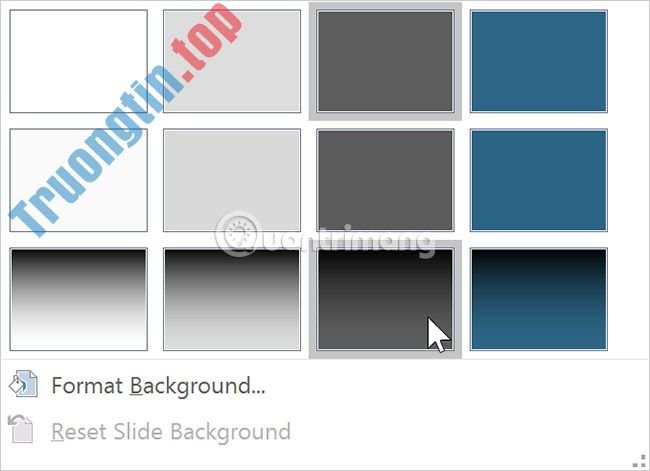
4. Nền mới sẽ xuất hiện trong mọi slide của bài thuyết trình.
Nếu muốn khống chế nhiều hơn, hãy nhấp vào lệnh Format Background trên tab Design.

Các theme khác nhau cũng bao gồm các layout cho slide và phần đồ họa nền khác nhau.
Lưu theme tùy chỉnh
Khi đã tìm thấy các cài đặt yêu thích, người sử dụng có thể muốn lưu theme để sử dụng trong các bài thuyết trình khác. Nếu chỉ mong sử dụng theme trong bài thuyết trình hiện tại, người dùng sẽ không luôn phải lưu nó.
Cách lưu một theme
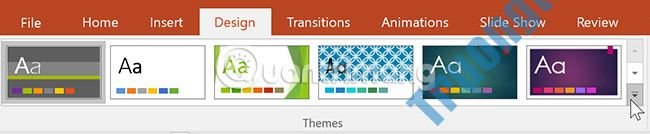
1. Từ tab Design, nhấp vào mũi tên drop-down trong nhóm Themes.
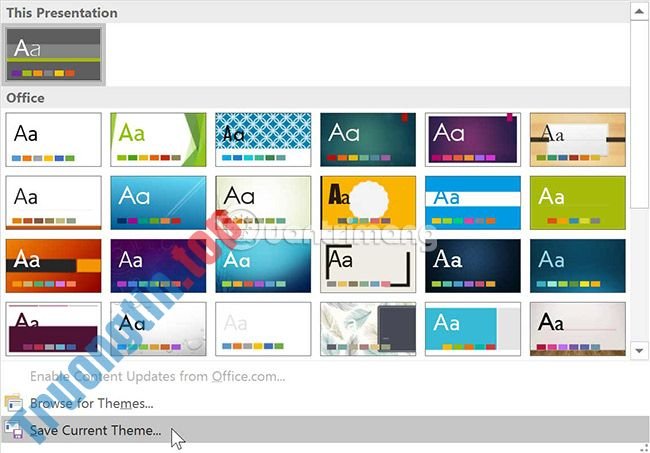
2. Nhấp vào Save Current Theme .
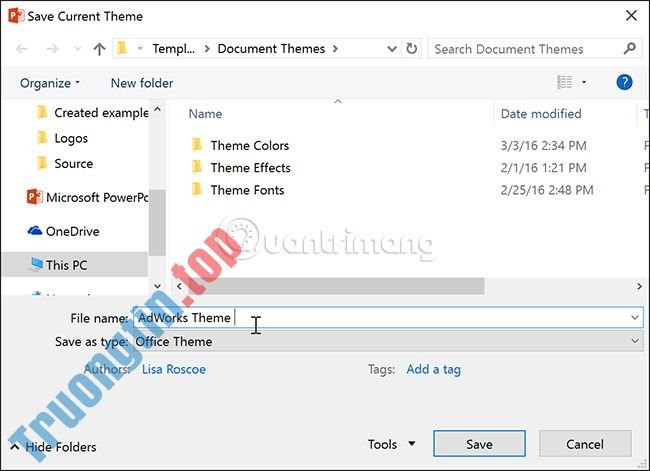
3. Một hộp thoại sẽ xuất hiện. Nhập tên file, sau đó bấm Save.
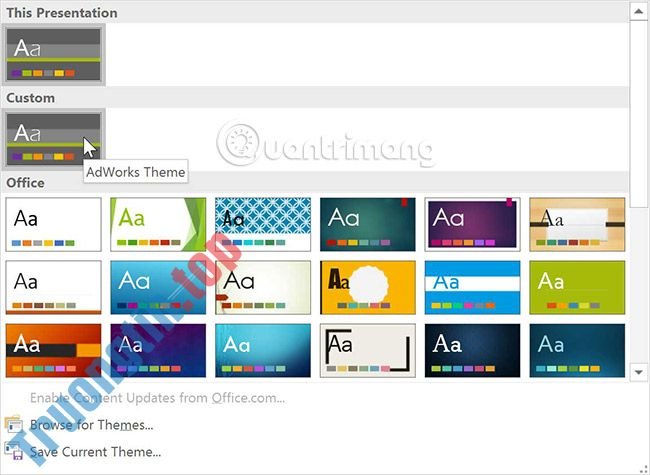
4. Khi nhấp vào mũi tên drop-down trong group Themes, người sử dụng sẽ thấy theme tùy chỉnh trong phần Custom.
Các theme tùy chỉnh có một tính năng độc đáo và mạnh mẽ khác: Bất kỳ theme tùy chỉnh nào lưu trong PowerPoint thực sự có thể được dùng trong các phần mềm Microsoft Office khác, chẳng hạn như Word và Excel.
Chúc bạn thành công!
Xem thêm:
- Tạo slide đẹp cho thuyết trình PowerPoint với 8 bí quyết
- Khắc phục 6 lỗi thường gặp trên slide PowerPoint
- Những mẫu slide PowerPoint miễn phí tuyệt đẹp dành cho nghề giáo
- Cách tạo hiệu ứng cho ảnh trên PowerPoint
PowerPoint,thay đổi theme trong PowerPoint 2016,tùy chỉnh màu sắc cho theme,chọn font mới cho theme,thêm hiệu ứng cho theme,áp dụng kiểu nền
Nội dung Cách thay đổi theme trong PowerPoint 2016 được tổng hợp sưu tầm biên tập bởi: Tin Học Trường Tín. Mọi ý kiến vui lòng gửi Liên Hệ cho truongtin.top để điều chỉnh. truongtin.top tks.
Bài Viết Liên Quan






Bài Viết Khác
- Địa Chỉ Cài Win Quận 3 – Cài Đặt PC Laptop Tại Nhà Q3
- Sửa Wifi Tại Nhà Quận 4
- Sửa Laptop Quận 3
- Dịch Vụ Cài Lại Windows 7,8,10 Tận Nhà Quận 4
- Dịch Vụ Cài Lại Windows 7,8,10 Tận Nhà Quận 3
- Tuyển Thợ Sửa Máy Tính – Thợ Sửa Máy In Tại Quận 4 Lương Trên 10tr
- Tuyển Thợ Sửa Máy Tính – Thợ Sửa Máy In Tại Quận 3
- Địa Chỉ Vệ Sinh Máy Tính Quận 3 – Dịch Vụ Giá Rẻ
- Địa Chỉ Cài Win Ở Đường Lê Duẩn Quận 1
- Dịch Vụ Cài Win Đường Kinh Dương Vương Quận Bình Tân
- Top 5 đầu đĩa than tốt nhất 2022
- Bàn Phím Laptop Dell Inspiron 5548 Giá Rẻ Nhất
- 【Hp】 Trung Tâm Nạp Mực In Máy In Laser Trắng Đen Hp P2035N