
 Forum
Forum


Bản cập nhật Windows 10 May 2019 cuối cùng đã bổ sung khả năng kiếm tìm tất cả các file trực tiếp từ menu Start. Tuy nhiên tính năng này bị tắt theo mặc định. Dưới đây là cách bật nó để kiếm tìm file nhanh và đơn giản hơn nhé.
- Cách bật gợi ý kiếm tìm file trên Windows 10
- Tìm kiếm file mau hơn Windows Explorer với lệnh Command Prompt này
- Mẹo kiếm tìm nhanh hơn trong Windows 10
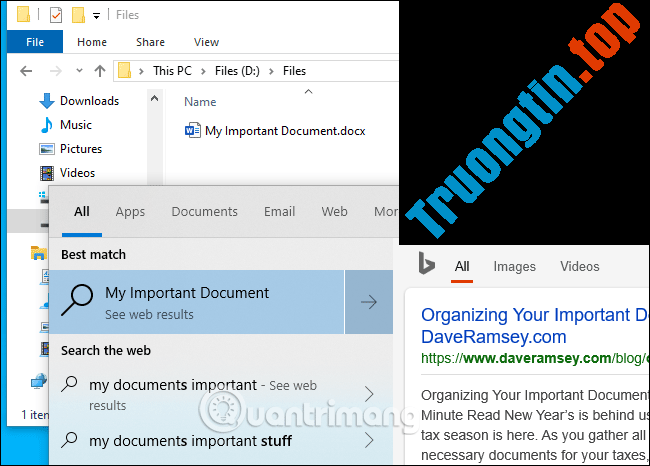
Một điều bạn cần lưu ý ở này là theo mặc định khi kiếm tìm trên menu Start, Windows sẽ chỉ kiếm tìm thư viện và desktop. Thư viện gồm các thư mục như Documents, Pictures Music và Videos. Nếu bạn để file ở nơi khác, menu Start sẽ chẳng thể tìm chúng.
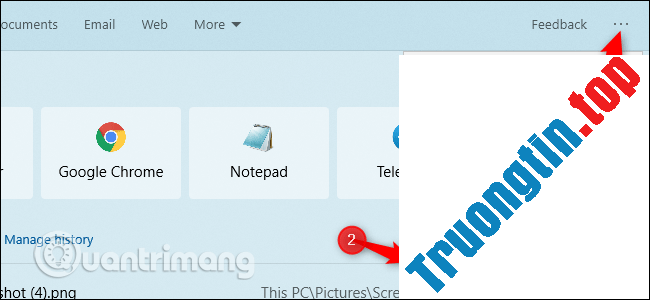
Để menu Start có thể tìm kiếm rộng hơn, truy cập vào Settings > Search > Searching Windows hoặc từ khung tìm kiếm, click vào menu … ở góc trên cùng bên phải của khung và chọn Indexing Options .
Nếu không thấy tùy chọn này, có tức là bạn chưa cài đặt bản cập nhật May 2019 (phiên bản 1903). Thực hiện theo hướng dẫn trong bài viết Cách cập nhật Windows 10 lên Windows 10 May 2019 (1903) để cập nhật.
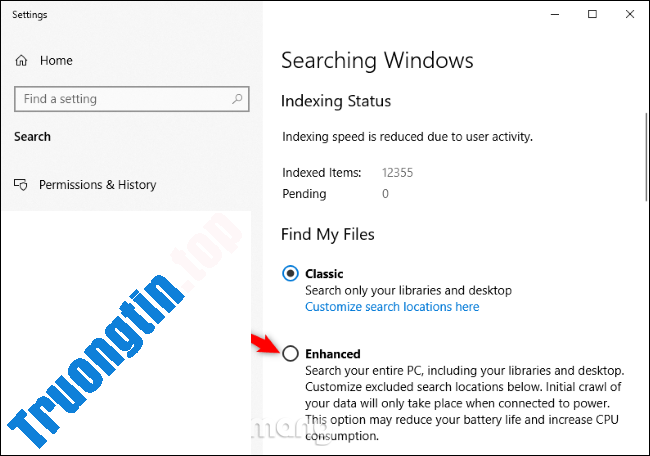
Từ đây, bạn có thể kiểm soát trình lập chỉ mục kiếm tìm Windows. Đây là qui trình nền tạo bản kê tìm kiếm các file Windows. Khi kiếm tìm một file, Windows sẽ kiểm tra chỉ mục kiếm tìm để tìm kết quả thích hợp trên máy tính của bạn. Điều này sẽ làm công đoạn tìm kiếm nhanh hơn và xem các file mới trong thư mục bạn chọn tìm kiếm.
Để khiến Windows kiếm tìm tất cả trên máy tính của bạn, chọn Enhanced . Microsoft cảnh báo điều đó còn có thể dẫn đến giảm tuổi đời pin và tiêu thụ CPU vì bộ chỉ mục phải xem nhiều file hơn. Sau khi kích hoạt tùy chọn này, bạn cần kết nối với nguồn điện để bắt đầu chỉ mục. Bạn có thể xem tình trạng chỉ mục trong Indexing Status . Danh sách Pending là số mục Windows cần kiểm tra trước lúc chỉ mục kết thúc.
Để Windows kiếm tìm thêm thư mục nhưng không phải mọi thứ, click vào Customize search locations here . Bạn có thể thêm các thư mục khác muốn tìm kiếm. Ví dụ, nếu thư mục D:Files chứa tư liệu quan trọng, bạn có thể thêm nó ở đây.
Ngoài ra, bạn còn cũng có thể loại bỏ thư mục để trình chỉ mục tìm kiếm Windows bỏ qua. Nếu có thư mục với nhiều file đều đều thay đổi hoặc những file không quan trọng, bạn cũng có thể thêm nó vào danh sách thư mục loại trừ này. Điều này sẽ để dành pin và CPU trong khi làm sạch kết quả tìm kiếm.
Trước bản cập nhật May 2019, menu Start của Windows 10 thường bỏ qua trình chỉ mục tìm kiếm vì một số nguyên do lạ. Ngay cả những lúc bạn khống chế các tùy chọn lập chỉ mục tìm kiếm từ Control Panel trên phiên bản Windows 10 cũ hơn, nó không ảnh hưởng đến kết quả hiện trong menu Start. Tuy nhiên nó sẽ ảnh hưởng đến kết quả hiển thị lúc tìm kiếm file trong File Explorer.
Chúc các bạn thực hiện thành công!
- Cách loại bỏ Microsoft Rewards khỏi menu Start
- Cách xóa phiên bản File History cũ trong Windows 10
- Cách cài đặt Owncloud server trên Windows 10 (WSL)
- Cách vô hiệu hóa Reserved Storage trên Windows 10
tìm kiếm file trên menu start,tìm kiếm tập tin trên menu start,cập nhật may 2019,bật tìm kiếm file trên menu Start
Nội dung Cách tìm kiếm tất cả các file từ menu Start Windows 10 được tổng hợp sưu tầm biên tập bởi: Tin Học Trường Tín. Mọi ý kiến vui lòng gửi Liên Hệ cho truongtin.top để điều chỉnh. truongtin.top tks.
Bài Viết Liên Quan






Bài Viết Khác
- Địa Chỉ Cài Win Quận 3 – Cài Đặt PC Laptop Tại Nhà Q3
- Sửa Wifi Tại Nhà Quận 4
- Sửa Laptop Quận 3
- Dịch Vụ Cài Lại Windows 7,8,10 Tận Nhà Quận 4
- Dịch Vụ Cài Lại Windows 7,8,10 Tận Nhà Quận 3
- Tuyển Thợ Sửa Máy Tính – Thợ Sửa Máy In Tại Quận 4 Lương Trên 10tr
- Tuyển Thợ Sửa Máy Tính – Thợ Sửa Máy In Tại Quận 3
- Địa Chỉ Vệ Sinh Máy Tính Quận 3 – Dịch Vụ Giá Rẻ
- Web8: Các kiểu khai thác XSS – Phần 2: Stored XSS
- Dịch Vụ Cài Win Đường Quang Trung Quận Gò Vấp
- Địa Chỉ Sửa Máy Tính Bị Virus Quận 5 – Uy Tín, Lấy Liền
- Cách đổi hình nền chat trên Zalo
- Pin Laptop HP Compaq C700 Giá Rẻ Nhất