
 Forum
Forum


Safe Mode vô hiệu hóa các phần mềm và trình điều khiển (drivers) chẳng càng phải có được tải lên trong quá trình khởi động hệ thống, do đó bạn có thân xác định được các phần mềm hay trình điều khiển nói trên có phải là nguyên nhân gây ra sự cố hay không.
Cũng như các phiên bản Widows ngày trước (Windows 7, Windows 8…) Windows 10 cũng được tích hợp chế độ Safe Mode, hữu ích cho việc chẩn đoán, khắc phục sự cố liên quan đến phần cứng, phần mềm và hệ điều hành.
Có hơi nhiều cách để vào chế độ Safe Mode trên Windows 10, trong trường hợp không vào được Windows và vào được. Để vào Safe Mode của Windows 10 khi khởi động máy tính Win 10, mời bạn cùng tham khảo bài viết dưới đây của Quản trị mạng.
Lưu ý: Chế độ Safe Mode không phải BIOS, nếu bạn đang tìm cách vào BIOS thì tham khảo hướng dẫn này nhé:
- Hướng đưa vào BIOS trên các loại máy tính không giống nhau
- Cách vào BIOS (UEFI) trên Windows 10
Tổng hợp cách vào Safe Mode Windows 10
- Phần 1: Cách vào Safe Mode Windows 10 khi không vào được Windows
- Phần 2: Vào Safe Mode Windows 10 khi khởi động
- 1. Sử dụng tiện ích System Configuration
- 2. Sử dụng Advanced Startup
- 3. Sử dụng Recovery drive
- 4. Khởi động Windows 10 ở chế độ Safe mode từ Start Menu
- 5. Khởi động Windows 10 ở chế độ Safe Mode từ màn hình Login
- 6. Làm đứt quãng quá trình khởi động bình thường của Windows 10 ba lần liên tục
- Phần 3: Làm ra sao để né khỏi chế độ Safe Mode trên Windows 10?
- Cách thoát khỏi Safe Mode bằng menu Power hoặc Settings
- Cách tránh khỏi Safe Mode bằng Command Prompt hoặc MSConfig
Phần 1: Cách vào Safe Mode Windows 10 lúc không vào được Windows
Trên Windows 7 bạn sẽ nhấn phím F8 trước khi Windows được nạp để mở cửa sổ Advanced Boot Options, tại đây bạn có thể chọn để khởi động Windows 7 trong Safe Mode.
Trên Windows 10, bạn có thể nhấn phím Shift + F8 hoặc F8 trước lúc Windows bắt đầu load để vào chế độ recovery và truy cập vào Safe Mode từ đây.
Lưu ý rằng, nếu bạn nắm giữ một máy tính hiện đại, với UEFI BIOS và ổ hdd SSD nhanh thì cực khó để làm đứt quãng quá trình khởi động bằng tổ hợp phím tắt trên. Cách này còn có ích với máy tính có BIOS cổ điển, dùng ổ HDD nhiều hơn. Tuy nhiên, bạn có thể thử, biết đâu lại may mắn.
- Làm ra sao để kiểm tra xem Windows khởi động ở chế độ UEFI hay Legacy BIOS?
Phần 2: Vào Safe Mode Windows 10 khi khởi động
1. Sử dụng tiện ích System Configuration
Bước 1: Đầu tiên gõ msconfig vào khung Search trên thanh Taskbar để mở System Configuration.

Bước 2:

Trong trình System Configuration, bạn chuyển qua tab Boot , dưới phần Boot Options , bạn hãy chọn một trong bốn tùy chọn có sẵn, bao gồm:
- Minimal : Vào chế độ Safe Mode với con số lượng tối thiểu các trình điều khiển (driver) và các công ty nhưng vẫn sử dụng giao diện đồ họa quen thuộc của Windows. Kết nối mạng bị vô hiệu hóa.
- Alternate Shell : Nếu thành thạo về các dòng lệnh Command Prompt thì có thể chọn chế độ này. Kết nối mạng và File Explorer bị vô hiệu hóa.
- Kích hoạt bản quyền Directory Repair : Vào chế độ Safe Mode với quyền truy cập vào các thông tin cụ thể trên máy tính, như các thiết bị phần cứng. Nếu không cài đặt thành đạt phần cứng mới, chẳng hạn như Kích hoạt bản quyền Directory thì Safe Mode sẽ có sử dụng để khôi phục lại sự ổn định của hệ thống bằng cách sửa chữa dữ liệu bị hỏng hoặc thêm dữ liệu vào thư mục.
- Network : Vào chế độ Safe Mode với những cửa hàng và driver cần thiết dành riêng cho kết nối mạng, sử dụng giao diện đồ họa của Windows. Kết nối mạng được kích hoạt.
Bước 3: Click Apply sau đó click OK. Tiếp theo tiến hành khởi động lại máy tính của bạn.
Bước 4: Sau khi khởi động lại máy tính xong, bạn có thể khắc phục sự cố liên quan đến phần cứng, phần mềm và hệ điều hành… ở chế độ Safe Mode.
2. Sử dụng Advanced Startup
Bước 1: Mở ứng dụng Settings, sau đó điều phối đến Update & security => Recovery .
Bước 2: Tại mục Advanced startup, bạn click chọn Restart now để khởi động lại máy tính của mình.

Bước 3: Khi máy tính của bạn khởi động lại, bạn sẽ nhìn thấy màn hình Choose an option . Tại đây bạn click chọn Troubleshoot.

Bước 4: Tiếp theo trên màn hình Troubleshoot, bạn click chọn Advanced options.

Bước 5: Tiếp theo trên màn hình Advanced options, bạn click chọn Startup settings .

Bước 6: Cuối cùng trên màn hình Startup Settings, bạn click chọn Restart để khởi động lại máy tính của mình.

Bước 7: Sau khi máy tính khởi động xong, trên màn hình bạn sẽ nhìn thấy tùy chọn Safe Mode. Nhấn phím F4 hoặc phím 4 để khởi động Windows 10 ở chế độ Safe Mode.

3. Sử dụng Recovery drive
Bước 1: Kết nối ổ đĩa khôi phục (recovery drive) với máy tính của bạn và mở máy tính lên.
Bước 2: Khi nào bạn thấy xuất hiện màn hình Choose your keyboard layout, click vào layout để xem màn hình Choose an option.

Bước 3: Khi màn hình Choose an option xuất hiện, bạn click chọn Troubleshoot => Advanced options => Startup settings => Restart để khởi động lại máy tính của bạn.


Bước 4: Khi thấy xuất hiện màn hình Safe mode options, bạn nhấn phím F4 hoặc phím 4 để khởi động Windows ở chế độ Safe Mode.

4. Khởi động Windows 10 ở chế độ Safe mode từ Start Menu
Bước 1: Mở Start Menu, sau đó click chọn nút Power .
Bước 2: Nhấn và giữ phím Shift, sau đó click chọn Restart.

Bước 3: Lúc này bạn sẽ nhìn thấy màn hình Choose an option. Tại đó bạn click chọn Troubleshoot.
Bước 4: Tiếp theo trên màn hình Troubleshoot, bạn click chọn Advanced options .
Bước 5: Tiếp theo trên màn hình Advanced options, bạn click chọn Startup settings.
Bước 6: Cuối cùng trên màn hình Startup Settings, bạn click chọn Restart để khởi động lại máy tính của mình.
Bước 7: Sau khi máy tính khởi động xong, trên màn hình bạn sẽ nhìn thấy tùy chọn Safe Mode. Nhấn phím F4 hoặc phím 4 để khởi động Windows 10 ở chế độ Safe Mode.
5. Khởi động Windows 10 ở chế độ Safe Mode từ màn hình Login
Bước 1:
Khi ở màn hình đăng nhập Login hoặc màn hình Sign-in, bạn click chọn nút Power, sau đó nhấn và giữ phím Shift rồi click chọn Restart .

Bước 2: Sau khi máy tính của bạn khởi động xong, bạn sẽ nhìn thấy màn hình Choose an options . Tại đó bạn click chọn Troubleshoot.

Bước 3: Tiếp theo trên màn hình Troubleshoot, bạn click chọn Advanced options.

Bước 4: Tiếp theo trên màn hình Advanced options, bạn click chọn Startup settings.

Tùy thuộc vào máy tính Windows 10 của bạn, bạn có thể không thấy tùy chọn này lúc đầu. Nếu bạn không thấy, hãy nhấp hoặc bấm vào liên kết có nội dung “See more recovery options” .

Bước 5: Cuối cùng trên màn hình Startup Settings, bạn click chọn Restart để khởi động lại máy tính của mình.

Bước 6: Sau khi máy tính khởi động xong, trên màn hình bạn sẽ nhìn thấy các tùy chọn Safe Mode.
- Nhấn phím F4 hoặc phím 4 để khởi động Windows 10 ở chế độ Safe Mode tiêu chuẩn.
- Nhấn phím F5 hoặc phím 5 để khởi động Windows 10 ở Safe Mode with Networking .
- Nhấn phím F6 hoặc phím 6 để khởi động Windows 10 ở Safe Mode with Command Prompt .

Đăng nhập vào Safe Mode của Windows 10 bằng tài khoản người sử dụng có quyền admin và thực hành các thay đổi bạn muốn.
6. Làm ngắt quãng qui trình khởi động bình thường của Windows 10 ba lần liên tiếp
Nếu Windows 10 không khởi động bình thường 3 lần, thì đợt thứ tư, nó sẽ vào chế độ Automatic Repair theo mặc định. Sử dụng chế độ này, bạn có thể khởi động vào Safe Mode.
Để kích hoạt Automatic Repair , bạn cần làm gián đoạn công đoạn khởi động bình thường 3 lần liên tiếp: Sử dụng nút Reset hoặc nút Power trên PC Windows 10 của bạn để dừng chế độ này trong lúc khởi động, trước lúc hoàn chỉnh việc load Windows 10. Nếu sử dụng nút Power , bạn có thể phải giữ nó trong ít nhất 4 giây để buộc tắt nguồn. Khi Windows 10 chuyển sang chế độ Automatic Repair , điều đầu tiên bạn nhìn thấy là màn hình cho biết rằng hệ điều hành đang trang bị sửa chữa tự động: “Preparing Automatic Repair” .

Sau đó, bạn cũng có thể được đòi hỏi chọn một tài khoản để tiếp tục. Chọn một tài khoản có quyền admin và nhập mật khẩu của nó. Nếu bạn không được hỏi thông tin này, hãy chuyển qua bước tiếp theo.

Chờ Windows 10 cố gắng chẩn đoán tự động cho PC của bạn.

Trên màn hình “Automatic Repair” , nhấn nút “Advanced options” .

Sau đó, chọn Troubleshoot .

Kể từ đây, các bước bạn cần thực hành giống như những bước bài viết đã chỉ ra trong cách thức trên. Lần lượt nhấp vào Advanced options > Startup Settings > Restart . Sau đó, nhấn phím 4 hoặc phím F4 trên bàn phím để khởi động vào Safe Mode chuẩn, nhấn 5 hoặc F5 để khởi động vào Safe Mode with Networking hoặc nhấn 6 hoặc F6 để vào Safe Mode with Command Prompt .
Phần 3: Làm ra sao để né khỏi chế độ Safe Mode trên Windows 10?
Như bạn đã thấy, Safe Mode là môi trường cấp phép bạn khởi động Windows 10 với một bộ tính năng và driver ít nhất để chẩn đoán và khắc phục sự cố khi thiết bị không khởi động bình thường.
Có nhiều phương pháp để vào Safe Mode và khi bạn mong muốn thoát khỏi chế độ này, cũng có 1 vài chọn lựa đế xem xét.
Trong phần này, Quantrimang.com sẽ chỉ dẫn bạn các bước đơn giản để thoát khỏi Safe Mode và khởi động Windows 10 ở chế độ bình thường.
Cách tránh khỏi Safe Mode bằng menu Power hoặc Settings
Nếu bạn đã sử dụng menu Power bằng phương pháp sử dụng shortcut Shift + Restart hoặc tùy chọn Advanced startup từ phần mềm Settings , thì bây giờ, để né khỏi Safe Mode, hãy làm theo các bước sau:
Bước 1 : Mở Start.
Bước 2 : Nhấp vào nút Power.
Bước 3 : Nhấp vào tùy chọn Restart.

Khi bạn hoàn thành các bước, máy tính sẽ khởi động lại và Windows 10 sẽ khởi động ở chế độ bình thường.
Cách tránh khỏi Safe Mode bằng Command Prompt hoặc MSConfig
Nếu bạn sử dụng lệnh Bcdedit hoặc thay đổi các tùy chọn khởi động bằng phương pháp dùng MSConfig, thì để thoát khỏi Safe Mode, bạn sẽ rất luôn phải hoàn nguyên các thay đổi.
Thoát khỏi Safe Mode bằng Bcdedit
Làm theo những bước sau để thoát khỏi Safe Mode sau khi thay đổi cài đặt Bcdedit:
Bước 1 : Mở Start.
Bước 2 : Tìm kiếm command prompt , nhấp chuột phải vào kết quả trên cùng và chọn tùy chọn Run as administrator để mở Command Prompt với quyền admin.
Bước 3 : Nhập lệnh sau để tắt Safe Mode khi khởi động và nhấn Enter :
Bcdedit /set {bootmgr} displaybootmenu no

Bước 4 : Khởi động lại máy tính.
Sau khi bạn kết thúc các bước, thiết bị sẽ khởi động ở chế độ bình thường.
Thoát khỏi Safe Mode bằng MSConfig
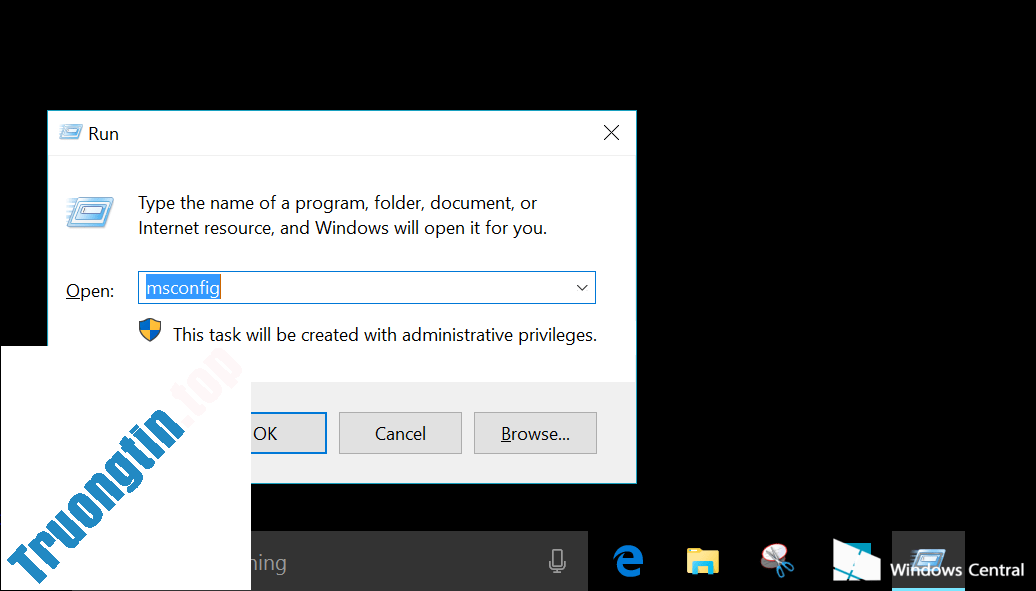
Bước 1: Để tránh khỏi chế độ Safe Mode, trước mắt bạn mở System Configuration bằng cách mở cửa sổ Run (nhấn tổ hợp phím Windows + R ), sau đó nhập msconfig vào cửa sổ Run rồi chọn OK.
Bước 2: Click vào tab Boot, sau đó bỏ vết tích ô tùy chọn Safe boot , chọn Apply rồi chọn OK. Tiến hành khởi động lại máy tính của bạn để tránh khỏi chế độ Safe Mode.
Bạn cũng có thể tham khảo thêm một số bài viết dưới đây:
- Cách xem mật khẩu Wifi đã lưu trên Windows 7/8/10
- Hướng dẫn sử dụng Sysprep trên Microsoft Windows 7/8/10
- Làm thế nào để Windows 7, 8 không tự động nâng cấp lên windows 10?
- 4 cách reset máy tính Windows về tình trạng ban đầu
Chúc các bạn thành công!
- Làm ra sao để xóa thư mục Windows.old trên Windows 10?
- Cách thực hiện Clean Boot trên Windows 10/8/7
- Sử dụng Command Prompt để quản lý mạng không dây trên Windows 10 như thế nào?
- Cách gỡ cài đặt Win 10 để quay trở lại dùng Win 7 hoặc 8.1
vào safe mode win 10,vào safe mode win 10 khi không vào được win,safe mode windows 10,cách vào safe mode,khởi động safe mode windows 10,vào chế độ safe mode windows 10,khởi động windows 10 chế độ safe mode,truy cập safe mode trên windows 10
Nội dung Cách vào Safe Mode Windows 10 khi khởi động được tổng hợp sưu tầm biên tập bởi: Tin Học Trường Tín. Mọi ý kiến vui lòng gửi Liên Hệ cho truongtin.top để điều chỉnh. truongtin.top tks.
Bài Viết Liên Quan

Bài Viết Khác
- Địa Chỉ Sửa Laptop Quận 3 – Sửa Nhanh Giá Rẻ
- Địa Chỉ Vệ Sinh Máy Tính Quận 3 – Dịch Vụ Giá Rẻ
- Địa Chỉ Cài Win Quận 3 – Cài Đặt PC Laptop Tại Nhà Q3
- Sửa Wifi Tại Nhà Quận 4
- Dịch Vụ Cài Lại Windows 7,8,10 Tận Nhà Quận 4
- Dịch Vụ Cài Lại Windows 7,8,10 Tận Nhà Quận 3
- Tuyển Thợ Sửa Máy Tính – Thợ Sửa Máy In Tại Quận 4 Lương Trên 10tr
- Tuyển Thợ Sửa Máy Tính – Thợ Sửa Máy In Tại Quận 3
- Top 10 Địa Chỉ Sửa laptop bị vô nước Ở Tại Quận Tân Phú Tphcm
- Bàn Phím Laptop Dell Inspiron N5020 Giá Rẻ Nhất
- Nạp Mực Máy In Đường Cô Bắc Quận 1
- Ổ cứng, SSD và USB sẽ có tuổi thọ bao lâu?
- Top 10 Công Ty Chống Thấm Ở Tại Quận 8 Tphcm
