
 Forum
Forum


Để biết phiên bản Word đang sử dụng là bao nhiêu, chúng ta cũng có thể xem nhanh qua phiên bản Microsoft Office đang sử dụng. Từng phiên bản Office 2003, 2007, 2010, 2013, 2016 sẽ có số phiên bản Word lần lượt là 11, 12, 14, 15, 16. Tuy nhiên người dùng cũng đều có thể biết chi tiết hơn về phiên bản Word đang sử dụng với cách làm rất đơn giản và nhanh chóng. Với việc biết rõ phiên bản Word đang sử dụng thì chúng ta sẽ biết có cần nâng cấp bản Office đang sử dụng hay không. Bài viết dưới đây sẽ chỉ dẫn bạn đọc cách kiểm tra phiên bản Word đang sử dụng.
- Cách kiểm tra phiên bản Microsoft Office bạn đang sử dụng là 32-bit hay 64-bit
- Xác định phiên bản Windows trên hệ thống
- Cách kiểm tra phiên bản Windows 10 trên máy tính
- Cách kiểm tra phiên bản phần mềm Windows hợp nhất (UWP) trong Windows 10
1. Cách xem bản Word trên Office 2003
Bước 1:
Trước hết chúng ta mở bản Word của Office 2003 đang sử dụng. Tại giao diện trang nhấn chọn vào mục Help rồi chọn tiếp vào About Microsoft Word .

Bước 2:
Kết quả chúng ta sẽ nhìn thấy tin tức ngày nay của phiên bản Word đang sử dụng, đi kèm đó là phiên bản Office đang sử dụng như Home, Professional,…

2. Kiểm tra phiên bản Word trên Office 2007
Bước 1:
Tại giao diện Word trên Office 2007 người dùng nhấn vào tượng trưng Office rồi bấm vào Word Options .

Bước 2:
Chuyển sang giao diện mới người sử dụng nhấn chọn vào mục Resources ở danh sách bên trái giao diện. Nhìn sang bên phải chúng ta nhấn chọn tiếp vào nút About tại phần go to Microsoft Office Online để xem thông tin chi tiết về phiên bản Word hiện tại.

Cũng hiển thị tin tức về phiên bản cho Word là 12 tương ứng với Office 2007 và sử dụng bản Enterprise.

3. Cách xem phiên bản Word trên Office 2010
Tại giao diện chúng ta nhấn chọn vào mục File bên trên rồi nhấn tiếp vào phần Help ở danh sách bên dưới. Nhìn sang nội dung bên phải chúng ta sẽ nhìn thấy phiên bản Word đang dùng và phiên bản Office sử dụng.

4. Cách xem phiên bản Word Office 2013 trở lên
Bước 1:
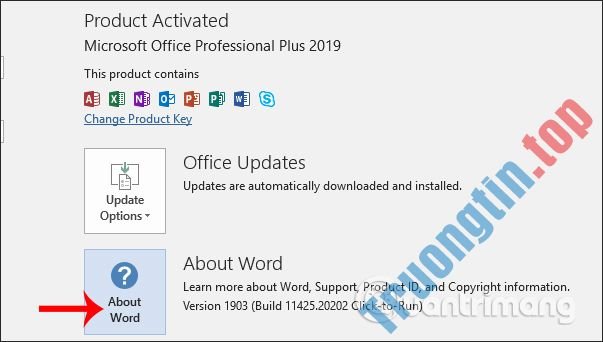
Tại giao diện trên Word nhấn chọn vào mục File rồi nhấn tiếp vào Account trong danh sách bên trái giao diện.

Bước 2:
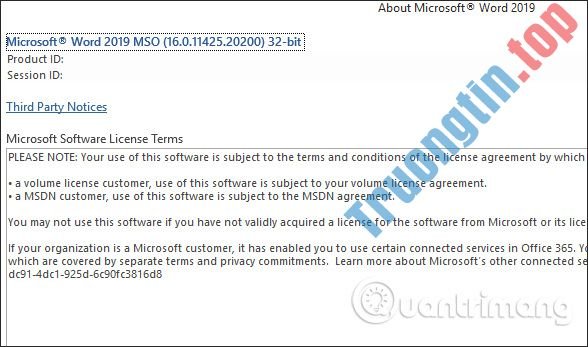
Nhấn tiếp vào About Microsoft Word ở nội dung bên cạnh để xem tin tức về phiên bản Word đang dùng.
Kết quả cũng hiện tin tức chi tiết cho phiên bản Word hiện tại.
Những bước kiểm tra phiên bản Word đang dùng rất dễ dàng và nhanh chóng. Bạn không những biết phiên bản cho Word mà còn hiểu thêm phiên bản Office đang sử dụng là gì.
Chúc các bạn thi hành thành công!
- Cách tạo văn bản ngẫu nhiên trong Word
- Cách mở Microsoft Word từ Command Prompt
- Cách thêm đồ họa vào tài liệu Word 2019
- Cách xóa danh sách file vừa mở trong Word 2007
kiểm tra bản word,cách kiểm tra phiên bản word,xem bản word đang dùng,kiểm tra phiên bản word,cách xem phiên bản word đang dùng,kiểm tra phiên bản office,cách xem bản office
Nội dung Cách xem phiên bản Word đang sử dụng được tổng hợp sưu tầm biên tập bởi: Tin Học Trường Tín. Mọi ý kiến vui lòng gửi Liên Hệ cho truongtin.top để điều chỉnh. truongtin.top tks.
Bài Viết Liên Quan





Bài Viết Khác
- Địa Chỉ Cài Win Quận 3 – Cài Đặt PC Laptop Tại Nhà Q3
- Sửa Wifi Tại Nhà Quận 4
- Sửa Laptop Quận 3
- Dịch Vụ Cài Lại Windows 7,8,10 Tận Nhà Quận 4
- Dịch Vụ Cài Lại Windows 7,8,10 Tận Nhà Quận 3
- Tuyển Thợ Sửa Máy Tính – Thợ Sửa Máy In Tại Quận 4 Lương Trên 10tr
- Tuyển Thợ Sửa Máy Tính – Thợ Sửa Máy In Tại Quận 3
- Địa Chỉ Vệ Sinh Máy Tính Quận 3 – Dịch Vụ Giá Rẻ
- Cách dùng Simple Content Blocker chặn thành phần trên website
- Sửa Máy Tính Chạy Chậm Quận 11 – Giá Rẻ Uy Tín
- Nạp Mực Máy In Đường Nguyễn Triệu Luật Quận Bình Tân
- Pin Laptop Dell Alienware M15x Giá Rẻ Nhất
- 6 trình soạn thảo và chuyển đổi Markdown trực tuyến miễn phí tốt nhất