
 Forum
Forum


Windows cho dù là một thanh công cụ desktop đặc biệt được gọi là thanh tác vụ, hiển thị ở dưới cùng của màn hình hiển thị theo mặc định. Thanh tác vụ cấp phép bạn tìm, xem, mở và chuyển đổi giữa các phần mềm của mình. Bạn cũng cũng có thể coi ngày và giờ, biểu trưng hệ thống và các mục đang chạy trong nền trên khu vực thông báo.
Bạn có thể làm cho thanh tác vụ trông giống như mình muốn, quản lý lịch, ghim các ứng dụng mến mộ vào đó, thay đổi kích thước, thay đổi vị trí trên màn hình và chỉ định cách các nút trên thanh tác vụ nhóm lại cùng nhau khi bạn mở nhiều cửa sổ.
Bạn cũng có thể thêm thanh công cụ vào thanh tác vụ. Các thanh công cụ mặc định kể cả Address (địa chỉ), Links (liên kết), Desktop và bất kỳ thanh công cụ mới (tùy chỉnh) nào được thêm bởi người sử dụng hoặc ứng dụng.
Nếu bạn có nhiều màn hình mở rộng được kết nối với PC, thì thanh công cụ sẽ chỉ hiện trên thanh tác vụ ở màn hình chính theo mặc định.
Hướng dẫn này sẽ chỉ cho bạn cách xóa thanh công cụ khỏi thanh tác vụ trên Windows 10.
Xóa thanh công cụ khỏi thanh tác vụ bằng menu ngữ cảnh của thanh tác vụ
Nhấp chuột phải hoặc nhấn và giữ trên thanh tác vụ, nhấp vào Toolbars , rồi kích vào thanh công cụ đã chọn (ví dụ: Desktop ) bạn mong muốn xóa.
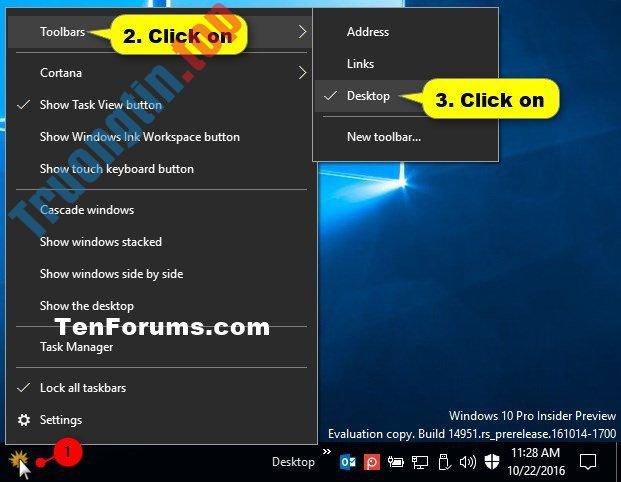
Xóa thanh công cụ khỏi thanh tác vụ bằng menu ngữ cảnh separator của thanh công cụ
1. Hãy mở khóa thanh tác vụ nếu chưa thực hiện.
2. Nhấp chuột phải hoặc nhấn và giữ separator (dấu phân tách nhóm) trên thanh tác vụ ngay bên trái thanh công cụ (ví dụ: Desktop ) bạn muốn xóa và nhấn vào Close toolbar .
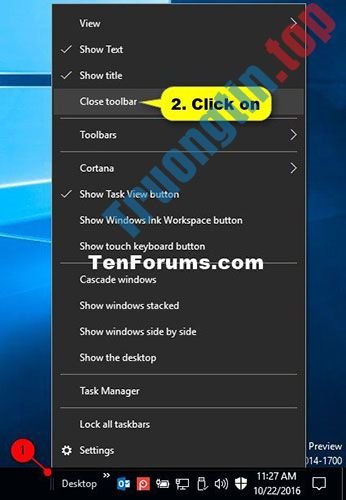
3. Bấm OK để xác nhận.

- Cách bật/tắt “Make Taskbar Icons Easier to Touch” khi vào Tablet Posture trên Windows 10
- Cách xem và xóa lịch sử hoạt động trên Windows 10
- Cách thêm máy in vào Windows 10
- Cách kiểm tra mức pin của thiết bị Bluetooth trên Windows 10
thanh công cụ,thanh tác vụ,Windows 10,xóa thanh công cụ trên thanh tác vụ,thanh tác vụ trong Windows 10
Nội dung Cách xóa thanh công cụ trên thanh tác vụ trong Windows 10 được tổng hợp sưu tầm biên tập bởi: Tin Học Trường Tín. Mọi ý kiến vui lòng gửi Liên Hệ cho truongtin.top để điều chỉnh. truongtin.top tks.
Bài Viết Liên Quan

Bài Viết Khác
- Địa Chỉ Sửa Laptop Quận 3 – Sửa Nhanh Giá Rẻ
- Địa Chỉ Vệ Sinh Máy Tính Quận 3 – Dịch Vụ Giá Rẻ
- Địa Chỉ Cài Win Quận 3 – Cài Đặt PC Laptop Tại Nhà Q3
- Sửa Wifi Tại Nhà Quận 4
- Dịch Vụ Cài Lại Windows 7,8,10 Tận Nhà Quận 4
- Dịch Vụ Cài Lại Windows 7,8,10 Tận Nhà Quận 3
- Tuyển Thợ Sửa Máy Tính – Thợ Sửa Máy In Tại Quận 4 Lương Trên 10tr
- Tuyển Thợ Sửa Máy Tính – Thợ Sửa Máy In Tại Quận 3
- Cách thay đổi kiểu quét theo lịch trình mặc định trong Microsoft Defender
- Sửa máy tính Quận 5 uy tín cho dân deadline – Địa chỉ trung tâm hỗ trợ
- Địa Chỉ Nạp Mực Máy In Quận 4 – Thay Mực Chính Hãng
- Cài Phần Mềm Xây Dựng Quận Gò Vấp – Giá Rẻ Uy Tín
- Bán Nguồn Máy Tính Quận Bình Thạnh – Giá Rẻ Uy Tín
