
 Forum
Forum


Trong Excel, khi bạn thêm nhiều nội dung hơn vào trang tính, việc tổ chức tin tức này trở nên đặc biệt quan trọng. Bạn có thể mau chóng tổ chức lại trang tính bằng phương pháp bố trí dữ liệu của mình. Ví dụ, bạn cũng có thể bố trí bản kê tin tức liên hệ theo họ. Nội dung cũng có thể có thể được sắp xếp theo thứ tự bảng chữ cái, số và theo vài cách khác.
Mục lục của bài viết
- Các cách phân loại
- Cách sắp xếp một trang tính
- Cách bố trí một độ rộng ô
- Phân loại tùy chỉnh
- Cách tạo phân loại tùy chỉnh
- Các cấp bậc sắp xếp
Các cách phân loại
Khi bố trí dữ liệu, điều quan trọng trước tiên là phải quyết định xem bạn mong muốn áp dụng cho toàn bộ trang tính (1) hay chỉ một độ rộng ô (2).
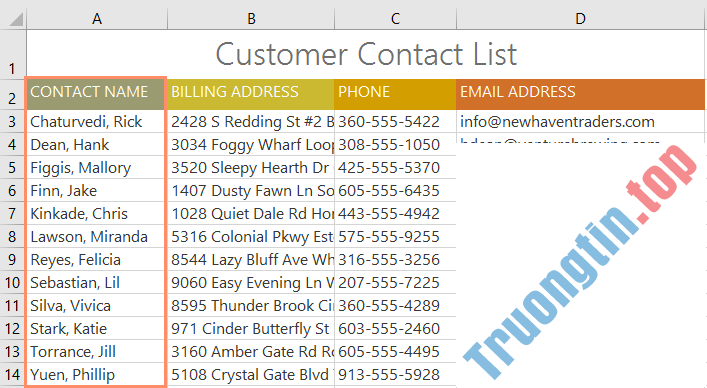
- Trong trường hợp (1), mọi thứ dữ liệu trong trang tính sẽ được tổ chức theo một cột. Thông tin liên quan trên mỗi hàng được lưu cùng nhau khi áp dụng việc sắp xếp. Trong thí dụ dưới đây, cột Contact Name (cột A) đã được bố trí để hiển thị các tên theo thứ tự bảng chữ cái.
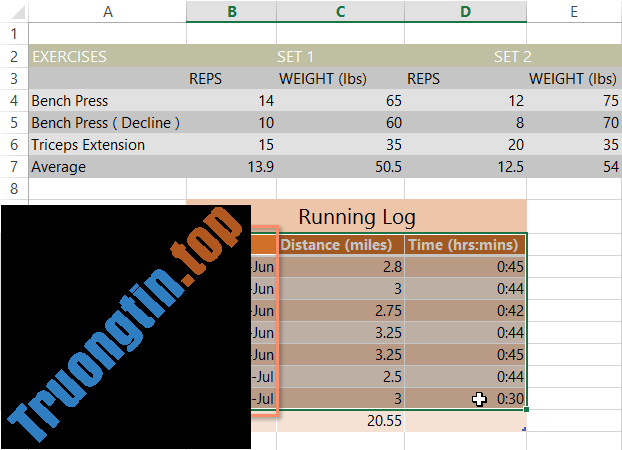
- Trong tình huống (2), chỉ dữ liệu trong một độ rộng ô được sắp xếp, điều đó cũng có thể có ích khi làm việc với một trang tính có chứa nhiều bảng. Việc sắp xếp một độ rộng sẽ không ảnh hưởng đến nội dung khác trong trang tính.
Cách bố trí một trang tính
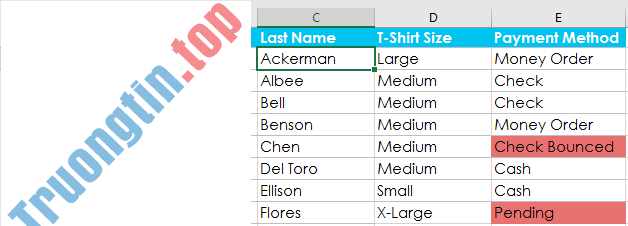
Ví dụ sẽ bố trí đơn đặt mua áo cộc theo thứ tự bảng chữ cái dựa trên Last Name (cột C).
1. Chọn một ô trong cột bạn mong muốn sắp xếp. Ví dụ sẽ chọn ô C2.

2. Chọn tab Data trên Ribbon, sau đó nhấp vào lệnh A-Z để bố trí từ A đến Z hoặc lệnh Z-A để sắp xếp từ Z đến A. Ví dụ sẽ chọn bố trí từ A đến Z.

3. Trang tính sẽ được sắp xếp theo cột đã chọn. Trong ví dụ, trang tính hiện được sắp xếp theo họ.
Cách bố trí một phạm vi ô
Ví dụ sẽ chọn một bảng riêng biệt trong biểu mẫu đặt mua áo cộc để bố trí số lượng áo sơ mi đã được đặt mua ở mỗi lớp.
1. Chọn phạm vi ô bạn mong muốn sắp xếp. Ví dụ sẽ chọn dải ô G2:H6.

2. Chọn tab Data trên Ribbon, sau đó bấm vào lệnh Sort.

3. Hộp thoại Sort sẽ xuất hiện. Chọn cột bạn mong muốn sắp xếp. Ví dụ muốn sắp xếp dữ liệu theo số lượng đơn đặt hàng áo phông, vì vậy cột Orders sẽ được chọn.
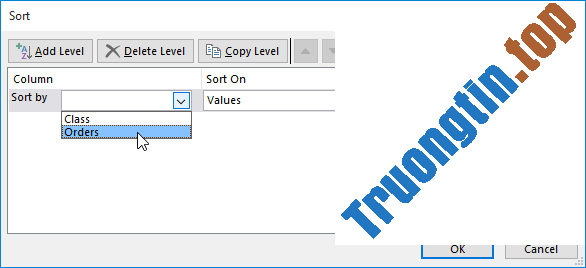
4. Quyết định thứ tự bố trí (tăng dần hoặc giảm dần). Ví dụ sẽ sử dụng tùy chọn Largest to Smallest .
5. Khi bạn đã hài lòng với lựa chọn của mình, hãy nhấp vào OK.
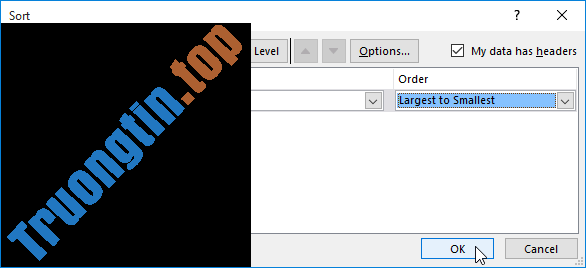
6. Phạm vi ô sẽ có bố trí theo cột đã chọn. Trong ví dụ, cột Orders sẽ có bố trí từ đỉnh cao đến thấp nhất. Lưu ý rằng nội dung khác trong trang tính không bị ảnh hưởng bởi cách sắp xếp này.

Nếu dữ liệu của bạn không được bố trí đúng cách, hãy kiểm tra kỹ các giá trị ô để đảm nói rằng chúng được nhập vào trang tính một cách chính xác. Ngay cả một lỗi đánh máy nhỏ cũng đều có thể gây ra sự cố khi bố trí một trang tính lớn. Ví dụ dưới đây đã quên thêm dấu gạch ngang vào ô A18, khiến việc sắp xếp có chút không chính xác.

Phân loại tùy chỉnh
Đôi khi bạn có thể thấy rằng các tùy chọn sắp xếp mặc định chẳng thể bố trí dữ liệu theo thứ tự bạn cần. May mắn thay, Excel cấp phép bạn tạo một bản kê tùy chỉnh để xác định thứ tự bố trí của riêng bạn.
Cách tạo phân loại tùy chỉnh
Ví dụ muốn sắp xếp trang tính theo T-Shirt Size (cột D). Cách sắp xếp thông thường sẽ bố trí các kích cỡ theo thứ tự bảng chữ cái, điều này sẽ không hợp lý. Thay vào đó, cần tạo một danh sách tùy chỉnh để sắp xếp theo thứ tự từ nhỏ nhất đến lớn nhất.
1. Chọn một ô trong cột bạn muốn sắp xếp. Ví dụ sẽ chọn ô D2.
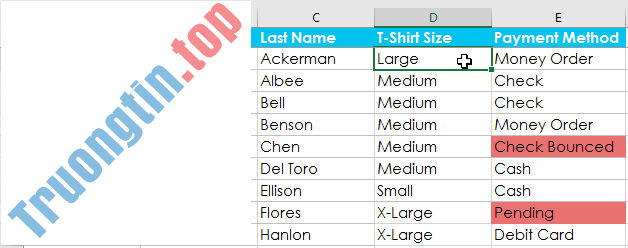
2. Chọn tab Data , sau đó nhấp vào lệnh Sort.

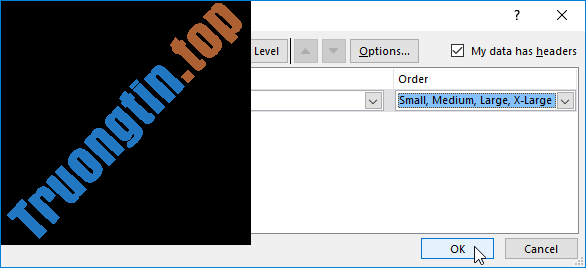
3. Hộp thoại Sort sẽ xuất hiện. Chọn cột bạn mong muốn sắp xếp, sau đó chọn Custom List… từ trường Order. Ví dụ sẽ chọn bố trí theo T-Shirt Size.
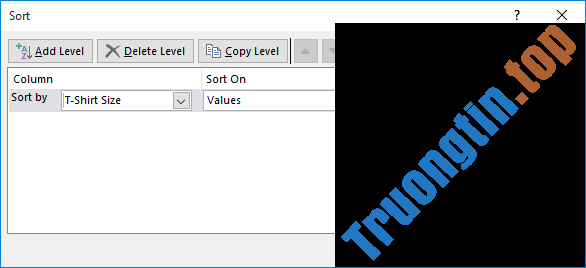
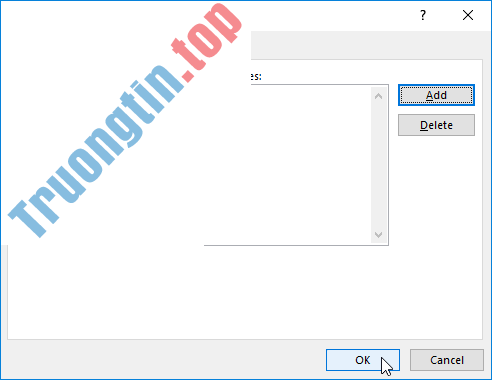
4. Hộp thoại Custom Lists sẽ xuất hiện. Chọn NEW LIST từ hộp Custom Lists:.
5. Nhập các mục theo thứ tự tùy chỉnh mong muốn vào hộp List entries:. Ví dụ muốn bố trí dữ liệu của mình theo kích cỡ áo phông từ nhỏ nhất đến lớn nhất, vì vậy các giá trị Small, Medium, Large và X-Large sẽ được nhập, nhấn Enter trên bàn phím sau mỗi mục.
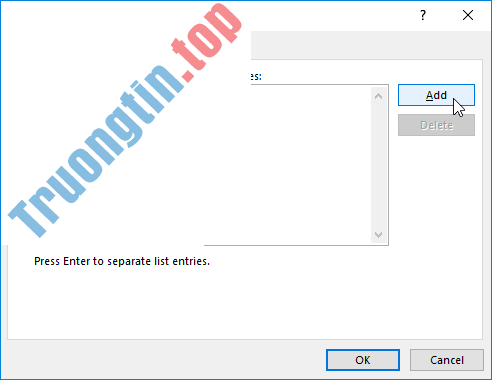
6. Bấm Add để lưu thứ tự bố trí mới. Danh sách mới sẽ có thêm vào hộp Custom lists:. Đảm nói rằng bản kê mới đã được chọn, sau đó bấm OK.
7. Hộp thoại Custom Lists sẽ đóng. Bấm OK trong hộp thoại Sort để thực hiện bố trí tùy chỉnh.
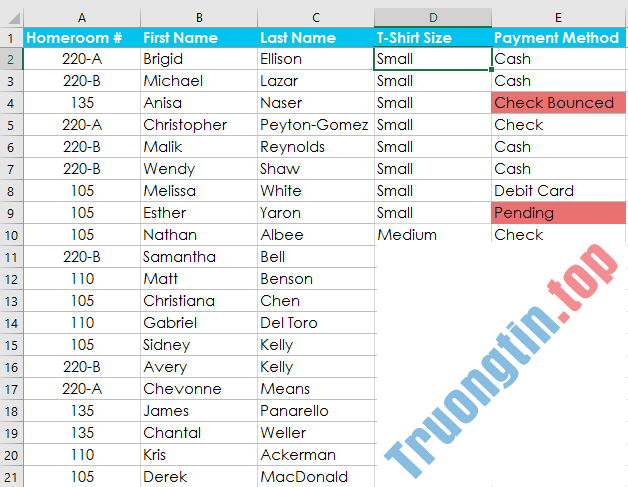
8. Trang tính sẽ có bố trí theo thứ tự tùy chỉnh. Trong ví dụ, bảng tính hiện được bố trí theo kích thước áo phông từ nhỏ nhất đến lớn nhất.
Các cấp bậc sắp xếp
Nếu cần kiểm soát nhiều hơn cách sắp xếp dữ liệu của mình, bạn có thể thêm các cấp bậc vào bất kỳ loại nào. Điều này cho phép bạn bố trí dữ liệu của mình theo nhiều cột.
Cách thêm một cấp bậc
Ví dụ bên dưới sẽ bố trí trang tính theo T-Shirt Size (Cột D), sau đó theo Homeroom # (cột A).
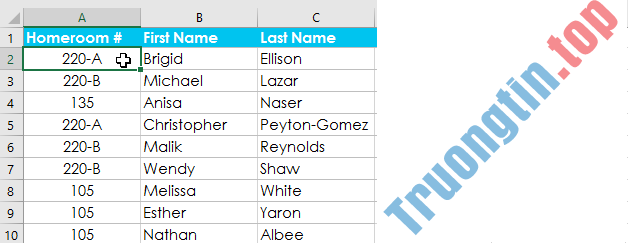
1. Chọn một ô trong cột bạn mong muốn sắp xếp. Ví dụ sẽ chọn ô A2.
2. Bấm vào tab Data , sau đó chọn lệnh Sort.

3. Hộp thoại Sort sẽ xuất hiện. Chọn cột đầu tiên bạn muốn sắp xếp. Ví dụ này sẽ bố trí theo T-Shirt Size (cột D) với bản kê tùy chỉnh đã tạo trước đấy cho trường Order.
4. Bấm Add Level để thêm 1 cột khác cho chuyện sắp xếp.
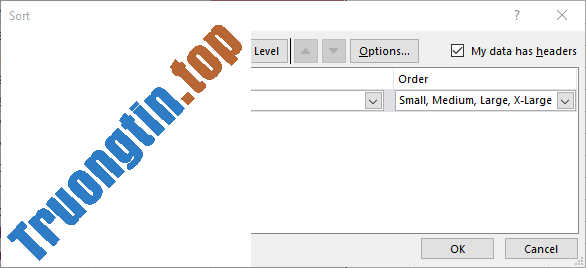
5. Chọn cột kế đến bạn muốn sắp xếp, sau đó bấm OK. Ví dụ sẽ sắp xếp theo Homeroom # (cột A).
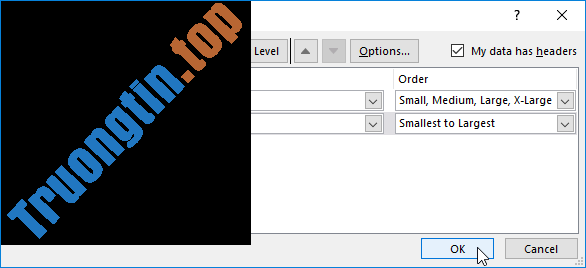
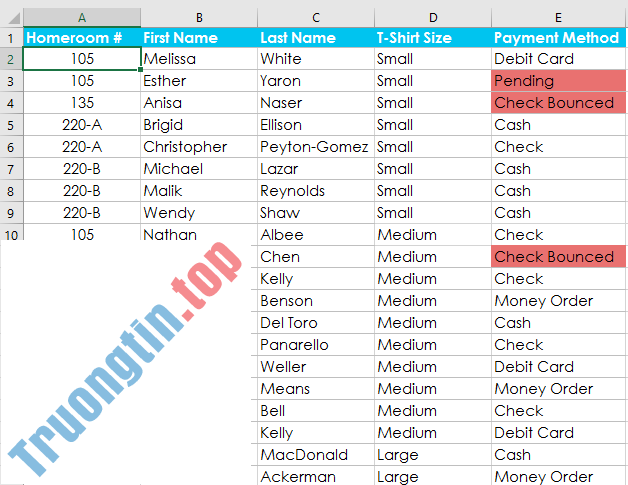
6. Trang tính sẽ có sắp xếp theo thứ tự đã chọn. Trong ví dụ, các đơn đặt mua được sắp xếp theo kích thước áo phông. Trong mỗi kích thước áo cộc nhóm, học trò được bố trí theo số lớp.
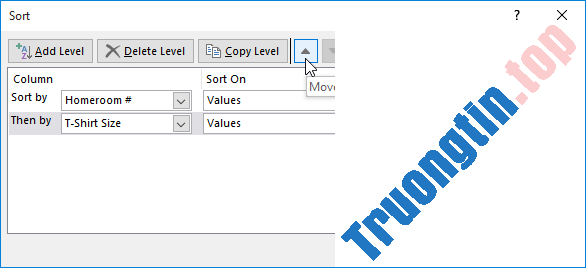
Nếu bạn phải thay đổi thứ tự sắp xếp gồm nhiều cấp độ, thật dễ dàng để khống chế cột nào được sắp xếp trước. Chỉ cần chọn cột mong muốn, sau đó nhấp vào mũi tên Move Up hoặc Move Down để điều tiết mức độ ưu ái của nó.
- Excel 2019 (Phần 17): Cố định hàng/cột và các tùy chọn xem
- Excel 2019 (Phần 14): Tham chiếu ô tương đối và tuyệt đối
- Excel 2019 (Phần 16): Những tip cơ bản khi làm việc với dữ liệu
- Excel 2019 (Phần 15): Hàm
excel 2019,microsoft office excel 2019,office 2019 excel,office excel 2019,excel office 2019,sắp xếp dữ liệu,sắp xếp dữ liệu excel
Nội dung Excel 2019 (Phần 18): Sắp xếp dữ liệu được tổng hợp sưu tầm biên tập bởi: Tin Học Trường Tín. Mọi ý kiến vui lòng gửi Liên Hệ cho truongtin.top để điều chỉnh. truongtin.top tks.
Bài Viết Liên Quan






Bài Viết Khác
- Địa Chỉ Cài Win Quận 3 – Cài Đặt PC Laptop Tại Nhà Q3
- Sửa Wifi Tại Nhà Quận 4
- Sửa Laptop Quận 3
- Dịch Vụ Cài Lại Windows 7,8,10 Tận Nhà Quận 4
- Dịch Vụ Cài Lại Windows 7,8,10 Tận Nhà Quận 3
- Tuyển Thợ Sửa Máy Tính – Thợ Sửa Máy In Tại Quận 4 Lương Trên 10tr
- Tuyển Thợ Sửa Máy Tính – Thợ Sửa Máy In Tại Quận 3
- Địa Chỉ Vệ Sinh Máy Tính Quận 3 – Dịch Vụ Giá Rẻ
- Top card đồ họa (GPU) AMD tốt nhất 2020
- Cửa Hàng Sửa Máy Tính Ở Xã Phước Kiển Huyện Nhà Bè
- Nạp Mực Máy In Đường Nguyễn Văn Đậu Quận Bình Thạnh
- Cách lưu ảnh từ Gmail vào Google Photos
- Cách tạo thẻ tên trong Word