
 Forum
Forum


Trong những năm qua, Windows đã trải qua những thay đổi khác nhau, có thêm nhiều tính năng và ứng dụng mới. Một trong số ứng dụng mới phải nói đến trong Windows 10 là Mail. Mặc dù phần mềm này rất dễ sử dụng, nhưng hình như người dùng không thể gửi email cho group trong Windows 10.
Cách gửi email cho group trong Windows 10
- Giải pháp 1 – Thêm các email trong nhóm vào một contact trong ứng dụng People
- Giải pháp 2 – Thêm mọi thứ email vào phần soạn thư nháp
- Giải pháp 3 – Sử dụng giải pháp thay thế
- Giải pháp 4 – Lưu các địa điểm email trong tài liệu Word
- Giải pháp 5 – Sử dụng ứng dụng web để tạo nhóm
- Giải pháp 6 – Cài đặt các bản cập nhật mới nhất
Ứng dụng Mail mới cung cấp một thiết kế chỉn chu và giao diện người sử dụng đơn giản, nhưng thật không may, hình như tùy chọn gửi email đến các nhóm liên hệ không xuất hiện trong ứng dụng Mail mới này. Contact group (Nhóm liên hệ) là một trong những tính năng hữu ích nhất của mọi phần mềm email, vì nó cấp phép đơn giản gửi email đến một số nhóm người nhất định, chẳng hạn như đồng nghiệp hoặc những thành viên trong gia đình. Nếu không có độ năng này, người sử dụng phải nhập thủ công mọi thứ các địa điểm email để gửi email đến một group nhất định. Mặc dù này là 1 điều yếu khá lớn, nhưng cũng có thể có một số cách để khắc phục vấn đề này.
Ứng dụng Mail là một ứng dụng email mặc định trong Windows 10 và nhìn chung, nó hoạt động rất tốt. Tuy nhiên, nhiều người dùng đã báo cáo rằng họ chẳng thể gửi email cho group bằng ứng dụng Mail này. Nói về phần mềm Mail, bài viết hôm nay sẽ đề cập đến các chủ đề sau:
- Tạo một group (nhóm) trong phần mềm Mail của Windows 10 – Các nhóm chưa được hỗ trợ đầy đủ trong ứng dụng Mail của Windows 10. Tuy nhiên, có một số phương pháp để gửi email đến nhiều địa điểm liên lạc.
- Tính năng Distribution list trong ứng dụng Mail của Windows 10 – Tính năng Distribution list tận gốc không xuất hiện trong phần mềm Mail và nếu muốn gửi email đến nhiều địa chỉ liên hệ, bạn bắt buộc phải sử dụng một trong các giải pháp dưới đây.
Giải pháp 1 – Thêm các email trong nhóm vào một contact trong phần mềm People
Cách xử lý đơn giản là tạo một contact (địa chỉ liên lạc) mới trong ứng dụng People để đại diện cho một nhóm cụ thể. Thực hiện theo một số bước sau:
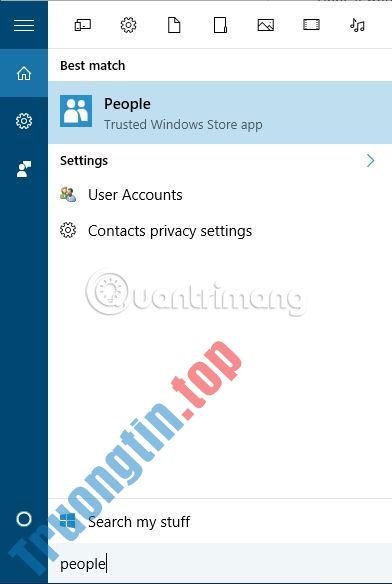
1. Nhấn Windows + S và nhập “people”. Chọn People từ danh sách kết quả.
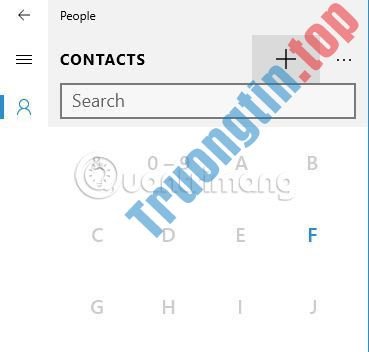
2. Khi ứng dụng People khởi chạy, nhấp vào nút + để thêm contact mới.
3. Trong phần Name, hãy nhập tên nhóm. Trong phần Personal email, hãy nhập tất cả các email sẽ được liên kết với nhóm đó. Dùng dấu chấm phẩy để ngăn cách các email. Không thêm ký tự khoảng trắng sau email, chỉ cần dùng dấu chấm phẩy để phân tách là được.
4. Sau khi hoàn thành, nhấp vào biểu trưng Save ở góc trên bên phải.

5. Bây giờ, nhóm mới sẽ có thêm vào bản kê liên lạc.
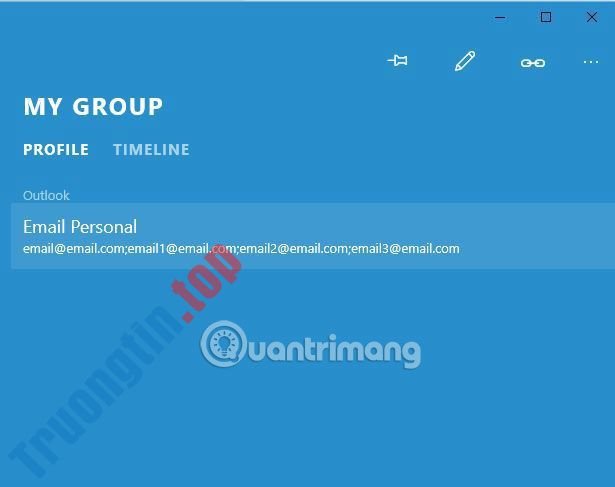
6. Chọn “group” từ bảng điều khiển bên trái và trong bảng điều khiển bên phải, nhấp vào phần Email Personal.
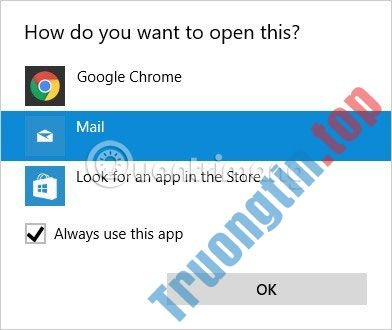
7. Cửa sổ How do you want to open this? sẽ xuất hiện. Chọn Mail và tích vào Always use this app . Nhấn OK.
8. Ứng dụng Mail bây giờ sẽ mở với tất cả những địa chỉ email từ nhóm được tạo ở trên.
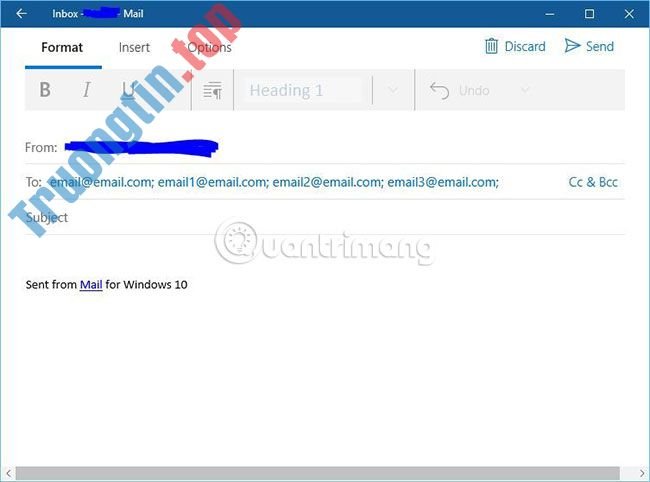
Đây là 1 cách xử lý dễ dàng và mặc dầu có thể không phải là biện pháp tốt nhất, nhưng nhiều người sử dụng đã áp dụng thành công. Nhược điểm duy nhất của cách xử lý đây là phải chọn nhóm trong phần mềm People mỗi khi muốn gửi email cho group.
Giải pháp 2 – Thêm mọi thứ email vào phần soạn thư nháp
Đây không cần là cách giải quyết tốt nhất, nhưng một số người sử dụng đề nghị giữ tất cả các địa chỉ email của tập thể nhóm trong 1 thư nháp. Chỉ cần bắt đầu viết email và thêm mọi thứ người nhận vào trường To. Để gửi email đến một nhóm, chỉ cần bắt đầu soạn một email mới và sao chép tất cả các địa điểm email từ thư nháp vào phần To trong email mới. Đây là 1 cách giải quyết sơ đẳng nhưng vẫn tốt hơn là phải thêm từng địa chỉ email riêng lẻ.
Mặt khác, vì email đã được lưu dưới dạng thư nháp, nên bạn chỉ có thể chọn nó từ thư mục Drafts để mau chóng gửi email nhóm. Nếu đều đặn gửi nhiều email nhóm, cách xử lý này còn có thể phù phù hợp với bạn.
Giải pháp 3 – Sử dụng biện pháp thay thế

Ứng dụng Mail không có hỗ trợ riêng cho các nhóm liên hệ, do đó, nếu không muốn sử dụng bất kỳ cách xử lý nào được đề xuất, bạn cũng có thể có thể xem xét chuyển qua một phần mềm email khác. Theo nhiều người dùng, các ứng dụng email như Mozilla Thunderbird bổ trợ đầy đủ các nhóm liên hệ, vì vậy bạn có thể thử sử dụng Thunderbird hoặc bất kỳ phần mềm email nào khác. Nếu thích một ứng dụng trông giống như Mail, bạn có thể chọn Mailbird thay thế.
Nếu muốn một ứng dụng trông tựa như như Outlook, bạn nên trải nghiệm eM Client . Ứng dụng này có giao diện đơn giản và rất nhiều tính năng phong phú.
Nếu không muốn các phần mềm của bên thứ ba, bạn luôn có thể sử dụng phiên bản web. Hầu như mọi thứ các đơn vị webmail, bao gồm Gmail và Outlook, đều hỗ trợ đầy đủ email nhóm và nếu muốn gửi email nhóm, chỉ cần mau chóng đăng nhập vào webmail trong trình duyệt, gửi email nhóm và quay lại phần mềm email.
Phương pháp này còn cũng có thể hơi rắc rối, nhưng là một cách xử lý tốt, đặc biệt nếu bạn không thích chuyển sang một ứng dụng email khác.
Giải pháp 4 – Lưu các địa điểm email trong tài liệu Word
Theo nhiều người dùng, đôi lúc bạn cũng đều có thể xử lý vấn đề không có tính năng gửi mail cho group chỉ bằng kiểu viết các địa chỉ email trong tư liệu Word. Hãy viết ra tất cả các địa điểm email trong group và phân tách chúng bằng dấu phẩy.
Sau khi làm điều đó, chọn tất cả những email và chuyển đổi văn bản đã chọn thành một siêu liên kết. Bây giờ bạn chỉ cần nhấn Ctrl và nhấp vào liên kết của mình, sau đó phần mềm Mail sẽ mở trong cửa sổ mới với mọi thứ người nhận trong đúng trường cần nhập.
Sau đó, bạn chỉ cần nhập nội dung email và nhấp vào nút Send để gửi email nhóm. Có thể thấy, đây chỉ là 1 cách giải quyết đơn giản, nhưng cũng cũng có thể hữu ích. Lợi thế của cách giải quyết đây là bạn cũng đều có thể lưu tất cả những nhóm trong một tài liệu Word và sau đó chỉ cần nhấp vào một nhóm để gửi email đến group nhóm cụ thể đó.
Giải pháp 5 – Sử dụng phần mềm web để tạo nhóm
Nếu chẳng thể tạo các nhóm liên lạc trong Windows 10, bạn có thể xử lý vấn đề này bằng phương pháp đăng nhập vào phiên bản web của nhà cung cấp email. Tất cả các hãng sản xuất email lớn, chẳng hạn như Gmail và Outlook, đều bổ trợ các nhóm, nên bạn chỉ cần đăng nhập vào phiên bản web, tạo một nhóm và thử gửi email đến nhóm đó từ phần mềm Mail.
Mặc dù giải pháp này nghe có vẻ đơn giản nhưng nó cũng chính là 1 cách hay, giúp bạn giải quyết vấn đề nhanh chóng.
Giải pháp 6 – Cài đặt các bản cập nhật mới nhất
Ứng dụng Mail là ứng dụng email mặc định trong Windows và Microsoft đang tiếp tục cải thiện nó trong Windows 10. Tính năng gửi email cho group bị thiếu, tuy nhiên, Microsoft đã thi hành một số thay đổi để đem lại phần nào tính năng được không ít người đòi hỏi này.
Theo nhiều người dùng, Microsoft đã tạo một tùy chọn để thêm nhiều địa chỉ liên hệ vào email trong ứng dụng Mail. Hãy nhớ rằng tính năng này sẽ không cho phép tạo các nhóm liên lạc, nghĩa là bạn bắt buộc phải thêm từng địa điểm liên hệ. Đây không phải là giải pháp tốt nhất, nhưng là một bước đi đúng đắn.
Để thêm nhiều người nhận trong phần mềm Mail, bạn chỉ cần thực hiện các thao tác sau:
1. Tạo một nội dung email mới.
2. Bây giờ hãy nhấp vào biểu tượng hình người ở bên phải của trường To.
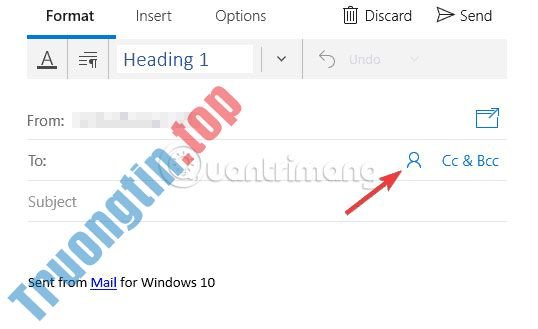
3. Chọn địa điểm liên hệ mong muốn từ danh sách.
4. Lặp lại bước này cho cả người dùng mà bạn mong muốn gửi email.
Như đã nói, đây chẳng cần là biện pháp tốt nhất, nhưng nếu bạn mong muốn gửi email đến một vài người, tính năng mới này có thể khá hữu ích. Mặt khác, nếu muốn gửi email đến rất nhiều người, bạn nên thử một biện pháp khác.
Nếu chưa tồn tại tính năng này, hãy cập nhật Windows của bạn. Như bạn đã biết, Windows 10 thường sẽ tự động cập nhật, nhưng đôi lúc bạn có thể bỏ qua một hoặc hai bản cập nhật nào đó.
Tuy nhiên, bạn luôn cũng có thể kiểm tra cập nhật thủ công bằng cách thực hành như sau:
1. Nhấn Windows + I để mở phần mềm Settings.
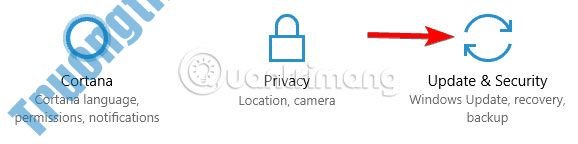
2. Khi ứng dụng Settings mở ra, hãy chuyển đến phần Update & Security .
3. Bây giờ, hãy bấm vào nút Check for updates . Nếu có bất kỳ bản cập nhật nào, chúng sẽ được tự động tải xuống trong chế độ nền. Sau lúc các bản cập nhật được tải xuống, chỉ cần khởi động lại PC để cài đặt chúng.
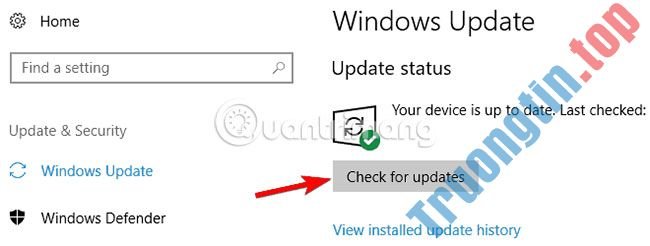
Sau khi cập nhật hệ thống lên phiên bản mới nhất, bạn sẽ cũng đều có thể thêm nhiều người nhận vào email của mình.
Ứng dụng Mail không bổ trợ các nhóm liên hệ và này là một lỗ hổng lớn đối với phần mềm này. Điều này có nghĩa là bạn chẳng thể gửi email đến một nhóm liên lạc trong Windows 10 thông qua ứng dụng Mail, nhưng có thể khắc phục giới hạn này bằng phương pháp dùng một trong những biện pháp nêu trên.
Chúc bạn thực hiện thành công!
- Top 5 ứng dụng Email Clients miễn phí tốt nhất dành cho Desktop
- Tất cả các gì bạn cần phải biết về Outlook Express trên Windows 10
- 10 chương trình Email miễn phí cho Windows 2018
- Cách sử dụng Siri trên iPhone để phát video trên Apple TV
windows 10,win 10,ứng dụng Mail win10,gửi mail cho group,gửi mail cho group trên Mail của Win 10,gửi mail cho nhóm trên win 10
Nội dung Gửi mail cho group trên Mail của Win 10 được tổng hợp sưu tầm biên tập bởi: Tin Học Trường Tín. Mọi ý kiến vui lòng gửi Liên Hệ cho truongtin.top để điều chỉnh. truongtin.top tks.
Bài Viết Liên Quan

Bài Viết Khác
- Địa Chỉ Sửa Laptop Quận 3 – Sửa Nhanh Giá Rẻ
- Địa Chỉ Vệ Sinh Máy Tính Quận 3 – Dịch Vụ Giá Rẻ
- Địa Chỉ Cài Win Quận 3 – Cài Đặt PC Laptop Tại Nhà Q3
- Sửa Wifi Tại Nhà Quận 4
- Dịch Vụ Cài Lại Windows 7,8,10 Tận Nhà Quận 4
- Dịch Vụ Cài Lại Windows 7,8,10 Tận Nhà Quận 3
- Tuyển Thợ Sửa Máy Tính – Thợ Sửa Máy In Tại Quận 4 Lương Trên 10tr
- Tuyển Thợ Sửa Máy Tính – Thợ Sửa Máy In Tại Quận 3
- Dịch Vụ Sửa Máy Tính Đường 19 Quận 6
- PotPlayer 201209
- 5 cách nhập key Windows 10 đơn giản nhất
- Dịch Vụ Sửa Máy Tính Đường Gò Công Quận 5
- Dịch Vụ Cài Win Đường Nguyễn Huy Lượng Quận Bình Thạnh
