
 Forum
Forum


Trong Windows 2000, Windows XP và Windows 7, Microsoft đã thêm vô các tựa game cổ kính lôi cuốn như dò mìn (Minesweeper), xếp bài (Solitaire) hay Mahjong Titans và Hearts. Tuy nhiên, những game này đã hết trên Windows 10.
Thực tế, bạn vẫn cũng đều có thể chơi Solitaie trên Windows 10 miễn phí nhưng Microsoft yêu cầu bạn cần cải tiến nên phiên bản trả phí để loại bỏ quảng cáo. Trong khi đó, các game cổ kính cho phép bạn chơi 1 cách nhẹ nhõm mà không hiển thị bất kể quảng cáo nào.
Để cài các game cổ xưa của Windows 7 lên Windows 10 chúng ta sử dụng bộ cài được tạo nên bởi một thành viên diễn đàn Digital Life. Bộ cài này đã được quét bởi Windows Defender và VirusTotal mà không phát giác ra bất kể virus hay mã độc nào.
Bước 1: Đầu tiên bạn phải truy cập vào đây để tải về bộ cài đặt.
Bước 2: Bộ cài đặt mà bạn vừa tải về sẽ được dạng file nén .rar . Bạn cần bung file sau đó mở file .exe rồi chọn ngôn ngữ và nhấn Ok , kế đến nhấn Nex t
Bước 3: Chọn game mà bạn muốn cài đặt và kéo xuống để bỏ chọn Internet games

Bước 4: Chọn thư mục lưu giữ game, thường là để mặc định

Bước 5: Nhấn Next
Bước 6: Chờ qui trình cài đặt hoàn tất sau đó nhấn Finish để đóng trình cài đặt
Bước 7: Truy cập Start menu và bạn sẽ thấy các game mới cài xuất hiện ngay trong mục Recently added
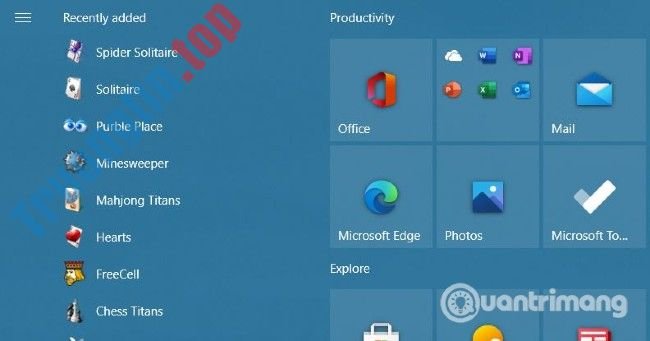
Như vậy là đã xong, bạn có thể tận hưởng những trò chơi cổ xưa của Windows 7 ngay trên Windows 10. Danh sách các trò chơi gồm:
- Solitaire Classic, Spider Solitaire và Hearts
- Minesweeper
- FreeCell
- Purple Place
- Mahjong Titans
Tính tới thời điểm 29/12/2020 các tựa game này hỗ trợ những phiên bản Windows 10 sau:
- Bản thử nghiệm Preview Build 21777 hoặc cũ hơn
- Phiên bản 20H2 (Build 19042)
- Phiên bản 2004 (Build 19041)
- Phiên bản 1909 và 1903
Nếu không thích chơi nữa bạn có thể gỡ cài đặt những tựa game này bằng phương pháp truy cập Programs & Features trong Control Panel (hoặc truy cập Settings > Apps).
Chúc các bạn chơi game vui vẻ!
- Microsoft Windows 365 Cloud PC: chạy Windows 10, Windows 11 trên trình duyệt web, giá từ 20 USD
- Windows 10 21H1 được phát hành, bổ sung một vài tính năng mới và loại bỏ một số tính năng “lỗi thời”
- Khắc phục lỗi không kết nối được với tai nghe trong Windows 10
- Phải làm gì khi Windows Update bị treo 0% trên Windows 7/8/10?
classic game windows 7,game cổ điển windows 7,cách cài classic game windows 7 lên windows 10,cài classic game windows 7 lên windows 10
Nội dung Hướng dẫn cài classic game trên Windows 7 lên Windows 10 được tổng hợp sưu tầm biên tập bởi: Tin Học Trường Tín. Mọi ý kiến vui lòng gửi Liên Hệ cho truongtin.top để điều chỉnh. truongtin.top tks.
Bài Viết Liên Quan






Bài Viết Khác
- Địa Chỉ Sửa Laptop Quận 3 – Sửa Nhanh Giá Rẻ
- Địa Chỉ Vệ Sinh Máy Tính Quận 3 – Dịch Vụ Giá Rẻ
- Địa Chỉ Cài Win Quận 3 – Cài Đặt PC Laptop Tại Nhà Q3
- Sửa Wifi Tại Nhà Quận 4
- Dịch Vụ Cài Lại Windows 7,8,10 Tận Nhà Quận 4
- Dịch Vụ Cài Lại Windows 7,8,10 Tận Nhà Quận 3
- Tuyển Thợ Sửa Máy Tính – Thợ Sửa Máy In Tại Quận 4 Lương Trên 10tr
- Tuyển Thợ Sửa Máy Tính – Thợ Sửa Máy In Tại Quận 3
- Dịch Vụ Cài Win Đường Dương Đình Nghệ Quận 11
- Macbook Dấu hiệu nhận biết cần cài lại macOS – Trung tâm hỗ trợ TPHCM
- Acer Không Nhận Nguồn: Kiểm Tra Main, Pin, Sạc – Báo Giá Trước Tại Trường Tín
- 【Brother】 Trung tâm nạp mực máy in Brother MFC-7360 – Dịch vụ tận nơi
- Dịch Vụ Sửa Máy Tính Đường Phan Đình Giót Quận Tân Bình
