
 Forum
Forum


Nếu bạn mong muốn quay video hoặc chụp hình màn hình của trò chơi mình đang chơi trên máy tính chạy Windows 10 thì không luôn phải cài đặt bất kỳ công cụ bổ trợ nào. Mặc định Windows 10 đã được tích hợp công cụ Game Bar , cho phép người sử dụng quay video hoặc chụp hình của trò chơi mình đang chơi để đọng lại hoặc tải lên YouTube hay bất kỳ trang web chia sẻ video nào khác.
- Hướng dẫn quay phim màn hình bằng CyberLink Youcam
- Hướng dẫn quay phim màn hình bằng Bandicam
- Dùng Camtasia Studio quay phim màn dường như thế nào?
Xbox Game Bar
Chẳn hẳn bạn đã từng nghe thấy cái tên Xbox Game Bar trên Windows 10, nhưng nghĩ rằng đây chỉ là một tiện ích bổ trợ chơi game nên không quan tâm đến. Tuy nhiên trên thực tế, Xbox Game Bar chẳng những phục vụ duy nhất các game thủ. Công cụ quay video/chụp ảnh màn hình tích hợp của Windows 10 chính là một phần của Xbox Game Bar.
Quay video màn hình là phần nào của tiện ích “Capture”, có thể được truy cập thông qua tính năng “Widget Menu” của Xbox Game Bar. Công cụ này sẽ quay video màn hình của bạn ở định hình H.264 MP4. Để sử dụng Widget Menu, hệ thống của bạn sẽ càng phải chạy trên bản cập nhật Windows 10 từ May 2019 Update trở lên.
Cách khởi chạy tiện ích Capture trên Windows 10
Đầu tiên, hãy nhấn tổ hợp phím Windows + G để khởi chạy Xbox Game Bar. Hoặc bạn cũng đều có thể mở menu Start và khởi chạy ứng dụng “ Xbox Game Bar ”.
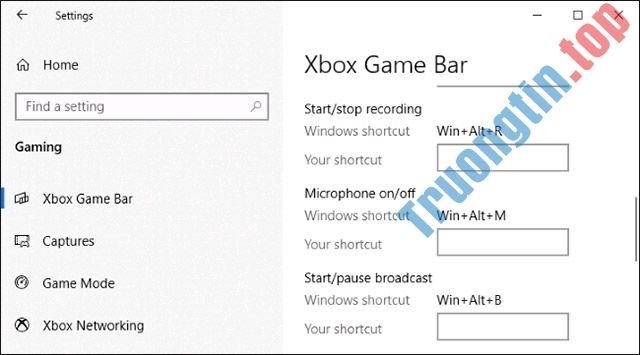
(Nếu Game Bar không xuất hiện, hãy điều phối tới Settings > Gaming > Xbox Game Bar . Đảm nói rằng Game Bar đang ở trạng thái “ On ” tại đây).

Trên màn hình giao diện của Game Bar, hãy tìm cửa sổ “ Capture ”.
Nếu bạn không nhìn thấy nó, hãy nhấp vào biểu tượng Widget Menu ở bên trái.

Một bản kê thả xuống sẽ xuất hiện; nhấp vào “ Capture ”. Phím tắt “ Capture ” cũng đều có thể nằm ngay trong thanh công cụ Game Bar.

Bắt đầu quay video màn hình
Trong giao diện của tiện ích Capture, bạn sẽ thấy 4 nút tính năng hỗ trợ bao gồm (từ trái sang phải):
- Screenshot : Chụp ảnh màn hình cửa sổ đang hoạt động.
- Record last 30 seconds : Tạo bản ghi 30 giây cuối.
- Start recording : Bắt đầu quay video màn hình cửa sổ đang hoạt động.
- Turn on mic while recording : Nếu tùy chọn này được bật, Windows 10 sẽ thu âm thanh từ micro trên máy tính của bạn và đưa vào video quay màn hình.

Nếu để ý, sẽ thấy một dòng văn bản xuất hiện bên dưới các nút. Đoạn văn bản này cho thấy cửa sổ đang làm việc là gì. Đây là cửa số sẽ được ghi hình. Ví dụ: nếu bạn đang duyệt web, nó sẽ hiển thị tiêu đề của tab đang mở.

Để bắt đầu quay video màn hình, trước tiên bạn cần quyết định xem mình có muốn sử dụng micro hay không. Tính năng này sẽ thật hữu ích nếu bạn đang cố lý giải điều gì đó trên màn hình, chẳng hạnh như làm một video hướng dẫn.

Tiếp theo, nhấp vào nút Start Recording .

Quá trình quay màn hình sẽ bắt đầu và bạn sẽ thấy một thanh công cụ nhỏ xuất hiện ở góc màn hình. Nó sẽ hiển thị thời gian chạy của bản ghi, cũng như chứa các nút tùy chọn để dừng ghi hình và chuyển đổi micro…

Khi hoàn tất, hãy nhấp vào biểu trưng Stop để kết thúc bản ghi.

Từ tiện ích Capture, hãy nhấp vào “ Show All Captures ” để xem bản ghi của bạn.

Bản ghi vừa được thực hiện sẽ xuất hiện ở đầu danh sách. Nhấp vào biểu tượng thư mục để xem mọi thứ các video và ảnh chụp màn hình trong File Explorer.
Các bản ghi này được lưu trữ trong thư mục người sử dụng Windows của bạn tại địa điểm C:UsersNAMEVideosCaptures by default.

Nhân tiện, bạn cũng có thể bắt đầu nhanh qui trình quay màn hình bằng cách nhấn Windows + Alt + R theo mặc định. Hoặc điều hướng tới Settings > Gaming > Xbox Game Bar để tùy chỉnh thành bất kể tổ hợp phím tắt nào khác mà mình muốn.
Xem thêm:
- Các cách chụp hình màn hình Windows 10
- Cách đổi hình nền máy tính Win 10
- Cách tạo VPN trên Windows 10
- Hướng dẫn sửa lỗi Full Disk 100% trên Windows 10
- Cách tăng tốc Windows 10 bằng phương pháp tắt ứng dụng chạy ngầm
- Cách dùng Fresh Start trên Windows 10 để đưa máy về trạng thái cài đặt mới đầu
- Cách sửa lỗi save file error game Solitaire Windows 10
- Cách quay video màn hình trên Open Broadcaster Software
- Cách kiểm tra cấu hình máy tính, xem phần cứng máy tính, laptop
- Cách chụp ảnh thức ăn siêu ngon mắt
- Thông số màn hình chơi game nào bạn cần quan tâm?
game bar, quay video game, quay màn hình game, chụp ảnh màn hình game, quay game win 10, chụp ảnh game win 10, quay video chơi game, chụp màn hình chơi game, phần mềm quay video game, quay game, Capture, Xbox Game Bar
Nội dung Hướng dẫn quay phim, chụp ảnh màn hình game trong Windows 10 được tổng hợp sưu tầm biên tập bởi: Tin Học Trường Tín. Mọi ý kiến vui lòng gửi Liên Hệ cho truongtin.top để điều chỉnh. truongtin.top tks.
Bài Viết Liên Quan






Bài Viết Khác
- Địa Chỉ Sửa Laptop Quận 3 – Sửa Nhanh Giá Rẻ
- Địa Chỉ Vệ Sinh Máy Tính Quận 3 – Dịch Vụ Giá Rẻ
- Địa Chỉ Cài Win Quận 3 – Cài Đặt PC Laptop Tại Nhà Q3
- Sửa Wifi Tại Nhà Quận 4
- Dịch Vụ Cài Lại Windows 7,8,10 Tận Nhà Quận 4
- Dịch Vụ Cài Lại Windows 7,8,10 Tận Nhà Quận 3
- Tuyển Thợ Sửa Máy Tính – Thợ Sửa Máy In Tại Quận 4 Lương Trên 10tr
- Tuyển Thợ Sửa Máy Tính – Thợ Sửa Máy In Tại Quận 3
- Dịch Vụ Sửa Máy Tính Đường Liên ấp 3-4-5 Huyện Bình Chánh
- Cách kiểm soát nội dung TikTok của con trẻ
- Khắc phục lỗi Error 521: Web server is down
- Top 10 Địa Chỉ Sửa cục sạc laptop Ở Tại Quận 7 Tphcm
- Địa Chỉ Thay Quạt Laptop Quận Phú Nhuận Giá Rẻ
