
 Forum
Forum


Bạn có bị ức chế lúc mở ảnh bằng Photos trên Windows 10 không? Chờ nó mở ra đã lâu, chờ nó hiện ảnh lên còn muốn điên hơn nữa, nhất là khi ảnh nặng, chưa kể, dùng Windows 10 khá lâu rồi mình vẫn không “hấp thụ” được phong cách điều hướng của Photos. Nếu bạn không thích Photos trên Windows 10 và muốn xem ảnh bằng Windows Photo Viewer trên Windows 10 thì nên làm theo chiều dẫn này để mang Windows Photo Viewer về với Windows 10, giúp xem ảnh mau hơn nhé.
Tại sao Photos lại chậm hơn Windows Photo Viewer?
Cái gì rồi cũng đều có lý do của nó. Không phải Photos không tốt mà nó chưa đủ tối ưu cho người dùng. Nói cho công bằng thì Windows Photo Viewer chỉ đơn giản là một trình xem ảnh, có thể xoay ảnh bị ngược, thu phóng, tức là nó mang đến những tính năng xem ảnh cơ bản nhất. Còn Photos thì cạnh bên tất cả tính năng của Windows Photo Viewer, nó còn có 1 số công cụ chỉnh sửa ảnh như bộ lọc, cắt ảnh, chỉnh sáng, nên Photos chắc chắn nặng nề và chậm chạp hơn Windows Photo Viewer.
Nhưng, thật lòng mà nói (có lẽ không những tôi, mà nhiều người sử dụng Windows 10 khác) chả mấy khi dùng đến các tính năng bổ sung của Photos. Muốn vẽ lên ảnh, đánh dấu ảnh thì không được. Cắt ảnh có lẽ được dùng nhiều hơn, nhưng nó không cho cắt theo kích thước cố định. Để chỉnh ảnh chuyên sâu hơn thì có biết bao app và ứng dụng chỉnh sửa ảnh với công cụ tốt hơn Photos nhiều. Thiết nghĩ, Microsoft cần cải thiện Photos nhiều hơn nữa thì mới mong người sử dụng hài lòng với nó.
Nếu bạn cũng như tôi, không chịu nổi tốc độ chậm chạp của Photos, muốn xem ảnh nhanh hơn hãy “hồi sinh” Windows Photo Viewer và cài Windows Photo Viewer phần tử mềm xem ảnh mặc định trên Windows 10. Dưới này là chỉ dẫn chi tiết, chắc không đến một phút đâu.
“Hồi sinh” Windows Photos Viewer trên Windows 10
Lấy lại Windows Photos Viewer bằng file .reg
Tất cả những gì các bạn nên làm ở này là tải file *.reg của Windows Photo Viewer trên Windows 10 về máy tính:
- Windows 10 1809 bạn tải file lấy lại Windows Photos Viewer này.
- Windows 10 cũ hơn Restore Windows Photo Viewer trên Windows 10
Giải nén, mở thư mục chứa file *.reg , bạn có thể nhấp đúp chuột vào file Restore_Windows_Photo_Viewer.reg , hoặc chuột phải lên file và chọn Merge:
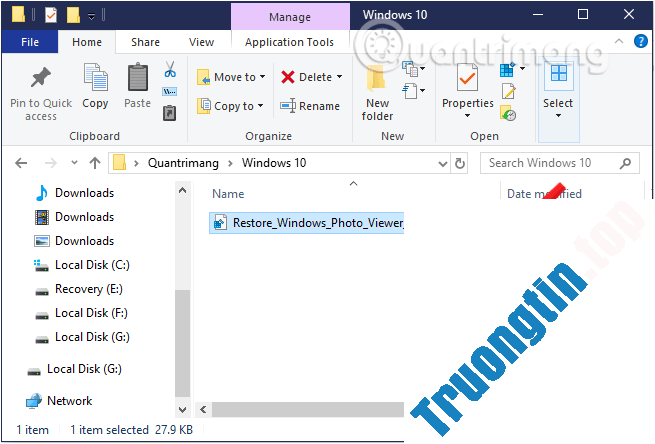
Sẽ có thông báo hiện ra, đòi hỏi bạn cấp phép file thi hành thay đổi trên Windows 10 và cảnh báo rằng file này thêm thông tin vào registry, có thể khiến nó bị lỗi. Bạn đừng lo, cứ nhấp Yes, có mình chuột bạch rồi mà.
Để kiểm tra xem Windows Photo Viewer được cài thành đạt chưa, bạn chuột phải lên ảnh bất kỳ, chọn Open With , nếu thấy Windows Photo Viewer (hoặc Open With > Choose another app > Windows Photos Viewer ) là chuẩn rồi nhé.
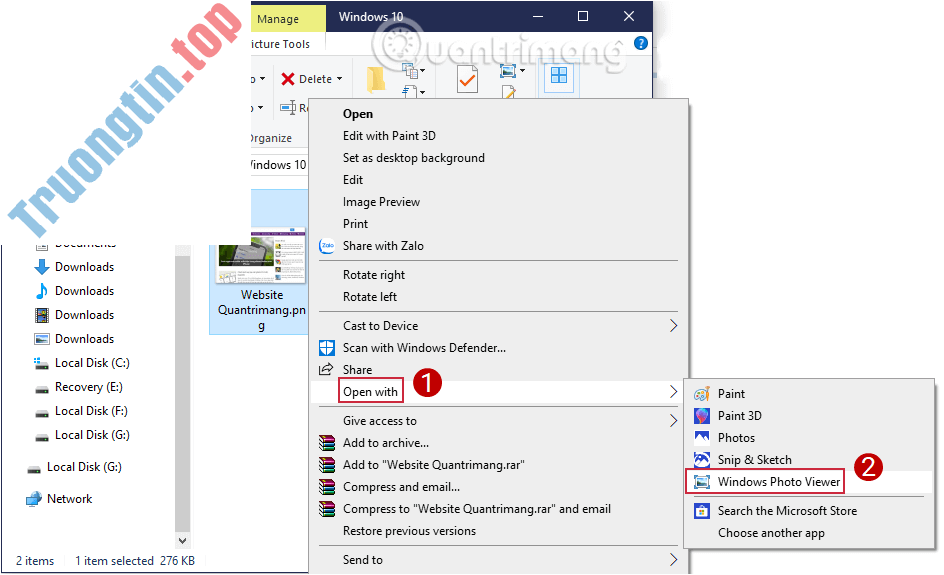
Và đây là kết quả của chúng ta, giao diện quen thuộc của Windows Photo Viewer :
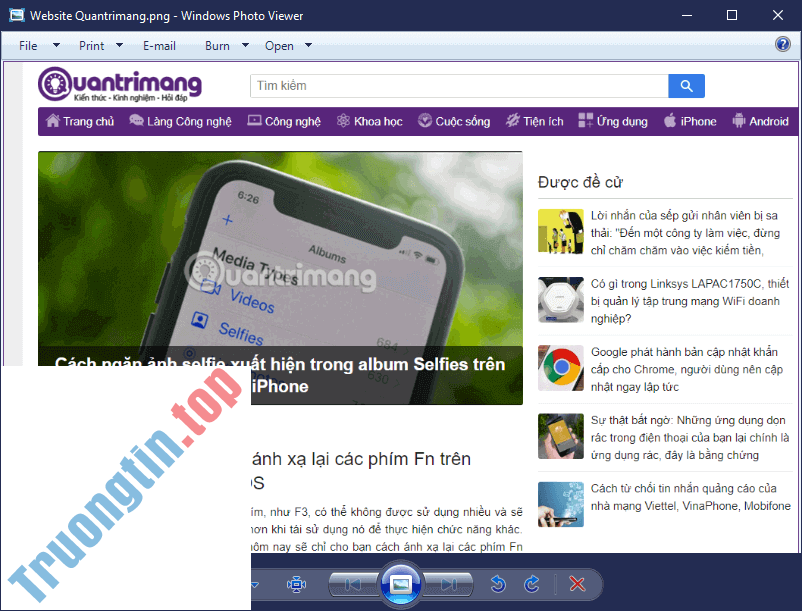
Đối với những bạn sau khi chạy file *.reg trên kia mà vẫn chưa nhìn thấy tùy chọn Windows Photo Viewer thì do tài khoản của bạn đang ở quyền User, nên merge file *.reg vào hệ thống không có tác dụng. Để sửa lỗi này, các bạn hãy logout ra và đăng nhập vào tài khoản có quyền Administrator nhé, chạy lại file *.reg sau đó đăng nhập vào tài khoản đang dùng là được.
“Hồi sinh” Windows Photos Viewer thông qua công cụ Restore Windows Photo Viewer to Windows 10
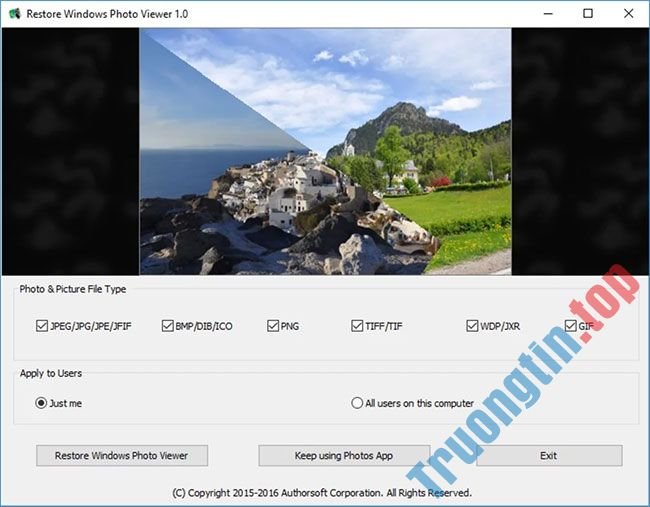
Restore Windows Photo Viewer to Windows 10 là một gói phần mềm cấp phép người dùng khôi phục công cụ Windows Photo Viewer mặc định của Windows, ngay cả khi đang sử dụng phiên bản mới nhất của hệ điều hành này (Windows 10). Công cụ này còn cũng có thể khá hữu ích, vì một số cá nhân đã phàn nàn rằng phiên bản mới hơn rất khó hoạt động. Vấn đề chính là dù trình xem mới đầu vẫn còn hiện diện, không dễ để tìm thấy nó. Restore Windows Photo Viewer to Windows 10 sẽ giúp bạn xử lý vấn đề này.
Restore Windows Photo Viewer to Windows 10 là một sự thay thế khả thi cho phần mềm ảnh tích hợp sẵn hiện tại. Nó là một hình ảnh phản chiếu trực tiếp của phiên bản cổ điển, vì vậy người sử dụng cũng đều có thể một lần nữa thưởng thức bố cục thân thuộc này. Hệ thống này khá linh hoạt và nó có thể xử lý một số loại file. Chúng kể cả các định dạng JPEG, .JPG, .JPE và JFIF. Đây là gói dành cho nhiều người dùng nên có thể thi hành các thay đổi trên toàn bộ hệ thống nếu được yêu cầu.
Đây là trình xem ảnh thân thiện với người dùng và có thể dễ dàng chọn hình ảnh sẽ có upload, cũng giống loại file của chúng. Nó chỉ có dung lượng 1,25 megabyte và không có phần mềm bổ sung nào cần được tải xuống. Sau khi cài đặt, gói có thể được kích hoạt ngay lập tức.
- Tải Restore Windows Photo Viewer to Windows 10
Thiết lập Windows Photo Viewer là trình xem ảnh mặc định trên Windows 10
Cách 1: Sử dụng Settings Windows
Để từ giờ, mỗi đợt nhấp đúp vào ảnh, bạn sẽ được tính bằng Windows Photo Viewer , hãy làm như sau:
Bước 1: Sau khi cài Windows Photo Viewer thành công, bạn khởi động lại máy tính.
Bước 2: Nhập default app settings vào thanh kiếm tìm và chọn Default app settings .
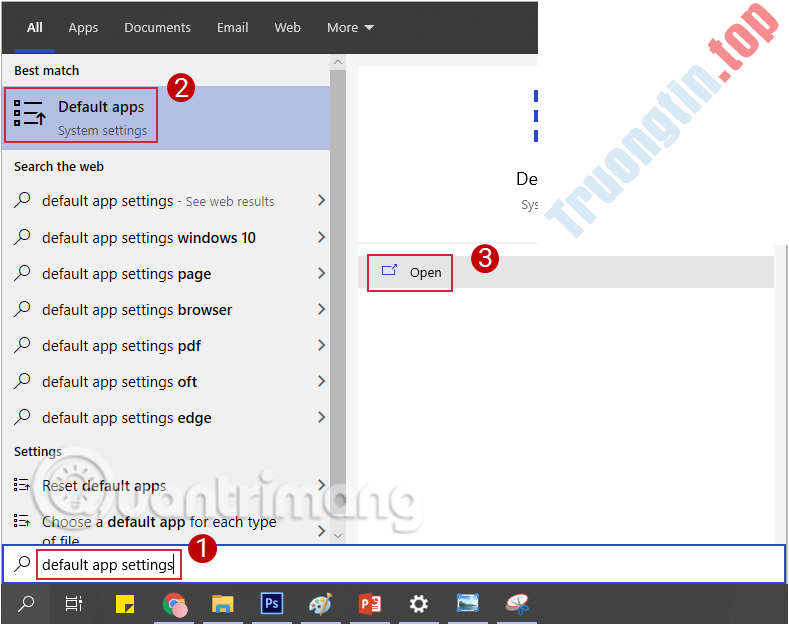
Bước 3: Ở khung bên phải, bạn tìm tùy chọn có tên Photo viewer.
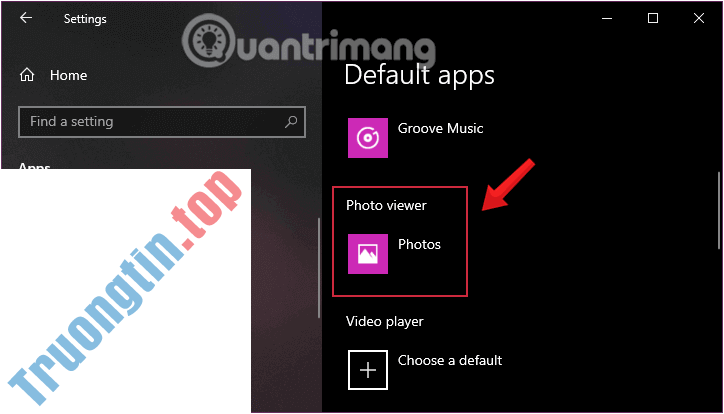
Bước 4 : Nhấp vào Photos, chọn Windows Photo Viewer.
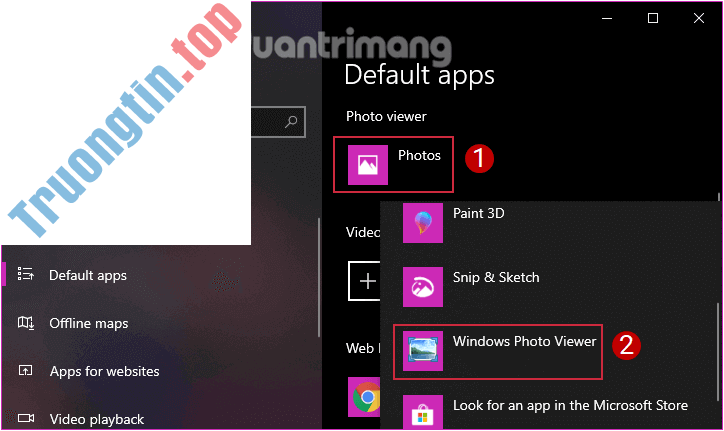
Vậy là xong, Windows Photo Viewer quen thuộc, nhanh như gió đã quay trở lại bên bạn!
Cách 2: Sử dụng Open with
Nếu thay đổi cài đặt app mặc định không được, bạn thử làm theo phương pháp sau xem nhé.
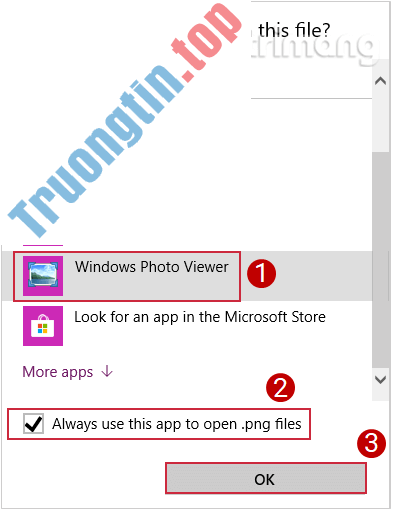
Bước 1: Nhấp chuột phải vào ảnh bạn mong muốn mở bằng Windows Photo Viewer , chọn Open with > Choose another app .
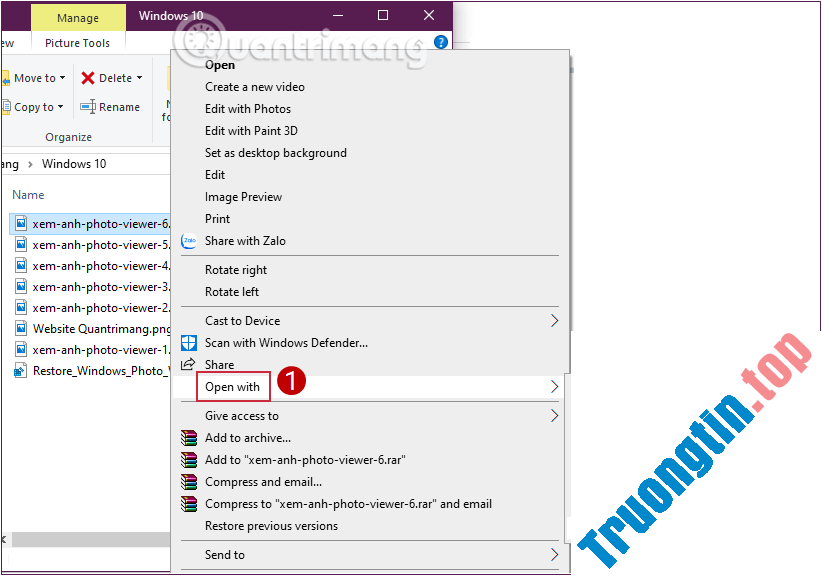
Bước 2: Trong menu mở ra, bạn chọn Windows Photo Viewer và tích vào tùy chọn Always use this app to open .png (chỗ này có thể khác tùy vào định dạng file bạn đang mở) files như hình, nhấn OK .
Biểu tượng của Windows Photo Viewer sẽ thay thế cho Photo ở trước tên ảnh và mở cửa sổ xem ảnh quen thuộc.
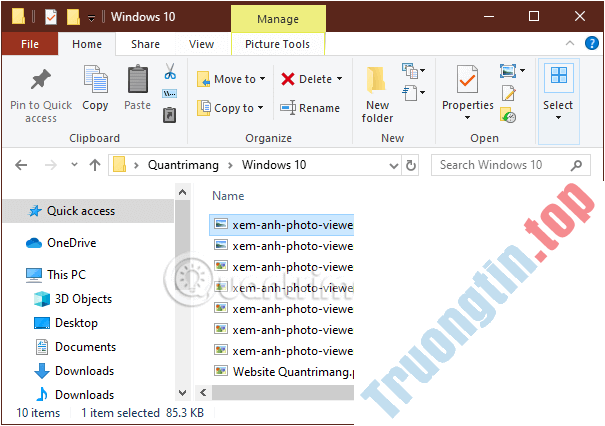
Lưu ý, với cách làm này các ảnh có cùng định hình với ảnh bạn vừa chọn sẽ tự động được mở mặc định với Windows Photo Viewer. Để mở định hình ảnh khác, bạn cần chọn 1 ảnh ở định dạng đó và lặp lại các bước trên. Ở đây tôi đã làm với .png và .jpg.
Video hướng dẫn lấy lại Windows Photo Viewer trên Windows 10
Lưu ý:
Nếu bạn thực hành việc nâng cấp từ Windows 7/8.1 lên Windows 10 thì hệ thống sẽ hiển thị tùy chọn Windows Photo Viewer làm phần mềm mở và xem ảnh, nhưng nếu tìm việc cài đặt Windows 10 trực diện thì bạn sẽ không thể tìm thấy Windows Photos Viewer trên hệ thống.
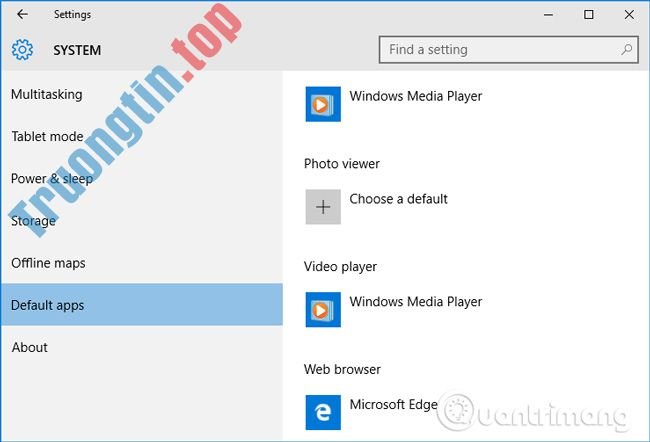
Chúng ta cũng có thể có thể suy đoán 1 cách dễ dàng rằng Microsoft đã cho ứng dụng Windows Photos Viewer “nghỉ hưu” (ứng dụng này đã xuất hiện từ rất lâu rồi, từ thời Windows XP hoặc 2000, hoặc trước đấy nữa) và không dừng lại ở đó là tính năng Photos khá mới mẻ và lạ lẫm. Nếu bạn mò mẫm vào tận trong Settings > System > Default apps cũng sẽ chẳng thể thấy:
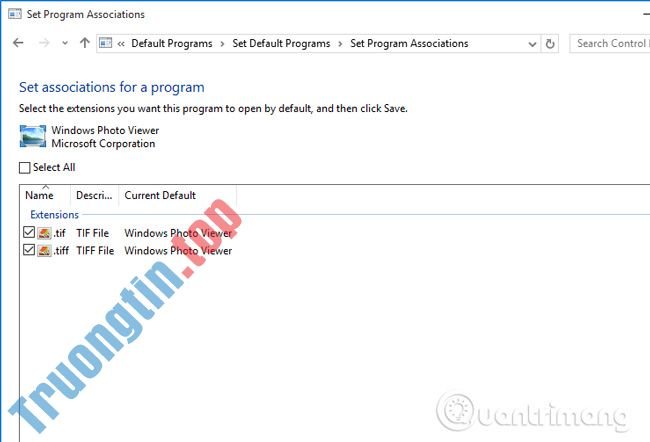
Hoăc khi bạn kiểm tra trong Control Panel > Default Programs > Set Default Programs > Windows Photos Viewer thì cũng sẽ chỉ thấy ứng dụng này bổ trợ 2 định hình ảnh là *.tif và *.tiff mà thôi:
Chúc các bạn thành công!
Xem tiếp: Cách tải và cài đặt Windows Media Player 12 trên Windows 10
- 3 cách thiết lập các ảnh nền không giống nhau trên mỗi màn hình Windows 10
- Cách tạo ảnh động trực tuyến bằng Gickr
- Tải ImageGlass 8.0.12.8: Trình xem ảnh miễn phí cho Windows
- Cách vào Safe Mode Windows 10 khi khởi động
xem ảnh windows 10,cài lại Windows Photo Viewer,Windows Photo Viewer,xem ảnh bằng Windows Photo Viewer,mở ảnh nhanh trên Windows 10,mở ảnh nhanh windows 10,Windows Photo Viewer windows 10
Nội dung Lấy lại Windows Photo Viewer trên Windows 10 giúp xem ảnh nhanh hơn, Photos chậm quá! được tổng hợp sưu tầm biên tập bởi: Tin Học Trường Tín. Mọi ý kiến vui lòng gửi Liên Hệ cho truongtin.top để điều chỉnh. truongtin.top tks.
Bài Viết Liên Quan






Bài Viết Khác
- Địa Chỉ Cài Win Quận 3 – Cài Đặt PC Laptop Tại Nhà Q3
- Sửa Wifi Tại Nhà Quận 4
- Sửa Laptop Quận 3
- Dịch Vụ Cài Lại Windows 7,8,10 Tận Nhà Quận 4
- Dịch Vụ Cài Lại Windows 7,8,10 Tận Nhà Quận 3
- Tuyển Thợ Sửa Máy Tính – Thợ Sửa Máy In Tại Quận 4 Lương Trên 10tr
- Tuyển Thợ Sửa Máy Tính – Thợ Sửa Máy In Tại Quận 3
- Địa Chỉ Vệ Sinh Máy Tính Quận 3 – Dịch Vụ Giá Rẻ
- Dịch Vụ Cài Win Đường Tân Hòa Đông Quận Bình Tân
- Nạp Mực Máy In Đường Nguyễn Thị Minh Khai Quận 1
- CPU AMD Ryzen có phù hợp để chơi game không?
- Top 10 Chỗ Sửa Chữa Thay Mực Máy In HP LaserJet Enterprise M604dn Ở Tphcm
- Cách dùng tính năng báo xấu trên Zalo