
 Forum
Forum


Bạn đang sở hữu một chiếc MacBook cũ và cảm thấy máy hoạt động ngày càng chậm chạp, ì ạch? Đừng lo lắng! Giải pháp tối ưu và hiệu quả nhất để “hồi sinh” chiếc máy của bạn chính là Nâng cấp RAM cho các dòng MacBook cũ. Việc này không chỉ giúp cải thiện đáng kể hiệu suất mà còn kéo dài tuổi thọ sử dụng của thiết bị. Trong bài viết này, chúng ta sẽ đi sâu vào những Lưu ý quan trọng khi nâng cấp RAM cho các dòng MacBook cũ, từ việc kiểm tra khả năng tương thích đến các bước thực hiện chi tiết, đảm bảo bạn có thể đưa ra quyết định đúng đắn và tối ưu nhất cho “người bạn đồng hành” của mình.
Việc nâng cấp RAM cho MacBook cũ có thể mang lại hiệu suất vượt trội, giúp máy xử lý đa nhiệm mượt mà hơn, mở ứng dụng nhanh hơn và giảm thiểu tình trạng giật lag. Đây là một khoản đầu tư xứng đáng để kéo dài vòng đời cho chiếc MacBook yêu quý của bạn. Đừng để chiếc MacBook của bạn phải chịu đựng tình trạng chậm chạp khi bạn có thể dễ dàng nâng cấp hiệu suất. Nếu bạn đang gặp vấn đề với nguồn điện, hãy cân nhắc thay sạc laptop MSI GT75VR tại TPHCM để đảm bảo máy luôn hoạt động ổn định.
Tại Sao Nâng Cấp RAM Lại Quan Trọng Cho MacBook Cũ?
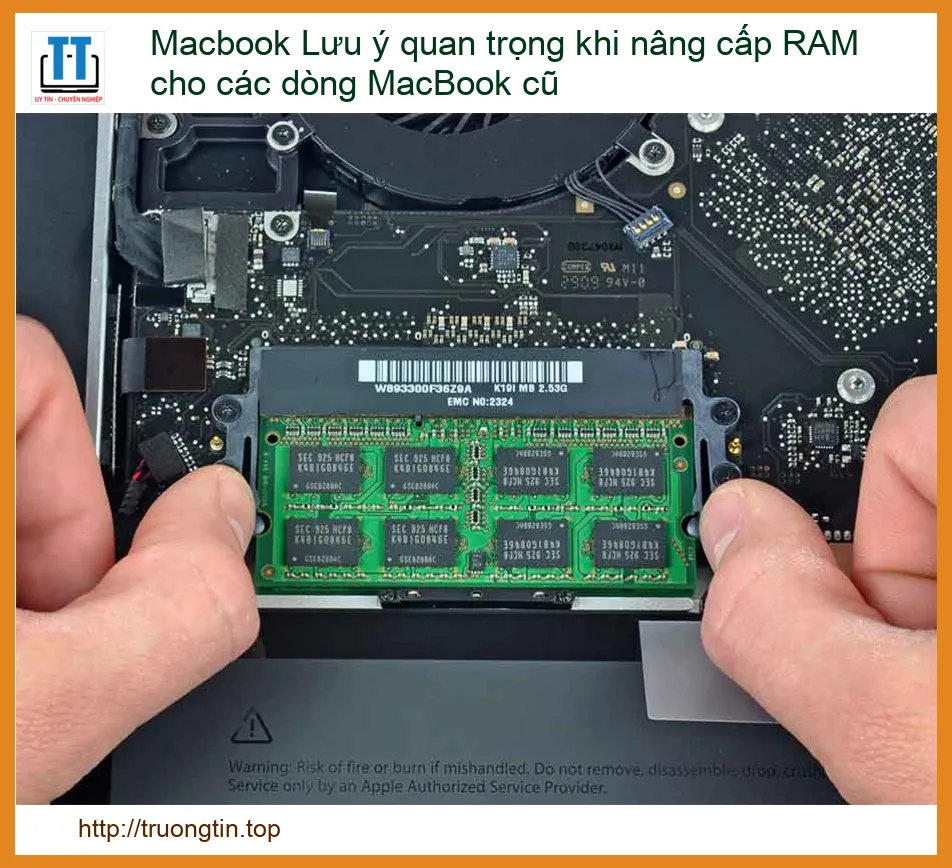
MacBook cũ thường gặp phải tình trạng “hụt hơi” khi xử lý các tác vụ nặng hoặc chạy nhiều ứng dụng cùng lúc. Nguyên nhân chính là do dung lượng RAM không đủ đáp ứng nhu cầu ngày càng cao của phần mềm và hệ điều hành hiện đại. Nâng cấp RAM không chỉ là một giải pháp tạm thời mà còn là một khoản đầu tư thông minh, mang lại nhiều lợi ích vượt trội. Việc này giúp máy tính của bạn hoạt động trơn tru hơn, từ đó nâng cao trải nghiệm người dùng. Đôi khi, việc nâng cấp linh kiện bên trong cũng cần đi đôi với việc kiểm tra các bộ phận bên ngoài, chẳng hạn như thay vỏ laptop Acer Aspire One D150 tại TPHCM nếu vỏ máy đã cũ hoặc hỏng.
Cải Thiện Hiệu Suất Đa Nhiệm Vượt Trội
Một trong những lợi ích rõ rệt nhất của việc nâng cấp RAM là khả năng xử lý đa nhiệm được cải thiện đáng kể. Khi bạn mở nhiều tab trình duyệt, chạy các ứng dụng đồ họa, chỉnh sửa video hoặc lập trình, hệ thống sẽ cần nhiều bộ nhớ để lưu trữ dữ liệu tạm thời. Với RAM lớn hơn, MacBook của bạn có thể chuyển đổi giữa các tác vụ một cách mượt mà, không còn tình trạng giật lag hay phải tải lại ứng dụng liên tục. Điều này giúp bạn làm việc hiệu quả hơn và tiết kiệm thời gian chờ đợi. Để duy trì hiệu suất tối ưu, việc kiểm tra và thay pin laptop Dell Inspiron 10 tại TPHCM định kỳ cũng rất quan trọng, đảm bảo máy luôn có đủ năng lượng để hoạt động.
Tăng Tốc Độ Khởi Động Ứng Dụng và Hệ Thống
RAM không chỉ ảnh hưởng đến đa nhiệm mà còn tác động trực tiếp đến tốc độ khởi động của hệ điều hành và các ứng dụng. Khi có đủ RAM, hệ thống có thể tải các tệp cần thiết vào bộ nhớ nhanh hơn, giúp quá trình khởi động diễn ra chớp nhoáng. Các ứng dụng nặng như Photoshop, Final Cut Pro hay Xcode cũng sẽ mở nhanh hơn, giảm thiểu thời gian chờ đợi và tăng năng suất làm việc của bạn. Đảm bảo hệ điều hành được cài đặt đúng cách cũng góp phần vào hiệu suất tổng thể, bạn có thể tham khảo dịch vụ cài Win laptop Lenovo tại TPHCM nếu cần.
Kéo Dài Tuổi Thọ và Giá Trị Sử Dụng của MacBook
Thay vì phải chi một khoản tiền lớn để mua một chiếc MacBook mới, việc nâng cấp RAM là một giải pháp kinh tế hơn nhiều để kéo dài tuổi thọ cho thiết bị hiện tại của bạn. Một chiếc MacBook cũ với RAM được nâng cấp có thể đáp ứng tốt các nhu cầu công việc và giải trí trong nhiều năm tới, giúp bạn tiết kiệm chi phí đáng kể. Hơn nữa, một chiếc máy hoạt động tốt cũng sẽ giữ được giá trị cao hơn nếu bạn có ý định bán lại trong tương lai. Việc nâng cấp RAM là một cách hiệu quả để tối ưu hóa chi phí và hiệu suất. Đôi khi, việc nâng cấp không chỉ dừng lại ở RAM mà còn có thể bao gồm các linh kiện khác như màn hình laptop Acer nếu màn hình cũ đã xuống cấp.
Chuẩn Bị Công Cụ và Môi Trường Làm Việc
Trước khi bắt tay vào nâng cấp RAM, việc chuẩn bị kỹ lưỡng là cực kỳ quan trọng. Bạn sẽ cần một bộ tua vít chuyên dụng cho MacBook (thường là Pentalobe và Torx), một công cụ nạy vỏ nhựa (spudger) để tháo các bộ phận mà không làm hỏng chúng, và một vòng tay chống tĩnh điện để bảo vệ các linh kiện điện tử nhạy cảm khỏi bị hư hại do tĩnh điện. Hãy đảm bảo bạn làm việc trong một môi trường sạch sẽ, khô ráo và đủ ánh sáng để tránh làm rơi hoặc thất lạc các ốc vít nhỏ. Việc này giúp quá trình nâng cấp diễn ra suôn sẻ và an toàn.
Những Điều Cần Biết Trước Khi Nâng Cấp RAM MacBook
Nâng cấp RAM cho MacBook không phải là một quy trình “một kích thước phù hợp cho tất cả”. Mỗi dòng MacBook có những yêu cầu và giới hạn riêng. Việc tìm hiểu kỹ lưỡng trước khi thực hiện là chìa khóa để đảm bảo quá trình nâng cấp thành công và không gây ra bất kỳ rủi ro nào cho thiết bị của bạn. Chúng ta cần xem xét các yếu tố như khả năng tương thích, loại RAM, dung lượng tối đa và cả những rủi ro tiềm ẩn. Để đảm bảo máy tính của bạn luôn hoạt động tốt, việc kiểm tra và bảo dưỡng định kỳ là rất quan trọng.
Kiểm Tra Khả Năng Tương Thích của MacBook
Đây là bước quan trọng nhất. Không phải tất cả các dòng MacBook đều cho phép nâng cấp RAM. Các mẫu MacBook Pro (trước năm 2012) và một số dòng iMac cũ thường có RAM có thể tháo rời và nâng cấp. Tuy nhiên, hầu hết các mẫu MacBook Air, MacBook Pro Retina và MacBook 12 inch đời mới hơn đều có RAM được hàn chết vào bo mạch chủ, khiến việc nâng cấp là bất khả thi hoặc cực kỳ phức tạp và tốn kém. Để kiểm tra, bạn có thể vào “Giới thiệu về máy Mac này” (About This Mac) để xem thông tin chi tiết về mẫu máy và năm sản xuất, sau đó tra cứu trên trang hỗ trợ của Apple hoặc các diễn đàn uy tín. Việc này giúp bạn tránh lãng phí tiền bạc và thời gian vào việc mua RAM không tương thích.
Chọn Đúng Loại RAM và Dung Lượng Tối Đa
Sau khi xác định MacBook của bạn có thể nâng cấp RAM, bước tiếp theo là chọn đúng loại RAM. Các thông số quan trọng cần lưu ý bao gồm:
- Loại RAM: DDR3, DDR3L, DDR4 (phải phù hợp với bo mạch chủ).
- Tốc độ Bus: Ví dụ 1333MHz, 1600MHz, 2133MHz (nên chọn tốc độ tương đương hoặc cao hơn RAM hiện có, nhưng máy sẽ chạy ở tốc độ thấp nhất của các thanh RAM).
- Dung lượng: Xác định dung lượng RAM tối đa mà MacBook của bạn hỗ trợ (ví dụ: 8GB, 16GB). Đừng mua RAM vượt quá giới hạn này vì máy sẽ không nhận hoặc không hoạt động ổn định.
Bạn nên mua RAM từ các nhà sản xuất uy tín như Crucial, Kingston, Samsung để đảm bảo chất lượng và độ bền. Việc lựa chọn đúng loại RAM là yếu tố quyết định đến hiệu suất sau khi nâng cấp.
Quy Trình Nâng Cấp RAM An Toàn và Hiệu Quả
Nếu bạn đã xác định được MacBook của mình có thể nâng cấp và đã mua đúng loại RAM, giờ là lúc thực hiện quy trình.
- Sao lưu dữ liệu: Luôn sao lưu toàn bộ dữ liệu quan trọng trước khi thực hiện bất kỳ can thiệp phần cứng nào.
- Tắt máy và tháo pin: Đảm bảo MacBook đã tắt hoàn toàn và ngắt kết nối với nguồn điện. Nếu có thể, hãy tháo pin ra khỏi máy.
- Tháo vỏ máy: Sử dụng tua vít chuyên dụng để tháo các ốc vít ở mặt dưới của MacBook. Cẩn thận nạy vỏ máy lên.
- Tháo RAM cũ: Tìm vị trí khe cắm RAM. Nhấn nhẹ hai lẫy giữ ở hai bên thanh RAM để nó bật lên, sau đó nhẹ nhàng kéo ra.
- Lắp RAM mới: Cắm thanh RAM mới vào khe cắm theo đúng chiều, đảm bảo các chân tiếp xúc khớp hoàn toàn. Nhấn nhẹ xuống cho đến khi nghe tiếng “click” và các lẫy giữ cố định thanh RAM.
- Lắp lại vỏ máy: Đặt lại vỏ máy và vặn chặt các ốc vít.
- Kiểm tra: Khởi động MacBook và kiểm tra xem hệ thống đã nhận đủ dung lượng RAM mới chưa (trong “Giới thiệu về máy Mac này”).
Nếu bạn không tự tin, hãy tìm đến các trung tâm sửa chữa uy tín để được hỗ trợ chuyên nghiệp.
Những Rủi Ro Tiềm Ẩn và Cách Phòng Tránh
Mặc dù nâng cấp RAM có vẻ đơn giản, nhưng vẫn tồn tại một số rủi ro nếu không thực hiện cẩn thận:
- Hư hỏng linh kiện: Có thể làm hỏng các linh kiện khác nếu không cẩn thận trong quá trình tháo lắp.
- Tĩnh điện: Tĩnh điện từ cơ thể có thể làm hỏng RAM hoặc bo mạch chủ. Luôn sử dụng vòng tay chống tĩnh điện.
- RAM không tương thích: Gây ra lỗi hệ thống, không khởi động được hoặc hoạt động không ổn định.
- Mất bảo hành: Việc tự ý tháo máy có thể làm mất hiệu lực bảo hành của Apple.
Để phòng tránh, hãy luôn nghiên cứu kỹ, chuẩn bị đầy đủ công cụ, làm việc trong môi trường sạch sẽ và nếu không chắc chắn, hãy tìm đến sự giúp đỡ của các chuyên gia. An toàn là trên hết!
Trước khi mua RAM mới, hãy chạy phần mềm kiểm tra hệ thống như “Memory Diagnostics Tool” (trên Windows) hoặc “Apple Diagnostics” (trên macOS) để đảm bảo RAM hiện tại không có lỗi. Điều này giúp bạn xác định chính xác vấn đề có phải do RAM hay không. Ngoài ra, hãy luôn mua RAM theo cặp (nếu máy có nhiều khe cắm) để tận dụng chế độ kênh đôi (dual-channel), giúp tăng hiệu suất đáng kể.
Việc tự ý tháo lắp MacBook có thể làm mất hiệu lực bảo hành của Apple. Nếu MacBook của bạn vẫn còn trong thời gian bảo hành hoặc bạn không có kinh nghiệm về phần cứng, hãy cân nhắc mang máy đến các trung tâm bảo hành hoặc sửa chữa uy tín. Việc làm sai cách có thể gây hư hỏng nghiêm trọng cho thiết bị, dẫn đến chi phí sửa chữa đắt đỏ hơn nhiều so với việc nâng cấp ban đầu.
Nếu bạn đang phân vân giữa việc nâng cấp RAM và nâng cấp ổ cứng SSD, hãy ưu tiên nâng cấp SSD trước nếu máy của bạn vẫn đang dùng HDD. Việc chuyển sang SSD sẽ mang lại sự cải thiện hiệu suất tổng thể lớn hơn nhiều so với việc chỉ nâng cấp RAM, đặc biệt là về tốc độ khởi động và tải ứng dụng. Sau đó, nếu vẫn cảm thấy chưa đủ, hãy nghĩ đến việc nâng cấp RAM. Hãy luôn tham khảo ý kiến chuyên gia để có lựa chọn tối ưu nhất cho nhu cầu sử dụng của bạn.
Dưới đây là bảng giá tham khảo cho dịch vụ nâng cấp RAM MacBook tại các trung tâm uy tín. Lưu ý rằng giá có thể thay đổi tùy thuộc vào dòng máy, loại RAM và thời điểm:
| Loại RAM | Dung lượng | Giá tham khảo (chưa bao gồm công thay) |
|---|---|---|
| DDR3/DDR3L | 4GB | 200.000đ – 450.000đ |
| DDR3/DDR3L | 8GB | 500.000đ – 900.000đ |
| DDR3/DDR3L | 16GB | 1.200.000đ – 2.000.000đ |
| DDR4 | 8GB | 600.000đ – 1.100.000đ |
| DDR4 | 16GB | 1.500.000đ – 2.500.000đ |
Lưu ý: Giá trên chỉ mang tính chất tham khảo và có thể thay đổi tùy theo nhà cung cấp và thời điểm. Vui lòng liên hệ trực tiếp để nhận báo giá chính xác nhất.
Nếu bạn cảm thấy quá trình nâng cấp RAM quá phức tạp hoặc không tự tin thực hiện, đừng ngần ngại tìm đến sự hỗ trợ từ các chuyên gia. Tại Trường Tín, chúng tôi cung cấp dịch vụ nâng cấp RAM MacBook chuyên nghiệp, nhanh chóng và uy tín. Với đội ngũ kỹ thuật viên giàu kinh nghiệm, chúng tôi cam kết mang đến giải pháp tối ưu nhất, giúp chiếc MacBook cũ của bạn hoạt động mượt mà như mới. Chúng tôi hiểu rõ từng dòng MacBook và sẽ tư vấn loại RAM phù hợp nhất, đảm bảo hiệu suất tối đa và độ bền lâu dài. Hãy để chúng tôi giúp bạn “hồi sinh” chiếc MacBook yêu quý của mình!
Đừng để chiếc MacBook của bạn tiếp tục “ì ạch” thêm nữa. Hãy liên hệ ngay với Trường Tín để được tư vấn miễn phí và trải nghiệm dịch vụ nâng cấp RAM chuyên nghiệp, tận tâm. Chúng tôi luôn sẵn sàng hỗ trợ bạn mọi lúc, mọi nơi!
Bài Viết Liên Quan


Bài Viết Khác
- Địa Chỉ Sửa Laptop Quận 3 – Sửa Nhanh Giá Rẻ
- Địa Chỉ Vệ Sinh Máy Tính Quận 3 – Dịch Vụ Giá Rẻ
- Địa Chỉ Cài Win Quận 3 – Cài Đặt PC Laptop Tại Nhà Q3
- Sửa Wifi Tại Nhà Quận 4
- Dịch Vụ Cài Lại Windows 7,8,10 Tận Nhà Quận 4
- Dịch Vụ Cài Lại Windows 7,8,10 Tận Nhà Quận 3
- Tuyển Thợ Sửa Máy Tính – Thợ Sửa Máy In Tại Quận 4 Lương Trên 10tr
- Tuyển Thợ Sửa Máy Tính – Thợ Sửa Máy In Tại Quận 3
- Nên mua Galaxy S22 Ultra hay iPhone 13 Pro Max?
- Database server là gì?
- Dịch Vụ Sửa Máy Tính Đường Đa Phước Huyện Bình Chánh
- 6 cách sửa lỗi giao diện Dark Theme của File Explorer bị lỗi
- Tổng hợp 1000+ font chữ viết tay cực đẹp miễn phí
