
 Forum
Forum


Bạn đang đối mặt với cơn ác mộng khi PC Máy tính để bàn bị mất dữ liệu – cách xử lý an toàn là điều bạn đang tìm kiếm? Cảm giác hoảng loạn, lo lắng tột độ khi toàn bộ công sức, kỷ niệm, hay tài liệu quan trọng bỗng chốc “bốc hơi” là điều không ai mong muốn. Nhưng đừng lo lắng! Khi PC Máy tính để bàn bị mất dữ liệu, giải pháp an toàn và hiệu quả nhất thường bao gồm việc ngừng sử dụng thiết bị ngay lập tức để tránh ghi đè, sau đó xác định nguyên nhân ban đầu. Tùy thuộc vào mức độ nghiêm trọng và loại sự cố, bạn có thể thử các phần mềm khôi phục dữ liệu tại nhà hoặc tìm đến dịch vụ chuyên nghiệp. Bài viết này, được biên soạn bởi các chuyên gia kỹ thuật hàng đầu tại Trường Tín, sẽ là cẩm nang chi tiết, cung cấp cái nhìn sâu sắc và các bước hành động cụ thể giúp bạn vượt qua tình huống khó khăn này một cách an toàn và hiệu quả nhất.
Nguyên nhân PC Máy tính để bàn bị mất dữ liệu – Hiểu rõ để phòng tránh!
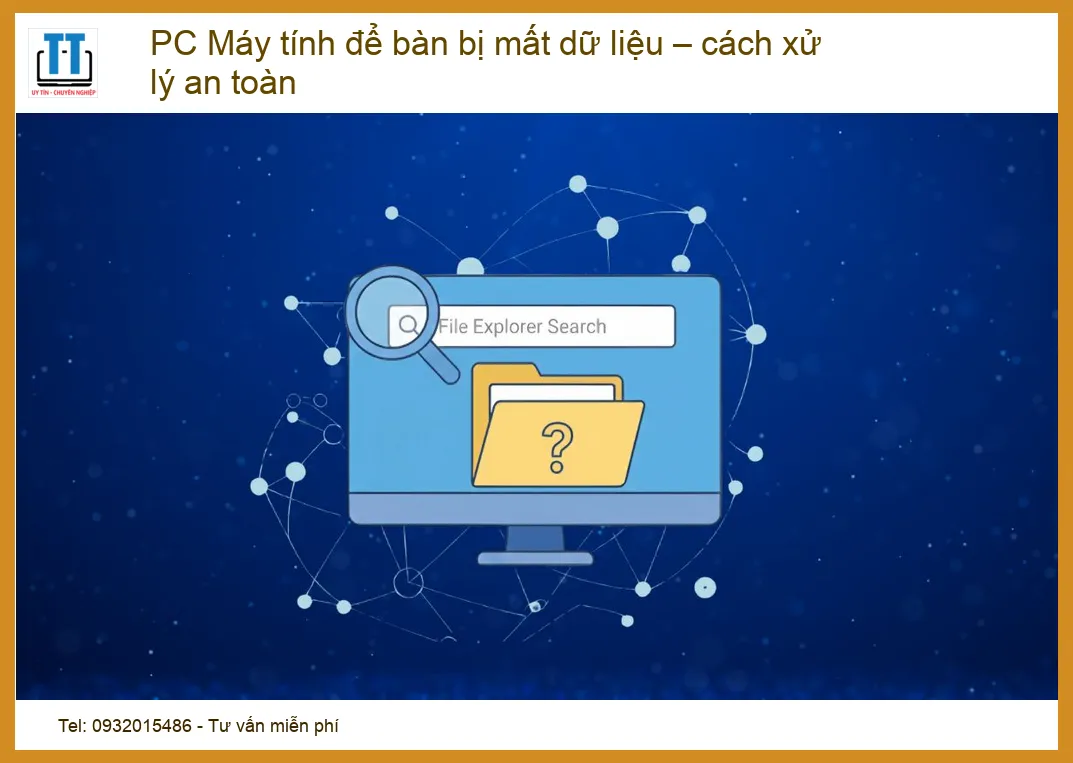
Việc dữ liệu trên PC đột ngột biến mất có thể khiến bất kỳ ai cũng phải “đứng hình”, cảm thấy bất lực và hoang mang tột độ. Nhưng để xử lý triệt để và quan trọng hơn là phòng tránh những rủi ro tương tự trong tương lai, chúng ta cần phải “bóc tách” và hiểu rõ từng “thủ phạm” đằng sau. Không phải lúc nào cũng là lỗi của người dùng đâu nhé! Đôi khi, những nguyên nhân tưởng chừng nhỏ nhặt, nằm ngoài tầm kiểm soát của bạn, lại gây ra hậu quả khôn lường. Với kinh nghiệm dày dặn trong lĩnh vực cứu hộ dữ liệu, Trường Tín sẽ cùng bạn “mổ xẻ” từng nguyên nhân một cách chi tiết, với góc nhìn của một chuyên gia kỹ thuật thực thụ, giúp bạn trang bị kiến thức vững chắc để bảo vệ kho báu số của mình.
Lỗi phần mềm và hệ điều hành: Kẻ thù thầm lặng
Phần mềm và hệ điều hành là linh hồn, là bộ não điều khiển mọi hoạt động của chiếc PC. Chúng giúp bạn làm việc, giải trí và kết nối. Tuy nhiên, cũng chính chúng có thể trở thành “kẻ phản bội” thầm lặng, khiến dữ liệu của bạn biến mất không dấu vết hoặc trở nên không thể truy cập. Từ những trục trặc nhỏ trong quá trình cập nhật, xung đột phần mềm, đến các cuộc tấn công mạng tinh vi, mọi thứ đều có thể gây ra thảm họa mất dữ liệu. Việc hiểu rõ những rủi ro này không chỉ giúp bạn chủ động hơn trong việc bảo vệ thông tin cá nhân và công việc, mà còn giúp bạn nhận biết sớm các dấu hiệu bất thường. Đừng để những lỗi phần mềm tưởng chừng vô hại làm gián đoạn công việc hay cuộc sống của bạn, đặc biệt là khi bạn cần một hệ thống ổn định để thực hiện các tác vụ quan trọng. Đôi khi, việc bảo trì phần cứng như Thay vỏ Laptop Acer Aspire One A072/A072H tại chỗ cũng là một phần của việc duy trì sự ổn định tổng thể của hệ thống, gián tiếp bảo vệ dữ liệu khỏi các lỗi phần mềm do quá nhiệt hoặc va đập.
Virus, Malware và Ransomware: Những mối đe dọa từ thế giới ảo
Trong thế giới số hóa ngày nay, virus, malware (phần mềm độc hại) và ransomware (mã độc tống tiền) không còn là những khái niệm xa lạ mà đã trở thành mối đe dọa thường trực. Chúng là những chương trình độc hại được thiết kế với nhiều mục đích khác nhau: từ việc gây rối hệ thống, đánh cắp thông tin cá nhân, tài khoản ngân hàng, cho đến việc mã hóa toàn bộ dữ liệu của bạn và đòi tiền chuộc. Một cú click chuột sai lầm vào đường link lạ, mở một email lừa đảo (phishing), tải về phần mềm không rõ nguồn gốc, hay truy cập một trang web không an toàn đều có thể mở cửa cho những mối đe dọa này xâm nhập vào PC của bạn. Hậu quả là dữ liệu quan trọng có thể bị xóa vĩnh viễn, bị hỏng không thể đọc được, hoặc bị mã hóa hoàn toàn, khiến bạn không thể truy cập nếu không trả tiền chuộc. Việc phòng ngừa luôn tốt hơn chữa trị, và điều này đặc biệt đúng với an ninh mạng. Hãy luôn cập nhật phần mềm diệt virus, cẩn trọng với các email và đường link lạ, và chỉ tải phần mềm từ các nguồn đáng tin cậy.
Lỗi hệ thống tập tin (File System Errors): Khi dữ liệu “lạc lối”
Hệ thống tập tin (File System) là cách mà hệ điều hành (như Windows với NTFS, FAT32; macOS với APFS; Linux với ext4) tổ chức, quản lý và lưu trữ các tập tin trên ổ đĩa. Nó giống như một thư viện khổng lồ, nơi mỗi cuốn sách (tập tin) đều có một vị trí và chỉ mục rõ ràng. Khi hệ thống này gặp lỗi, dữ liệu của bạn có thể trở nên không thể truy cập được, hoặc tệ hơn là bị hỏng. Các lỗi này có thể phát sinh do nhiều nguyên nhân: tắt máy đột ngột không đúng cách (ví dụ: rút phích điện), mất điện đột ngột, lỗi phần mềm, hoặc do các sector xấu (bad sectors) trên ổ đĩa vật lý. Mặc dù dữ liệu vật lý vẫn còn đó trên ổ đĩa, nhưng hệ điều hành không thể “đọc” được chúng một cách chính xác vì các chỉ mục đã bị sai lệch. Đây là một trong những nguyên nhân phổ biến khiến người dùng nghĩ rằng dữ liệu đã bị mất hoàn toàn, trong khi thực tế chúng chỉ đang “lạc lối” trong mê cung của hệ thống tập tin. Trong nhiều trường hợp, các công cụ sửa lỗi hệ thống tập tin có thể giúp bạn lấy lại quyền truy cập. Đôi khi, việc bảo trì phần cứng như Thay pin Laptop Fujitsu Lifebook U7413/U7414 tại chỗ cũng là một phần của việc duy trì sự ổn định tổng thể của hệ thống, giúp tránh các sự cố mất điện đột ngột có thể gây lỗi hệ thống tập tin.
Hỏng hóc phần cứng: Cơn ác mộng của mọi người dùng
Nếu lỗi phần mềm là “kẻ thù thầm lặng” gây ra sự cố từ bên trong, thì hỏng hóc phần cứng chính là “cơn ác mộng” rõ ràng và thường nghiêm trọng nhất. Khi một linh kiện quan trọng của PC gặp sự cố, đặc biệt là ổ cứng – nơi chứa toàn bộ dữ liệu của bạn – khả năng mất dữ liệu là cực kỳ cao. Đây là lúc bạn cần giữ bình tĩnh và hành động một cách cẩn trọng nhất, bởi một sai lầm nhỏ cũng có thể khiến dữ liệu biến mất vĩnh viễn. Việc hiểu rõ các dấu hiệu hỏng hóc phần cứng sẽ giúp bạn đưa ra quyết định đúng đắn, tránh làm tình hình trở nên tồi tệ hơn. Hãy nhớ, phần cứng là nền tảng vật lý của chiếc PC; khi nền tảng lung lay, mọi thứ trên đó đều có thể sụp đổ, kéo theo dữ liệu quý giá của bạn.
Ổ cứng (HDD/SSD) bị lỗi: Trái tim của PC gặp vấn đề
Ổ cứng, dù là HDD truyền thống hay SSD hiện đại, đều là “trái tim” của PC, nơi lưu trữ tất cả dữ liệu của bạn, từ hệ điều hành, ứng dụng cho đến hàng ngàn tập tin cá nhân, hình ảnh, video và tài liệu công việc. Khi ổ cứng gặp lỗi, đó thực sự là một thảm họa.
Đối với HDD (ổ cứng cơ học): Các dấu hiệu thường thấy bao gồm tiếng ồn lạ từ ổ đĩa (tiếng lạch cạch, cào xé, rít lên), PC khởi động chậm một cách bất thường hoặc không khởi động được, các tập tin bị hỏng, không thể truy cập, hoặc xuất hiện lỗi “cyclic redundancy check”. Những tiếng ồn này thường báo hiệu đầu đọc bị hỏng hoặc motor bị kẹt.
Đối với SSD (ổ cứng thể rắn): Mặc dù không có tiếng ồn cơ học, nhưng các dấu hiệu như PC thường xuyên bị treo, lỗi đọc/ghi dữ liệu, ổ đĩa không được nhận diện trong BIOS/UEFI, hoặc hiệu suất giảm sút nghiêm trọng cũng cho thấy có vấn đề nghiêm trọng. Lỗi SSD thường liên quan đến chip điều khiển (controller) hoặc các chip nhớ NAND flash.
Trong cả hai trường hợp, việc tự ý can thiệp, đặc biệt là mở ổ cứng HDD bên ngoài môi trường phòng sạch, có thể gây hỏng hóc vĩnh viễn và làm mất đi cơ hội khôi phục dữ liệu. Đảm bảo nguồn điện ổn định cho PC cũng rất quan trọng để bảo vệ ổ cứng. Việc sử dụng sạc laptop Dynabook chính hãng, chất lượng cao không chỉ giúp duy trì hiệu suất mà còn gián tiếp bảo vệ các linh kiện bên trong khỏi các sự cố điện áp, kéo dài tuổi thọ của ổ cứng và toàn bộ hệ thống.
Lỗi RAM và Bo mạch chủ: Ảnh hưởng gián tiếp nhưng nghiêm trọng
Mặc dù RAM (Random Access Memory) và bo mạch chủ (Motherboard) không trực tiếp lưu trữ dữ liệu vĩnh viễn như ổ cứng, nhưng chúng đóng vai trò cực kỳ quan trọng trong việc vận hành, xử lý và truy cập dữ liệu. Lỗi ở hai thành phần này có thể gián tiếp dẫn đến tình trạng mất hoặc không thể truy cập dữ liệu.
Lỗi RAM: RAM là bộ nhớ tạm thời, giúp CPU xử lý dữ liệu nhanh chóng. Khi RAM gặp lỗi, nó có thể gây ra các sự cố nghiêm trọng như màn hình xanh chết chóc (BSOD – Blue Screen of Death), PC thường xuyên bị treo, khởi động lại ngẫu nhiên, hoặc dữ liệu bị hỏng trong quá trình xử lý (corrupted data). Mặc dù dữ liệu trên ổ cứng vẫn còn nguyên, nhưng bạn không thể truy cập chúng một cách ổn định hoặc thậm chí không thể khởi động hệ điều hành.
Lỗi Bo mạch chủ: Bo mạch chủ là “xương sống” của PC, kết nối tất cả các linh kiện lại với nhau (CPU, RAM, ổ cứng, card đồ họa…). Nếu bo mạch chủ gặp lỗi (ví dụ: cháy tụ, hỏng chipset, lỗi BIOS), toàn bộ hệ thống sẽ không hoạt động, dẫn đến việc PC không khởi động được. Khi PC không khởi động, bạn sẽ không thể truy cập vào ổ cứng và dữ liệu bên trong, mặc dù ổ cứng có thể vẫn hoàn toàn bình thường.
Việc chẩn đoán và sửa chữa các lỗi này đòi hỏi kiến thức chuyên sâu và công cụ đặc biệt. Đôi khi, việc thay thế các linh kiện như Vỏ Laptop Microsoft Surface Studio/Studio 2 tại TPHCM có thể không trực tiếp liên quan đến mất dữ liệu, nhưng việc bảo trì tổng thể, đảm bảo các linh kiện được bảo vệ tốt, giúp kéo dài tuổi thọ và độ ổn định của máy, từ đó gián tiếp bảo vệ dữ liệu của bạn.
PC Máy tính để bàn bị mất dữ liệu – Cách xử lý an toàn và hiệu quả nhất!
Khi dữ liệu đã mất, điều quan trọng nhất là phải giữ bình tĩnh và hành động một cách có phương pháp, khoa học. Việc xử lý vội vàng, thiếu hiểu biết hoặc cố gắng “tự chữa bệnh” khi không có đủ kiến thức có thể khiến tình hình trở nên tồi tệ hơn, thậm chí làm mất đi cơ hội khôi phục dữ liệu vĩnh viễn. Dưới đây là lộ trình chi tiết, từ các bước bạn có thể tự thực hiện tại nhà (khi tình hình còn cho phép) cho đến khi nào cần tìm đến sự trợ giúp của các chuyên gia. Hãy cùng Trường Tín đi sâu vào từng giải pháp để đảm bảo dữ liệu quý giá của bạn được an toàn và trở lại với bạn một cách nguyên vẹn nhất.
Các bước tự cứu dữ liệu tại nhà (Khi tình hình chưa quá tệ)
Nếu bạn may mắn và tình hình mất dữ liệu chưa quá nghiêm trọng (ví dụ: chỉ xóa nhầm một vài tập tin, format nhầm một phân vùng ổ đĩa logic, hoặc lỗi phần mềm nhẹ khiến dữ liệu tạm thời không hiển thị), có một số bước bạn có thể tự thực hiện tại nhà. Tuy nhiên, hãy nhớ rằng mỗi thao tác đều tiềm ẩn rủi ro. Chỉ thực hiện khi bạn tự tin vào khả năng của mình, đã đọc kỹ hướng dẫn và hiểu rõ hậu quả. Luôn ưu tiên việc ngừng sử dụng PC ngay lập tức để tránh ghi đè dữ liệu mới lên vùng đã mất. Đây là nguyên tắc vàng, là “điều răn” đầu tiên và quan trọng nhất trong mọi nỗ lực khôi phục dữ liệu. Ngừng sử dụng PC có nghĩa là tắt máy, không cài đặt thêm phần mềm, không sao chép dữ liệu mới vào ổ đĩa bị mất dữ liệu.
Sử dụng phần mềm khôi phục dữ liệu: Giải pháp tức thời
Có rất nhiều phần mềm khôi phục dữ liệu trên thị trường, cả miễn phí và trả phí, có thể giúp bạn lấy lại các tập tin đã xóa hoặc bị mất do format nhầm. Một số cái tên nổi bật và được tin dùng bao gồm Recuva (miễn phí, dễ sử dụng), EaseUS Data Recovery Wizard, Disk Drill, Stellar Data Recovery, và R-Studio (chuyên nghiệp hơn). Các phần mềm này hoạt động bằng cách quét sâu vào các sector trống trên ổ đĩa để tìm kiếm dấu vết của dữ liệu đã bị xóa nhưng chưa bị ghi đè bởi dữ liệu mới.
Cách thực hiện cơ bản (hướng dẫn chi tiết):
- Ngừng sử dụng PC ngay lập tức: Đây là bước quan trọng nhất. Nếu dữ liệu bị mất trên ổ C (ổ chứa hệ điều hành), hãy tắt máy và tháo ổ đĩa ra, sau đó gắn vào một PC khác làm ổ phụ để thực hiện khôi phục. Nếu dữ liệu mất trên ổ D, E… (phân vùng khác), bạn vẫn có thể sử dụng PC nhưng tuyệt đối không cài đặt phần mềm hay sao chép dữ liệu vào phân vùng đó.
- Tải và cài đặt phần mềm khôi phục: Tải phần mềm từ trang web chính thức của nhà phát triển. Quan trọng: Cài đặt phần mềm này trên một ổ đĩa khác (ví dụ: ổ D nếu dữ liệu mất ở ổ C, hoặc một ổ cứng ngoài) để tránh ghi đè lên dữ liệu bạn muốn khôi phục.
- Chọn ổ đĩa hoặc phân vùng cần khôi phục: Mở phần mềm, nó sẽ hiển thị danh sách các ổ đĩa và phân vùng. Chọn đúng ổ đĩa hoặc phân vùng mà bạn nghi ngờ dữ liệu đã bị mất.
- Chạy quá trình quét: Chọn chế độ quét sâu (Deep Scan) để có kết quả tốt nhất. Quá trình này có thể mất khá nhiều thời gian (vài giờ đến vài chục giờ) tùy thuộc vào dung lượng ổ đĩa, tốc độ ổ đĩa và mức độ mất dữ liệu. Hãy kiên nhẫn.
- Xem trước và chọn tập tin cần khôi phục: Sau khi quét xong, phần mềm sẽ hiển thị danh sách các tập tin có thể khôi phục. Bạn có thể xem trước (preview) một số loại tập tin (hình ảnh, văn bản) để đảm bảo chúng còn nguyên vẹn. Chọn những tập tin bạn cần.
- Lưu các tập tin đã khôi phục: Tuyệt đối không lưu các tập tin đã khôi phục vào chính ổ đĩa gốc mà bạn đang khôi phục. Hãy lưu chúng vào một ổ đĩa khác (ổ cứng ngoài, USB, hoặc một phân vùng khác trên PC không bị ảnh hưởng).
Lưu ý: Hiệu quả của phần mềm phụ thuộc vào nhiều yếu tố, đặc biệt là việc dữ liệu có bị ghi đè hay không. Nếu dữ liệu đã bị ghi đè, khả năng khôi phục sẽ rất thấp. Nếu bạn đang tìm kiếm các linh kiện chất lượng cao để nâng cấp hoặc sửa chữa, hãy tham khảo Pin Laptop Razer Blade Studio Edition tại TPHCM để đảm bảo hiệu suất tối ưu và tránh các sự cố phần cứng gián tiếp gây mất dữ liệu.
Kiểm tra và sửa lỗi ổ đĩa: Chẩn đoán ban đầu
Trước khi nghĩ đến việc khôi phục dữ liệu bằng phần mềm, đôi khi vấn đề chỉ nằm ở lỗi hệ thống tập tin hoặc các sector xấu nhẹ trên ổ đĩa. Windows có sẵn công cụ Check Disk (chkdsk) có thể giúp bạn kiểm tra và sửa chữa các lỗi này. Đây là một bước chẩn đoán và sửa chữa cơ bản nhưng đôi khi lại rất hiệu quả.
Cách thực hiện:
- Mở Command Prompt với quyền Administrator: Nhấn tổ hợp phím Windows + X, sau đó chọn “Command Prompt (Admin)” hoặc “Windows PowerShell (Admin)” từ menu.
- Gõ lệnh
chkdsk X: /f /r /x: (thay X bằng ký tự ổ đĩa của bạn, ví dụ:chkdsk D: /f /r /x)./f: Sửa lỗi trên ổ đĩa./r: Tìm kiếm các sector xấu và khôi phục thông tin có thể đọc được./x: Buộc ổ đĩa phải được ngắt kết nối trước khi quá trình kiểm tra bắt đầu (nếu cần).
- Nhấn Enter và chờ quá trình hoàn tất: Quá trình này có thể mất khá nhiều thời gian tùy thuộc vào dung lượng ổ đĩa và số lượng lỗi. Nếu bạn đang kiểm tra ổ C, hệ thống có thể yêu cầu khởi động lại máy để thực hiện kiểm tra trước khi Windows khởi động.
Ngoài ra, bạn cũng có thể sử dụng lệnh sfc /scannow trong Command Prompt (Admin) để kiểm tra và sửa chữa các tập tin hệ thống Windows bị hỏng, điều này đôi khi cũng là nguyên nhân gây ra lỗi truy cập dữ liệu.
Lưu ý: Công cụ này có thể giúp ích trong một số trường hợp, nhưng nếu ổ đĩa bị hỏng vật lý nghiêm trọng, việc chạy chkdsk có thể làm tình hình tồi tệ hơn, đặc biệt là khi ổ cứng đang trong tình trạng “hấp hối”. Hãy cẩn trọng và chỉ thực hiện khi bạn chắc chắn rằng vấn đề không phải do hỏng hóc vật lý nghiêm trọng.
Sao lưu dữ liệu định kỳ: Chìa khóa vàng phòng tránh rủi ro
Đây không phải là cách xử lý khi dữ liệu đã mất, mà là biện pháp phòng ngừa quan trọng nhất, là “bảo hiểm” tốt nhất cho mọi thông tin quý giá của bạn. Việc sao lưu dữ liệu định kỳ là chìa khóa vàng để bạn không bao giờ phải đối mặt với nỗi lo mất dữ liệu. Một bản sao lưu tốt có thể cứu bạn khỏi mọi cơn ác mộng mất dữ liệu, dù là do lỗi phần mềm, virus, hay hỏng hóc phần cứng.
Các phương pháp sao lưu phổ biến:
- Ổ cứng ngoài (External HDD/SSD): Phương pháp truyền thống, đơn giản và hiệu quả. Bạn có thể sao chép thủ công hoặc sử dụng phần mềm sao lưu tích hợp sẵn trong hệ điều hành (File History trên Windows, Time Machine trên macOS) hoặc các phần mềm bên thứ ba.
- Dịch vụ lưu trữ đám mây (Cloud Storage): Google Drive, OneDrive, Dropbox, iCloud… cung cấp khả năng sao lưu tự động và truy cập dữ liệu từ mọi nơi. Đây là giải pháp tuyệt vời cho việc sao lưu các tập tin quan trọng và thường xuyên thay đổi.
- Thiết bị NAS (Network Attached Storage): Một giải pháp lưu trữ mạng cho phép bạn tạo ra một “đám mây cá nhân” tại nhà hoặc văn phòng, với khả năng sao lưu tự động và RAID để tăng cường bảo vệ dữ liệu.
Quy tắc 3-2-1 trong sao lưu: Đây là một nguyên tắc vàng được các chuyên gia khuyên dùng:
- 3 bản sao dữ liệu: Luôn có ít nhất 3 bản sao của dữ liệu quan trọng (bản gốc và 2 bản sao lưu).
- 2 loại phương tiện lưu trữ khác nhau: Ví dụ: một bản trên ổ cứng nội bộ, một bản trên ổ cứng ngoài hoặc USB.
- 1 bản sao lưu ngoài trang web (off-site): Một bản sao lưu được lưu trữ ở một vị trí địa lý khác (ví dụ: trên đám mây hoặc tại nhà người thân) để phòng trường hợp thảm họa (cháy, lũ lụt) xảy ra tại nơi làm việc/nhà của bạn.
Hãy tạo thói quen sao lưu thường xuyên, ít nhất là hàng tuần hoặc hàng tháng, tùy thuộc vào tần suất bạn tạo ra dữ liệu mới. Đừng để “mất bò mới lo làm chuồng”!
Khi nào cần đến chuyên gia: Đừng cố gắng nếu không chắc chắn!
Có những trường hợp mà việc tự mình xử lý không chỉ không hiệu quả mà còn có thể gây ra thiệt hại vĩnh viễn, làm mất đi cơ hội khôi phục dữ liệu. Khi bạn đối mặt với các tình huống sau, đó là lúc bạn cần gác lại mọi nỗ lực tự cứu và tìm đến sự trợ giúp của các chuyên gia khôi phục dữ liệu:
- Ổ cứng phát ra tiếng kêu lạ (lạch cạch, cào xé, rít).
- PC không khởi động được sau khi va đập, rơi rớt, hoặc bị ngấm nước.
- Ổ cứng không được nhận diện trong BIOS/UEFI hoặc trong Disk Management.
- Dữ liệu bị mã hóa bởi ransomware và bạn không có bản sao lưu.
- Bạn đã thử các phần mềm khôi phục dữ liệu nhưng không thành công.
- Dữ liệu bị mất là cực kỳ quan trọng và bạn không thể chấp nhận rủi ro.
Trong những trường hợp này, các chuyên gia có kinh nghiệm, công cụ chuyên dụng và phòng lab sạch sẽ là giải pháp tối ưu nhất. Họ có khả năng xử lý những ca khó nhất mà bạn không thể tự làm tại nhà.
Dịch vụ khôi phục dữ liệu chuyên nghiệp: Giải pháp tối ưu
Các trung tâm khôi phục dữ liệu chuyên nghiệp như Trường Tín sở hữu công nghệ và kỹ thuật tiên tiến để xử lý các trường hợp mất dữ liệu phức tạp nhất, bao gồm cả hỏng hóc vật lý của ổ cứng. Chúng tôi có thể xử lý các tình huống như:
- Hỏng hóc vật lý ổ cứng HDD: Đầu đọc bị hỏng, motor bị kẹt, bo mạch điều khiển bị cháy, hoặc các phiến đĩa bị xước. Việc này đòi hỏi phải mở ổ cứng trong môi trường phòng sạch (Cleanroom Class 100) để thay thế linh kiện hỏng mà không làm bụi bẩn xâm nhập, gây hỏng thêm các phiến đĩa.
- Lỗi firmware ổ cứng SSD/HDD: Lỗi phần sụn điều khiển ổ đĩa, khiến ổ đĩa không được nhận diện hoặc hoạt động sai.
- Lỗi chip nhớ NAND flash trên SSD: Đòi hỏi các thiết bị đọc chip chuyên dụng.
- Khôi phục dữ liệu từ hệ thống RAID bị lỗi: Phức tạp hơn nhiều so với ổ đĩa đơn.
- Giải mã dữ liệu bị ransomware: Trong một số trường hợp, có thể tìm cách giải mã hoặc khôi phục các bản sao bóng (shadow copies) của dữ liệu.
Đây là những công việc đòi hỏi kiến thức sâu rộng, kinh nghiệm thực tế và trang thiết bị đắt tiền mà không một cá nhân nào có thể tự thực hiện tại nhà. Mặc dù chi phí có thể cao hơn so với việc tự làm, nhưng khả năng thành công cũng cao hơn rất nhiều, đặc biệt đối với dữ liệu cực kỳ quan trọng mà bạn không thể đánh mất.
Quy trình khôi phục dữ liệu tại các trung tâm uy tín: Minh bạch và an toàn
Một trung tâm khôi phục dữ liệu uy tín như Trường Tín sẽ có quy trình làm việc rõ ràng, minh bạch và chuyên nghiệp, đảm bảo an toàn tối đa cho dữ liệu của bạn trong suốt quá trình:
- Tiếp nhận và đánh giá ban đầu: Kỹ thuật viên sẽ tiếp nhận thiết bị của bạn, lắng nghe mô tả chi tiết về sự cố và các thao tác bạn đã thực hiện. Sau đó, họ sẽ tiến hành đánh giá sơ bộ để xác định nguyên nhân mất dữ liệu, mức độ hỏng hóc và khả năng khôi phục.
- Báo giá và xác nhận: Dựa trên kết quả đánh giá kỹ thuật, bạn sẽ nhận được báo giá chi tiết cho dịch vụ khôi phục dữ liệu, kèm theo thời gian dự kiến hoàn thành. Tại Trường Tín, chúng tôi cam kết “Không khôi phục được, không tính phí” – bạn chỉ phải trả phí nếu dữ liệu được khôi phục thành công và bạn hài lòng với kết quả.
- Thực hiện khôi phục trong phòng sạch (nếu cần): Đối với các trường hợp hỏng hóc vật lý của ổ cứng (như đầu đọc, motor), ổ cứng sẽ được mở trong môi trường phòng sạch (Cleanroom Class 100) để thay thế linh kiện hỏng bằng linh kiện tương thích. Đây là bước cực kỳ quan trọng để tránh bụi bẩn gây hỏng thêm phiến đĩa.
- Trích xuất và kiểm tra dữ liệu: Sau khi sửa chữa phần cứng hoặc xử lý lỗi logic, dữ liệu sẽ được trích xuất sang một ổ đĩa an toàn khác. Kỹ thuật viên sẽ tiến hành kiểm tra chất lượng dữ liệu, đảm bảo các tập tin quan trọng của bạn còn nguyên vẹn và có thể sử dụng được.
- Bàn giao dữ liệu và hỗ trợ: Sau khi bạn xác nhận dữ liệu đã được khôi phục đầy đủ và chính xác, dữ liệu sẽ được bàn giao cho bạn trên một thiết bị lưu trữ mới (ổ cứng ngoài, USB…). Chúng tôi cũng sẽ cung cấp lời khuyên về cách phòng tránh mất dữ liệu trong tương lai.
Quy trình này không chỉ đảm bảo tính chuyên nghiệp mà còn mang lại sự an tâm tuyệt đối cho khách hàng.
Bảng giá dịch vụ khôi phục dữ liệu PC: Tham khảo chi tiết
Chi phí khôi phục dữ liệu có thể dao động rất lớn tùy thuộc vào nhiều yếu tố: mức độ hỏng hóc (lỗi logic hay vật lý), loại ổ đĩa (HDD hay SSD), dung lượng ổ đĩa, độ phức tạp của ca phục hồi (ví dụ: RAID, mã hóa), và thời gian cần thiết. Dưới đây là bảng giá tham khảo tại Trường Tín để bạn có cái nhìn tổng quan và chuẩn bị tài chính:
| Loại dịch vụ | Mô tả | Giá tham khảo |
|---|---|---|
| Khôi phục dữ liệu phần mềm (xóa nhầm, format) | Dữ liệu bị xóa, format nhầm, lỗi hệ thống tập tin nhẹ. | 200.000đ – 1.000.000đ |
| Khôi phục dữ liệu ổ cứng HDD lỗi nhẹ | Ổ cứng HDD bị lỗi sector, bad sector nhẹ, không nhận diện. | 800.000đ – 2.000.000đ |
| Khôi phục dữ liệu ổ cứng HDD lỗi nặng (vật lý) | Ổ cứng HDD phát ra tiếng kêu lạ, chết cơ, hỏng đầu đọc, bo mạch. | 1.500.000đ – 2.500.000đ (và có thể cao hơn tùy trường hợp) |
| Khôi phục dữ liệu ổ cứng SSD lỗi | Ổ cứng SSD không nhận diện, lỗi firmware, lỗi chip nhớ. | 1.000.000đ – 2.500.000đ (và có thể cao hơn tùy trường hợp) |
| Khôi phục dữ liệu từ thiết bị lưu trữ khác | USB, thẻ nhớ, RAID (giá tùy thuộc độ phức tạp). | Liên hệ để báo giá chi tiết |
Lưu ý: Bảng giá trên chỉ mang tính chất tham khảo và có thể thay đổi tùy thuộc vào thời điểm, chính sách của từng trung tâm và tình trạng cụ thể của thiết bị. Hãy liên hệ trực tiếp để được tư vấn và báo giá chính xác nhất.
Liên hệ Trường Tín để được hỗ trợ khôi phục dữ liệu PC chuyên nghiệp
Tóm lại, việc PC Máy tính để bàn bị mất dữ liệu là một sự cố nghiêm trọng nhưng hoàn toàn có thể khắc phục được nếu bạn biết cách xử lý đúng đắn và kịp thời. Từ việc hiểu rõ nguyên nhân, áp dụng các biện pháp tự cứu tại nhà cho đến việc tìm đến sự hỗ trợ của chuyên gia, mỗi bước đều đóng vai trò quan trọng trong việc bảo vệ kho báu số của bạn.
Nếu bạn đang gặp phải tình trạng PC Máy tính để bàn bị mất dữ liệu và không chắc chắn về cách xử lý, đừng ngần ngại liên hệ với Trường Tín. Với đội ngũ kỹ thuật viên giàu kinh nghiệm, được đào tạo chuyên sâu và trang thiết bị hiện đại đạt chuẩn quốc tế, chúng tôi cam kết mang đến dịch vụ khôi phục dữ liệu an toàn, hiệu quả và minh bạch nhất. Chúng tôi hiểu rằng dữ liệu của bạn là vô giá, và chúng tôi sẽ làm mọi cách để giúp bạn lấy lại chúng một cách nhanh chóng và nguyên vẹn. Hãy để Trường Tín trở thành “người hùng” cứu dữ liệu của bạn, mang lại sự an tâm tuyệt đối!
Chúng tôi tự hào cung cấp dịch vụ hỗ trợ tận nơi, giúp bạn tiết kiệm thời gian và công sức di chuyển. Chỉ cần một cuộc gọi, đội ngũ kỹ thuật viên chuyên nghiệp của chúng tôi sẽ có mặt tại nhà hoặc văn phòng của bạn để đánh giá và xử lý sự cố. Sự tiện lợi, nhanh chóng và chuyên nghiệp là điều Trường Tín luôn hướng tới để phục vụ khách hàng tốt nhất.
Bài Viết Liên Quan

Bài Viết Khác
- Địa Chỉ Sửa Laptop Quận 3 – Sửa Nhanh Giá Rẻ
- Địa Chỉ Vệ Sinh Máy Tính Quận 3 – Dịch Vụ Giá Rẻ
- Địa Chỉ Cài Win Quận 3 – Cài Đặt PC Laptop Tại Nhà Q3
- Sửa Wifi Tại Nhà Quận 4
- Dịch Vụ Cài Lại Windows 7,8,10 Tận Nhà Quận 4
- Dịch Vụ Cài Lại Windows 7,8,10 Tận Nhà Quận 3
- Tuyển Thợ Sửa Máy Tính – Thợ Sửa Máy In Tại Quận 4 Lương Trên 10tr
- Tuyển Thợ Sửa Máy Tính – Thợ Sửa Máy In Tại Quận 3
- Vệ sinh laptop sony – Dịch vụ vệ sinh laptop sony tận nơi nhanh chóng chất lượng
- Cách tạo hiệu ứng chữ trong PowerPoint
- Cài Adobe Photoshop Quận 5 – Giá Rẻ Uy Tín
- Mời tải, VideoProc – phần mềm xử lý video chuyên nghiệp giá 79USD, đang được miễn phí
- Địa Chỉ Sửa Bàn Phím Máy Tính Quận 7 Gần Đây
